Intégrer avec Slack
Onglets
Connectez votre formulaire en ligne à un espace de travail Slack pour des notifications de soumission instantanées dans le canal de votre choix ou via des messages directs. Recevez des mises à jour en temps réel à chaque soumission de formulaire.
Intégrer avec Slack
-
Allez dans le Tableau de bord et sélectionnez le formulaire souhaité.
-
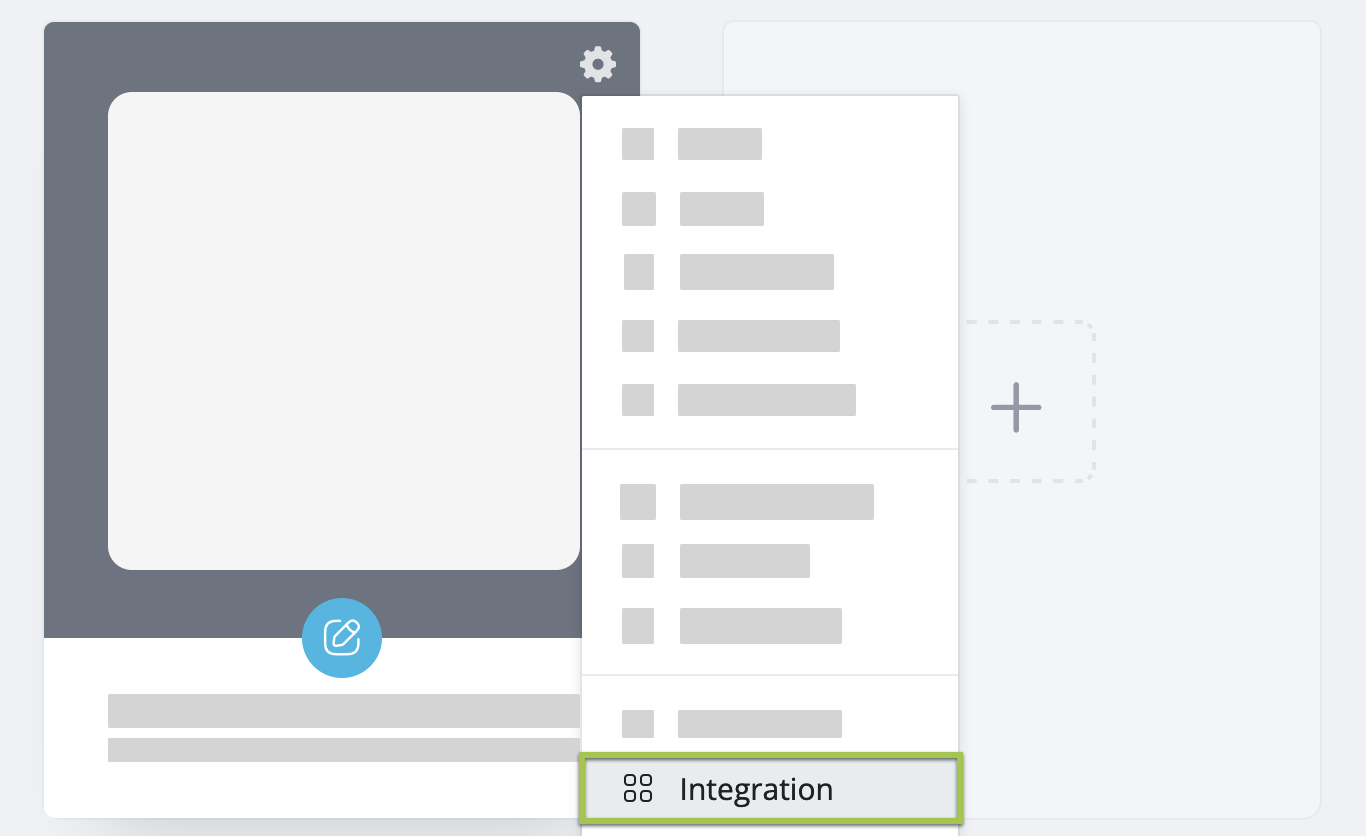
Cliquez sur le bouton Paramètres (engrenage) en haut à droite du formulaire, puis cliquez sur Intégration.
-
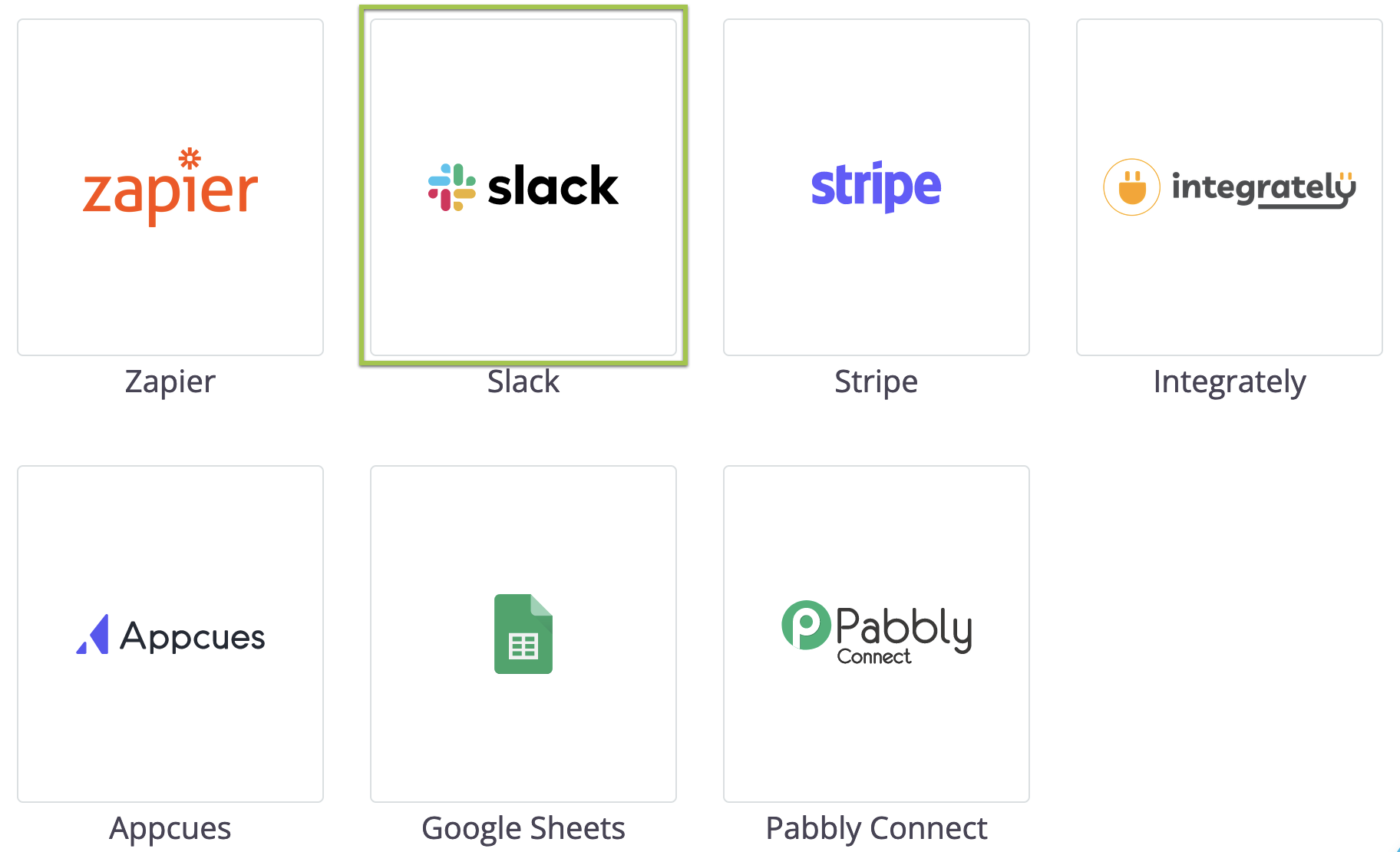
Dans la fenêtre qui s’ouvre, sélectionnez le logo Slack et cliquez sur le bouton Ajouter à Slack.
-
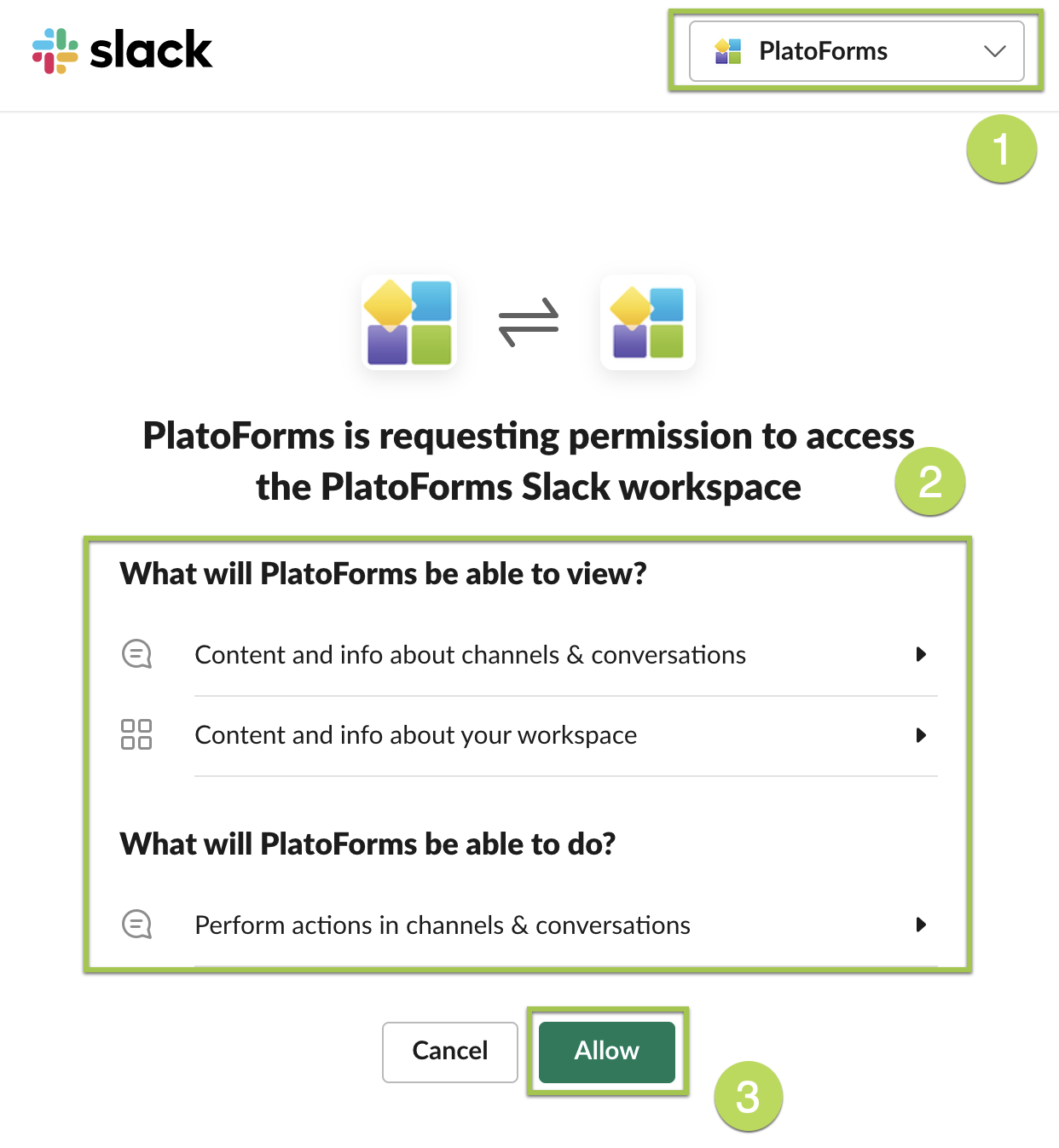
Sélectionnez votre espace de travail Slack préféré, accordez à PlatoForms les autorisations nécessaires, puis cliquez sur Enregistrer pour activer l’intégration.
-
Configurez vos paramètres de message Slack pour l’intégration du formulaire :
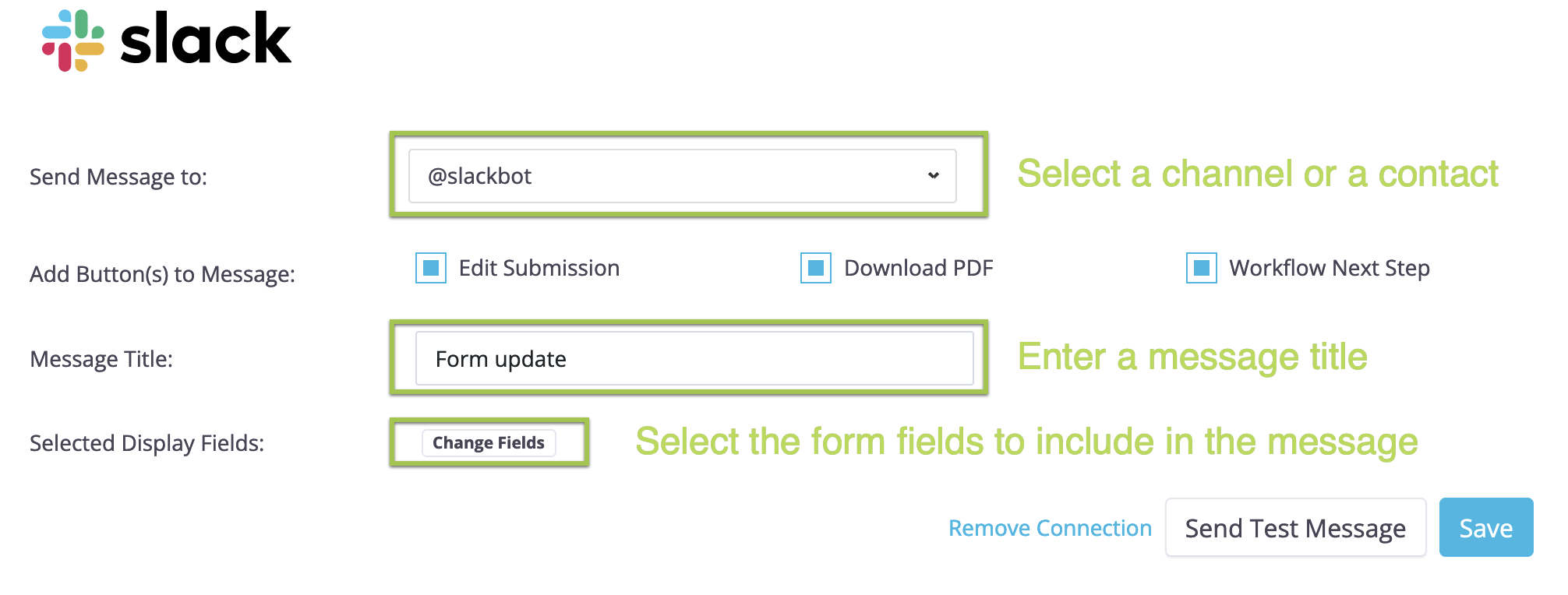
- Dans la liste déroulante Envoyer le message à, sélectionnez le canal ou le contact Slack souhaité.
NoteVous pouvez choisir un canal commençant par ‘#’ ou un message direct commençant par ‘@’.
- Entrez un Titre de message
- (Optionnel) Cliquez sur Modifier les champs pour sélectionner les données des champs de formulaire à afficher dans le message Slack.
- (Optionnel) Cochez l’option Télécharger le PDF pour télécharger le PDF créé.
- (Optionnel) Cochez l’option Modifier la soumission pour ouvrir la page du formulaire pour modifier la soumission. Vous pouvez également définir un titre de message optionnel pour mettre en avant votre message Slack.
- (Optionnel) Cochez l’option Étape suivante du workflow si le formulaire fait partie d’un workflow. Le message Slack inclura un bouton qui, lorsqu’il est cliqué, ouvrira l’étape suivante du workflow.
- Dans la liste déroulante Envoyer le message à, sélectionnez le canal ou le contact Slack souhaité.
-
Après avoir confirmé vos paramètres, cliquez sur Envoyer un test pour tester le fonctionnement, puis cliquez sur Enregistrer pour sauvegarder les modifications.
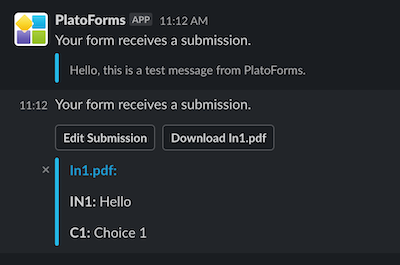
Avec ce paramètre intégré, chaque fois que votre formulaire reçoit des soumissions, un message Slack sera automatiquement envoyé au canal ou contact spécifié.