
Intégrer avec Zapier
Onglets
Cet article explique comment rationaliser votre flux de travail avec l’intégration Zapier.
À propos de l’intégration Zapier
Qu’est-ce que Zapier ?
Zapier est un outil populaire qui automatise les tâches en connectant différents outils logiciels. Il configure des déclencheurs pour démarrer des flux de travail automatisés, rendant des tâches comme la saisie de données plus efficaces.
Pourquoi s’intégrer avec Zapier ?
Intégrer PlatoForms avec Zapier offre des avantages d’automatisation, y compris le transfert de données vers des applications comme Google Sheets et Slack, des notifications instantanées, une collaboration améliorée, des flux de travail personnalisés et une efficacité accrue en éliminant la saisie manuelle de données.
Tutoriel vidéo
Besoin d’un guide visuel ? Consultez le tutoriel ci-dessous :
Comment fonctionne l’intégration ?
-
Soumission de formulaire réussie : Lorsqu’un formulaire est soumis avec succès, PlatoForms génère un PDF correspondant.
-
Déclencher le flux Zapier (Zap) : Ce PDF déclenche un flux Zapier, automatisant des actions à travers vos applications intégrées.
Prérequis
Avant de pouvoir connecter vos formulaires en ligne avec Zapier, assurez-vous d’avoir déjà créé un compte Zapier.
Intégrer avec Zapier
Les étapes suivantes présentent comment intégrer PlatoForms avec Zapier pour enregistrer automatiquement les nouvelles soumissions dans Google Sheets.
Authentification depuis PlatoForms
-
Allez sur le Tableau de bord et sélectionnez le formulaire souhaité.
-
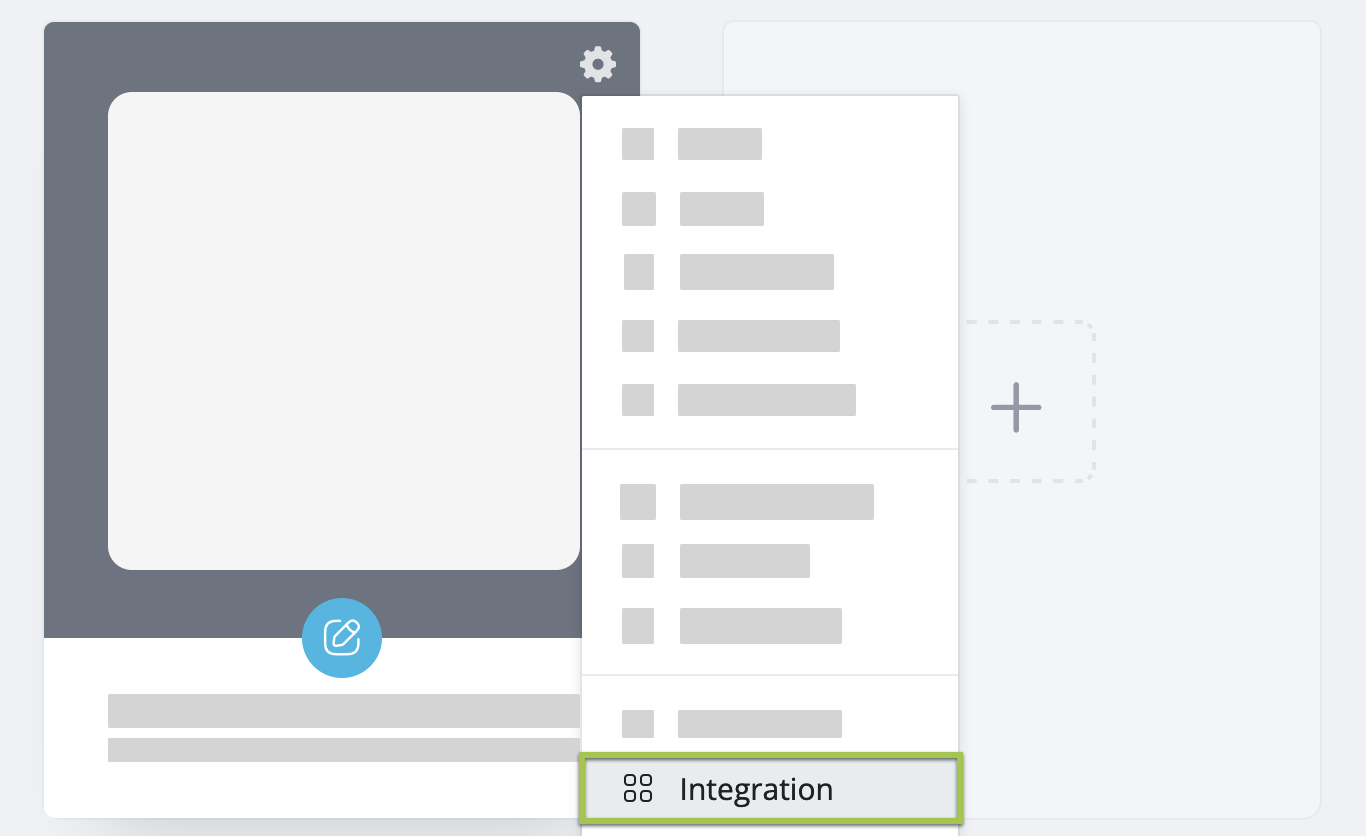
Cliquez sur le bouton Paramètres (engrenage) en haut à droite du formulaire, puis cliquez sur Intégration.
-
Dans la fenêtre qui s’ouvre, sélectionnez le logo Zapier.
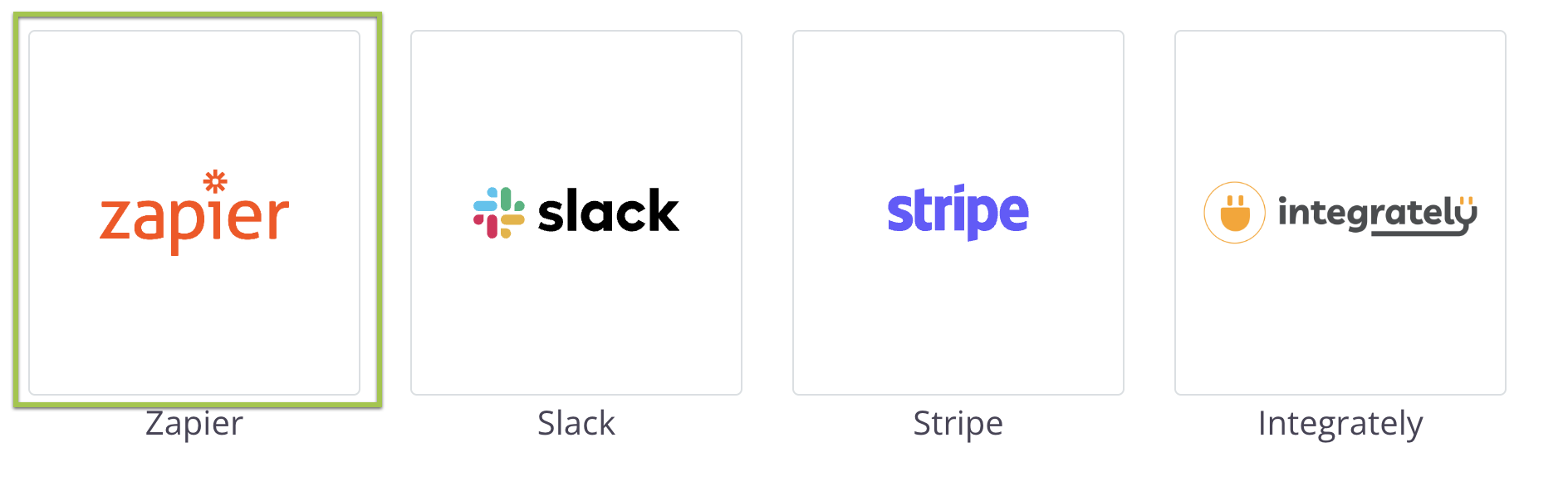
Vous trouverez une liste d’applications que vous souhaitez connecter avec Zapier.
-
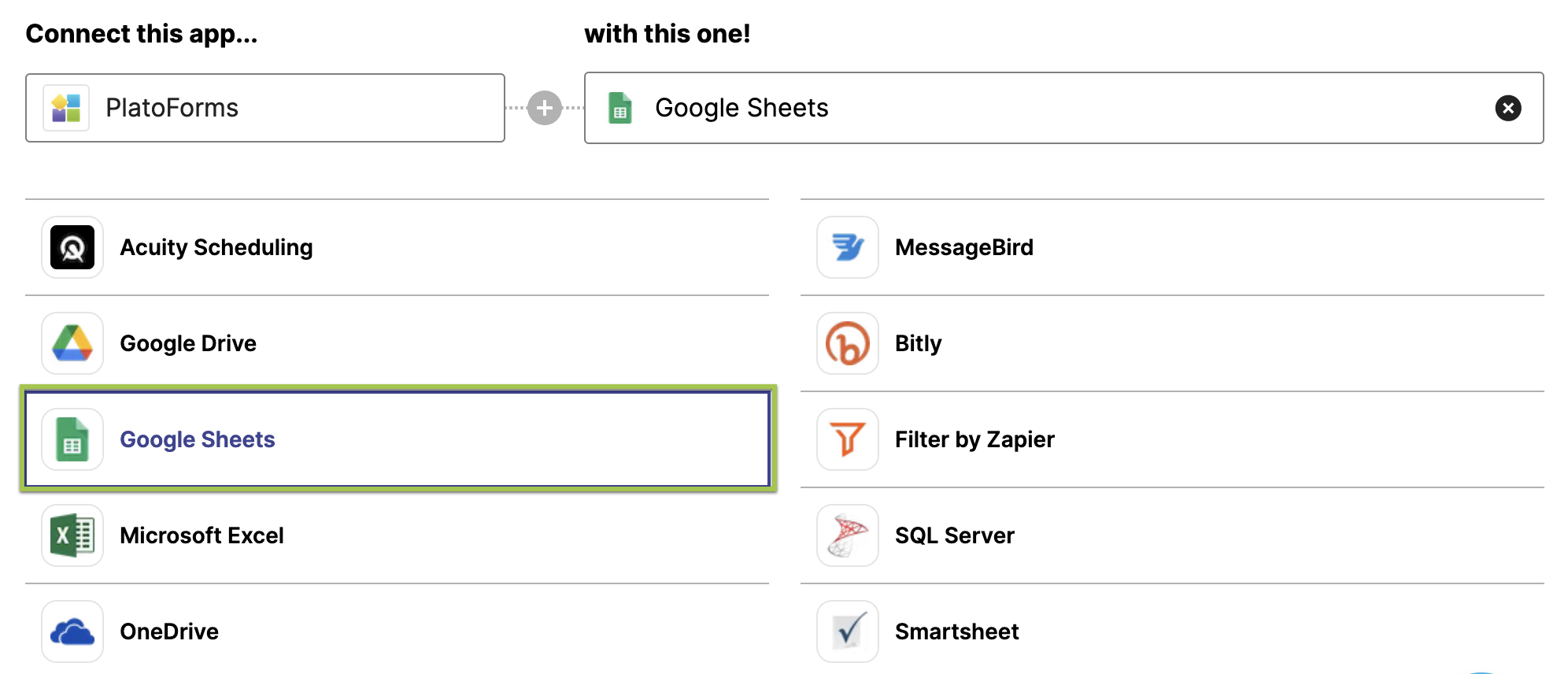
Sélectionnez Google Sheets dans la liste.
-
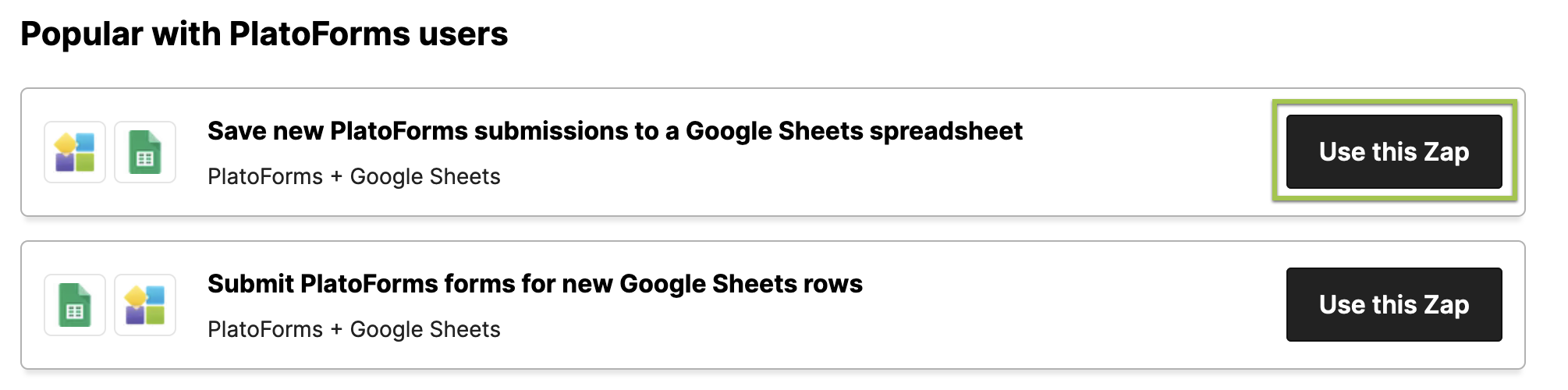
Faites défiler vers le bas et localisez l’option “Enregistrer les nouvelles soumissions”, puis cliquez sur Utiliser ce Zap.
Vous serez invité à vous connecter à votre compte Zapier.
-
Suivez les instructions pour vous connecter et configurer.
-
Après avoir terminé la configuration, connectez-vous à votre compte PlatoForms depuis le tableau de bord Zapier.
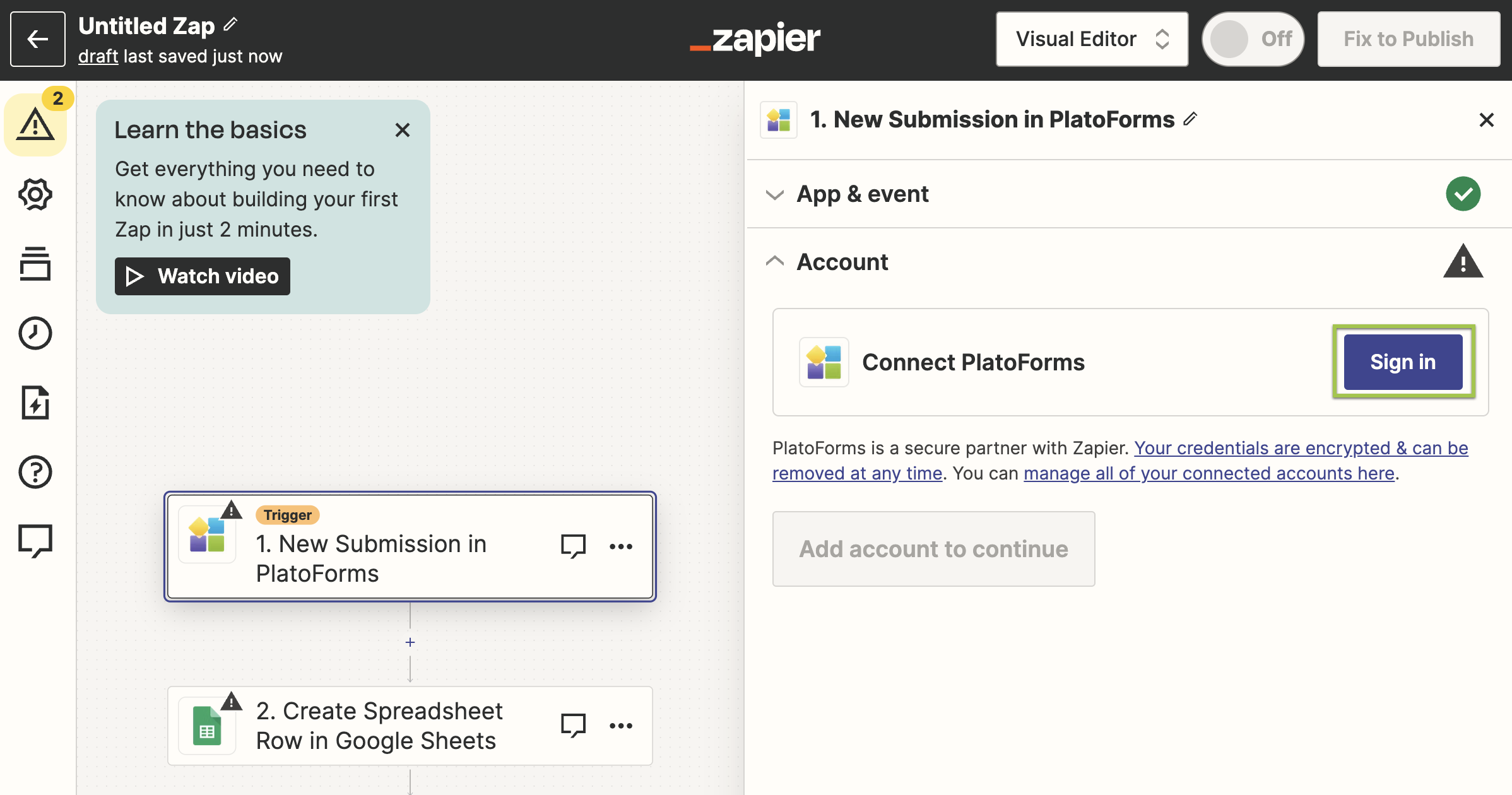
Configurer les paramètres d’intégration
-
Après l’autorisation, dans le panneau Nouvelle soumission dans PlatoForms à droite, suivez les instructions sur l’interface pour configurer les champs requis.
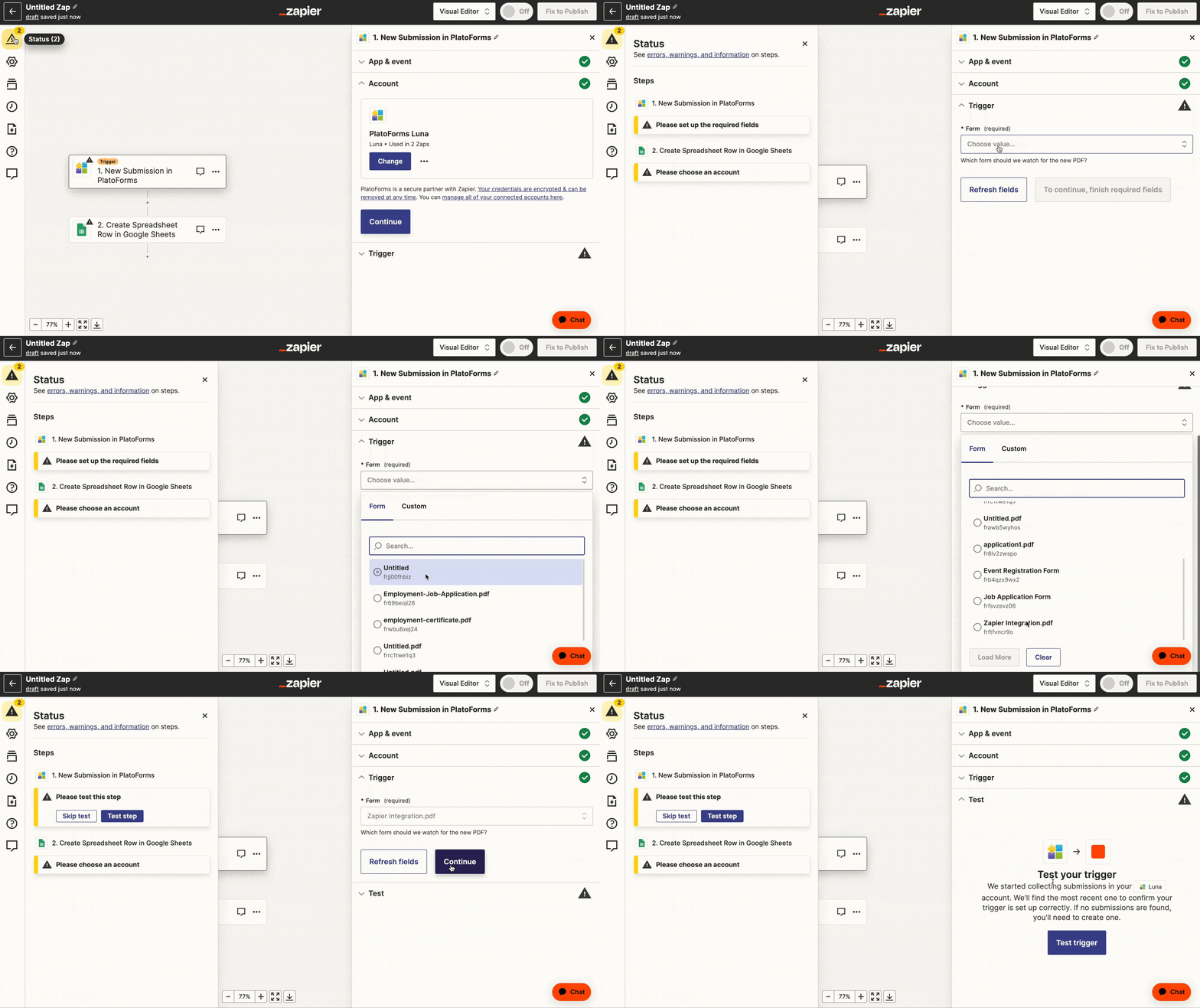
-
Connectez-vous à votre Google Sheet.
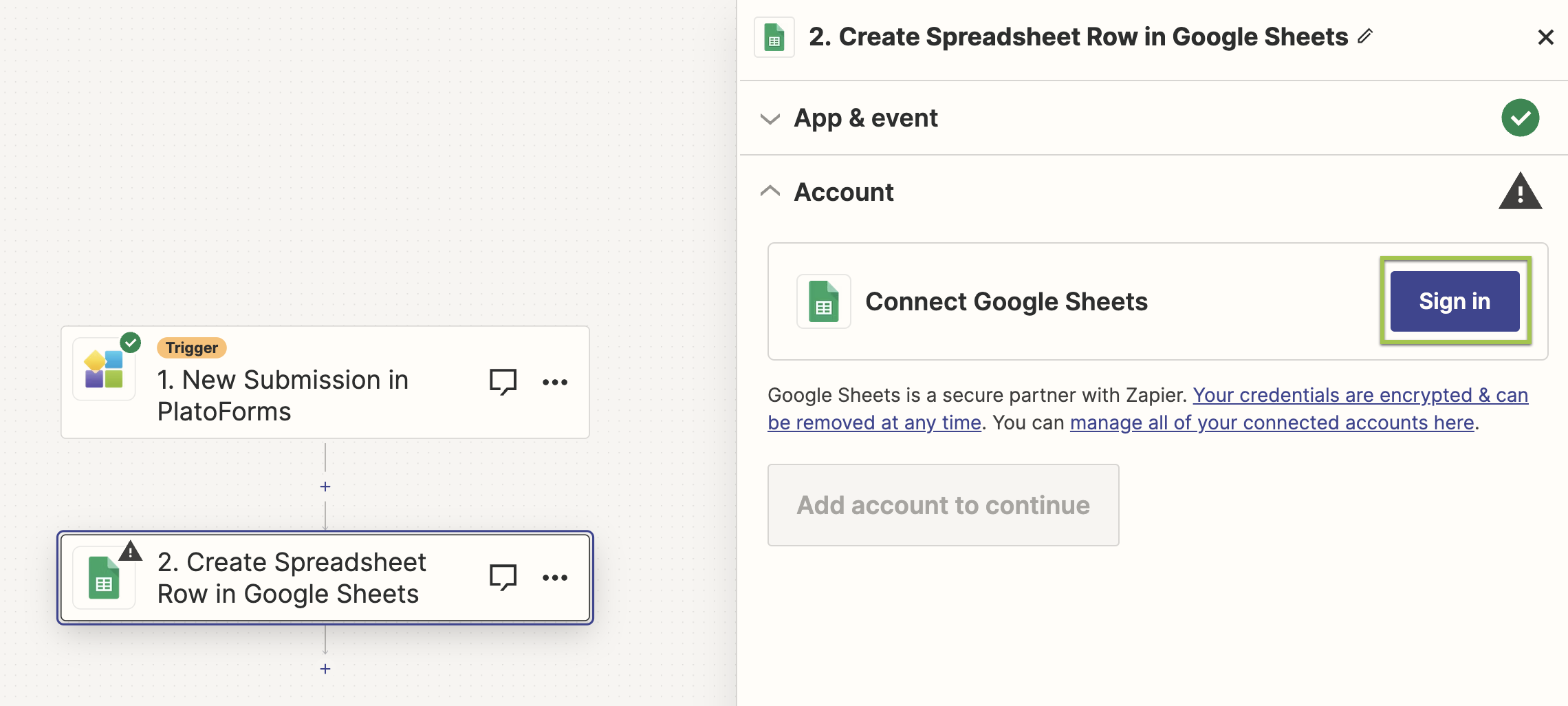
-
Choisissez la feuille Google souhaitée, mappez les champs à inclure et envoyez un test pour voir si cela fonctionne.
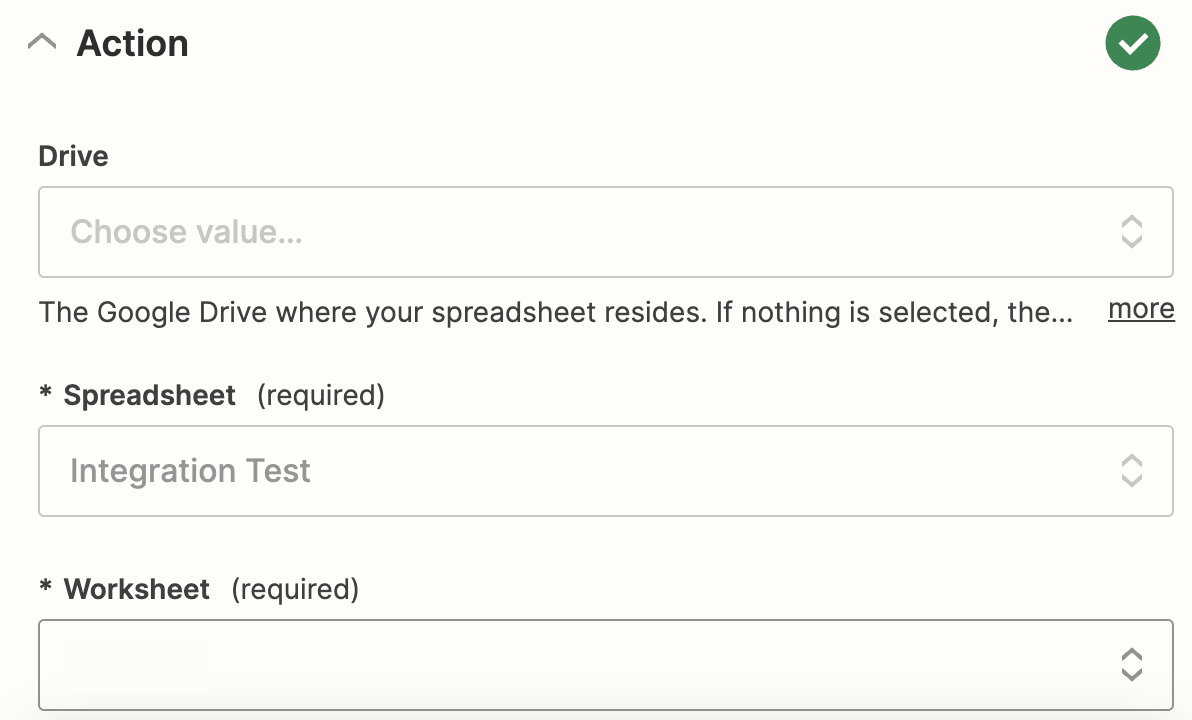
-
Cliquez sur Publier après avoir confirmé vos paramètres.
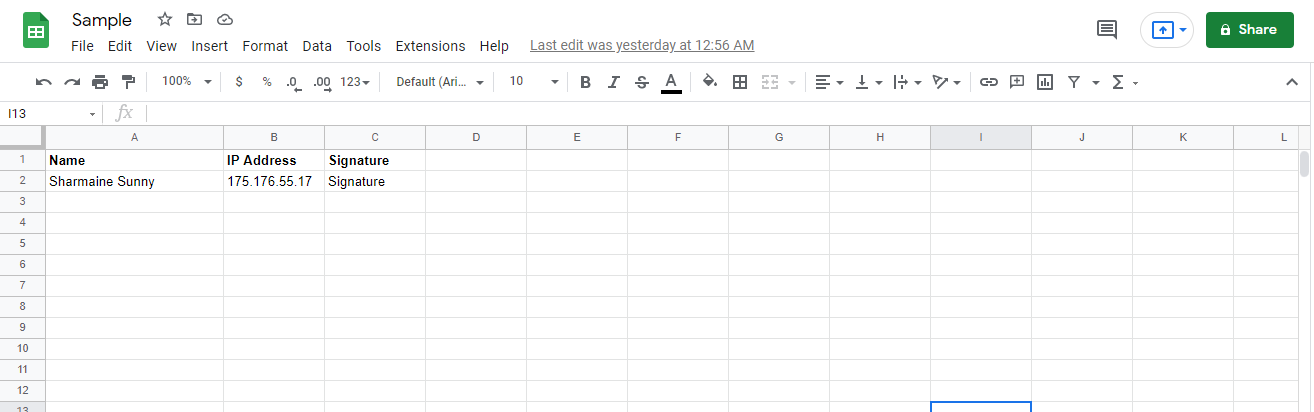
Voici un exemple du résultat :
Enregistrer les données de soumission de formulaire dans Google Sheets
Cette section vous fournit un guide simple, étape par étape, pour créer un zap qui télécharge en toute transparence les données de soumission vers Google Sheets ou des fichiers PDF vers Amazon S3. Vous pouvez explorer toutes ces fonctionnalités entièrement gratuitement.
Avant de configurer ce zap, assurez-vous d’avoir déjà créé une feuille Google avec des en-têtes de colonne. Ces en-têtes doivent correspondre aux titres de vos données de formulaire, tels que l’email, l’adresse, le téléphone et la date de soumission.
Connectez votre compte PlatoForms
-
Cliquez ici pour commencer.
NoteSi vous n’avez pas de compte Zapier, consultez la section Intégrer avec Zapier pour en créer un.
-
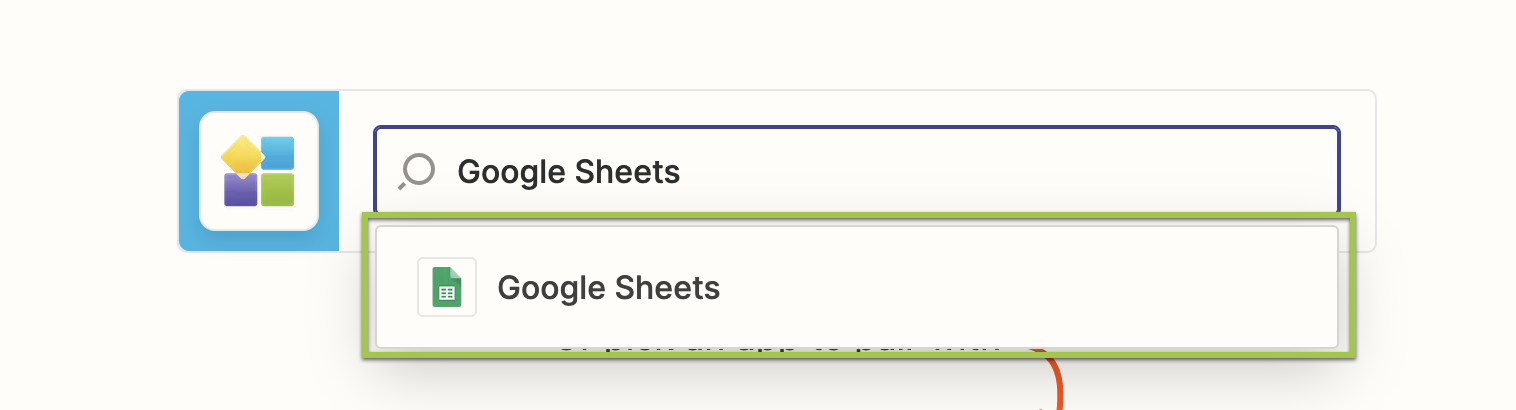
Faites défiler vers le bas et dans la boîte de recherche, entrez Google Sheets et sélectionnez-le.
-
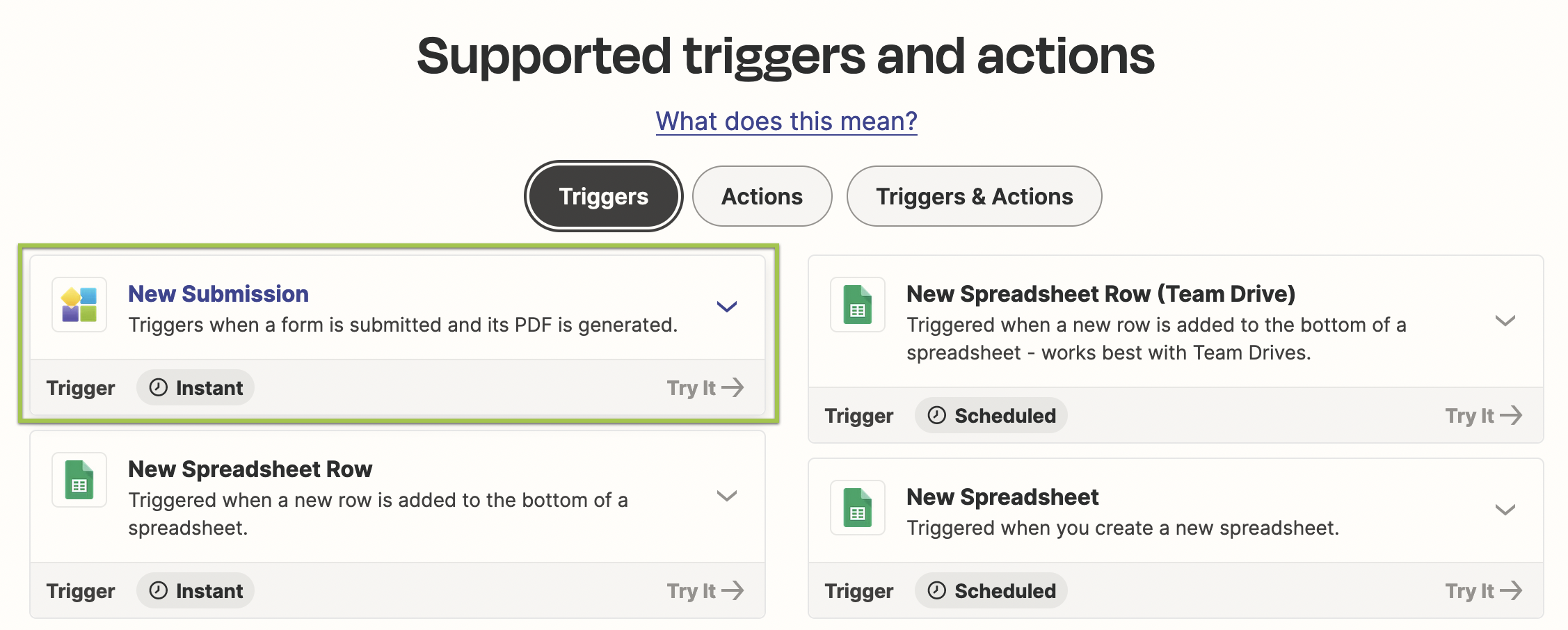
Passez la souris sur le déclencheur PlatoForms et cliquez sur Essayer.
-
Suivez les invites pour vous connecter à votre compte PlatoForms.
Recevoir des données
- À l’étape Configurer la soumission PlatoForms, sélectionnez le formulaire que vous souhaitez recevoir des données.
Veuillez vous assurer que le formulaire est publié et qu’il a au moins une soumission pour que Zapier puisse obtenir des données d’échantillon à l’étape suivante.
-
À l’étape Choisir un échantillon pour configurer votre Zap, appuyez sur Récupérer des échantillons. Cela renverra jusqu’à 3 soumissions.
-
Sélectionnez Google Sheets pour créer une Action.
-
À l’étape Sélectionner l’action Google Sheets, sélectionnez Créer une ligne de feuille de calcul.
-
Connectez Google Sheets via votre compte.
-
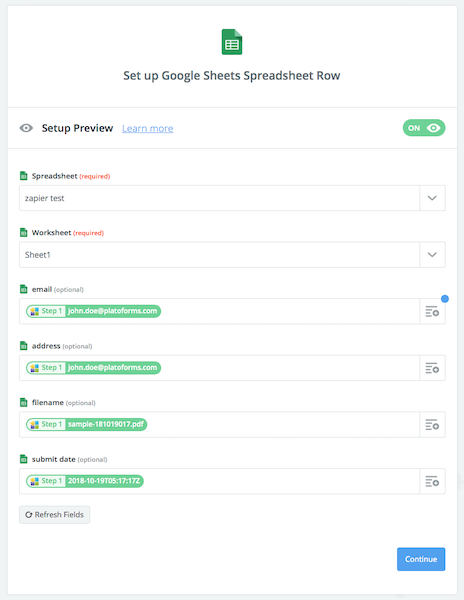
À l’étape Configurer le fichier Google Sheets, sélectionnez le
Tableuret laFeuille de travailque vous avez créés à l’avance. Remplissez les données par son nom de colonne. -
À l’étape de test, appuyez sur Envoyer le test à Google Sheets.
Après avoir affiché un message de succès, vous pouvez trouver les données dans ce fichier Google Sheets. -
Donnez un nom et activez votre Zap.
Télécharger le PDF sur Amazon S3
Connectez votre compte PlatoForms
-
Cliquez ici pour commencer.
NoteSi vous n’avez pas de compte Zapier, consultez la section Intégrer avec Zapier pour en créer un.
-
Faites défiler vers le bas et dans la boîte de recherche, entrez Amazon S3 et sélectionnez-le.
-
Passez la souris sur le déclencheur PlatoForms et cliquez sur Essayer.
-
Suivez les invites pour vous connecter à votre compte PlatoForms.
Recevoir des données
- À l’étape Configurer la soumission PlatoForms, sélectionnez le formulaire que vous souhaitez recevoir des données.
Veuillez vous assurer que le formulaire est publié et qu’il a au moins une soumission pour que Zapier puisse obtenir des données d’échantillon à l’étape suivante.
-
À l’étape Choisir un échantillon pour configurer votre Zap, appuyez sur Récupérer des échantillons.
Cela renverra jusqu’à 3 soumissions. -
Sélectionnez Amazon S3 pour créer une Action.
-
À l’étape Sélectionner l’action Amazon S3, sélectionnez Télécharger le fichier.
-
Connectez Amazon S3 via votre clé d’accès IAM.
-
À l’étape Configurer le téléchargement de fichier Amazon S3, sélectionnez le
BucketS3.
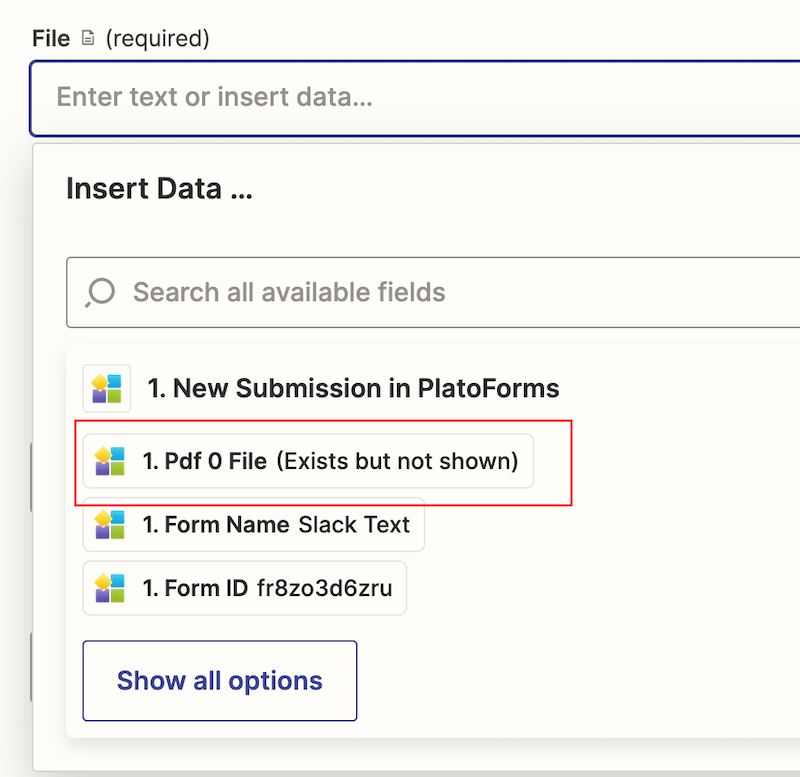
NoteDans cet exemple, nous utilisons PDF 0 Display Name comme
Clé;Fichier- il doit être “PDF x File”, où “x” est un nombre qui dépend du nombre de PDF créés dans votre formulaire. Pour Formulaire maître, votre formulaire peut lier plusieurs PDF. Dans cet exemple, il s’agit de “PDF 0 File”. -
À l’étape de test, appuyez sur Envoyer le test à Amazon S3.
Après avoir affiché un message de succès, vous pouvez trouver ce fichier dans votre bucket S3. -
Donnez un nom et activez votre Zap.
Approfondissez les détails
Pour des connexions d’applications fluides, plongeons dans les spécificités. PlatoForms transfère les données à Zapier en quatre catégories distinctes :
-
Métadonnées de soumission : Inclut l’ID de soumission, la date et l’URL du formulaire.
-
Fichiers : Englobe les PDF (y compris ceux provenant du Formulaire maître lié), les pièces jointes et la signature (au format PNG) si applicable.
-
Soumettre des données : Représente les données de soumission brutes compilées sous forme de liste.
-
Données : Offre des données de soumission polies dans un format facilement lisible. Les champs comme les dates sont convertis au format lisible
AAAA-MM-JJpour plus de clarté.
Visualisez ceci avec un exemple de charge utile :
{
        "id": "srf9c4436bdd4e40b0be913236e1c99342",
        "submit_date": "2018-10-19T05:17:17Z",
        "submit_revision": 1,
        "published_form_revision": 4,
        "submit_form_url": "https://form.platoforms.com/fr3uffwodvi/?sid=srf9c4436bdd4a40b0be913236e1c99342&pver=4",
        "form": {
            "id": "fr3uffwodvi",
            "name": "sample.pdf"
        },
        "pdf": [
            {
                "id": "181019017",
                "file": "__LE FICHIER PDF CRÉÉ___"
                "template_id": "pdwdt2zb1rp",
                "display_name": "sample-181019017.pdf",
                "name": "sample.pdf",
                "url": "https://api.platoforms.com/v4/download/submission/pdf/srf9c4436bdd4ed0b0be913236e1c99342/pdwdt2zb1rp",
                "sharing_creator_url": "https://api.platoforms.com/v4/sharing/submission/pdf/srf9c4436bdd4e40c0be913236e1c99342/pdwdt2zb1rp"
            }
        ],
        "attachments": [
            {
                "id": "sf8v45fiop8",
                "file": "__LE FICHIER TÉLÉCHARGÉ___"
                "field_name": "fid16",
                "file_name": "gray.pdf",
                "url": "https://api.platoforms.com/v4/download/submission/attach/srf9c4436bdd4s40b0be913236e1c99342/sf8v45fiop8",
                "sharing_creator_url": "https://api.platoforms.com/v4/sharing/submission/attach/srf9c4436bdd4e40b0be913236e1c9934f/sf8v45fiop8",
                "size": "4155"
            }
        ],
        "data": {
            "Postcode": "123",
            "State": "NSW",
            "Date of Birth": "1980-12-06",
            "Signature": "__LE FICHIER PNG DE SIGNATURE___"
        },
        "submit_data": [
            {
                "id": "fid9",
                "type": "number",
                "label": "Code postal",
                "value": "123",
                "raw": null
            },
            {
                "id": "fid8",
                "type": "text",
                "label": "État",
                "value": "NSW",
                "raw": null
            },
            {
                "id": "fid5",
                "type": "date",
                "label": "Date de naissance",
                "value": "1233-12-12",
                "raw": [
                    {
                        "id": "0",
                        "value": "1233"
                    },
                    {
                        "id": "1",
                        "value": "-"
                    },
                    {
                        "id": "2",
                        "value": "12"
                    },
                    {
                        "id": "3",
                        "value": "-"
                    },
                    {
                        "id": "4",
                        "value": "12"
                    }
                ]
            },
            {
                "id": "fid16",
                "type": "FileUpload",
                "label": "Télécharger les pièces jointes",
                "value": "sf8v45fiop8",
                "raw": [
                    {
                        "id": "0",
                        "value": "sf8v45fiop8"
                    }
                ]
            },
            {
                "id": "fid13",
                "type": "Signature",
                "label": "Signature",
                "value": "data:image/png;base64,iVBORw0KGgoAAAANSUhEUgAAAcgAAACwCA...",
                "raw": null
            }
        ]
    }