
Explorez le créateur de formulaires
Onglets
Une fois que vous avez créé un formulaire en ligne, vous pouvez accéder au créateur de formulaires pour le personnaliser afin de recueillir des informations.
À partir du 21 septembre 2023, nous avons introduit un nouveau créateur de formulaires pour les formulaires PDF web. Pour plus de détails, consultez ici. Vous pouvez également revenir à l’ancienne version à tout moment.
Présentation du créateur de formulaires
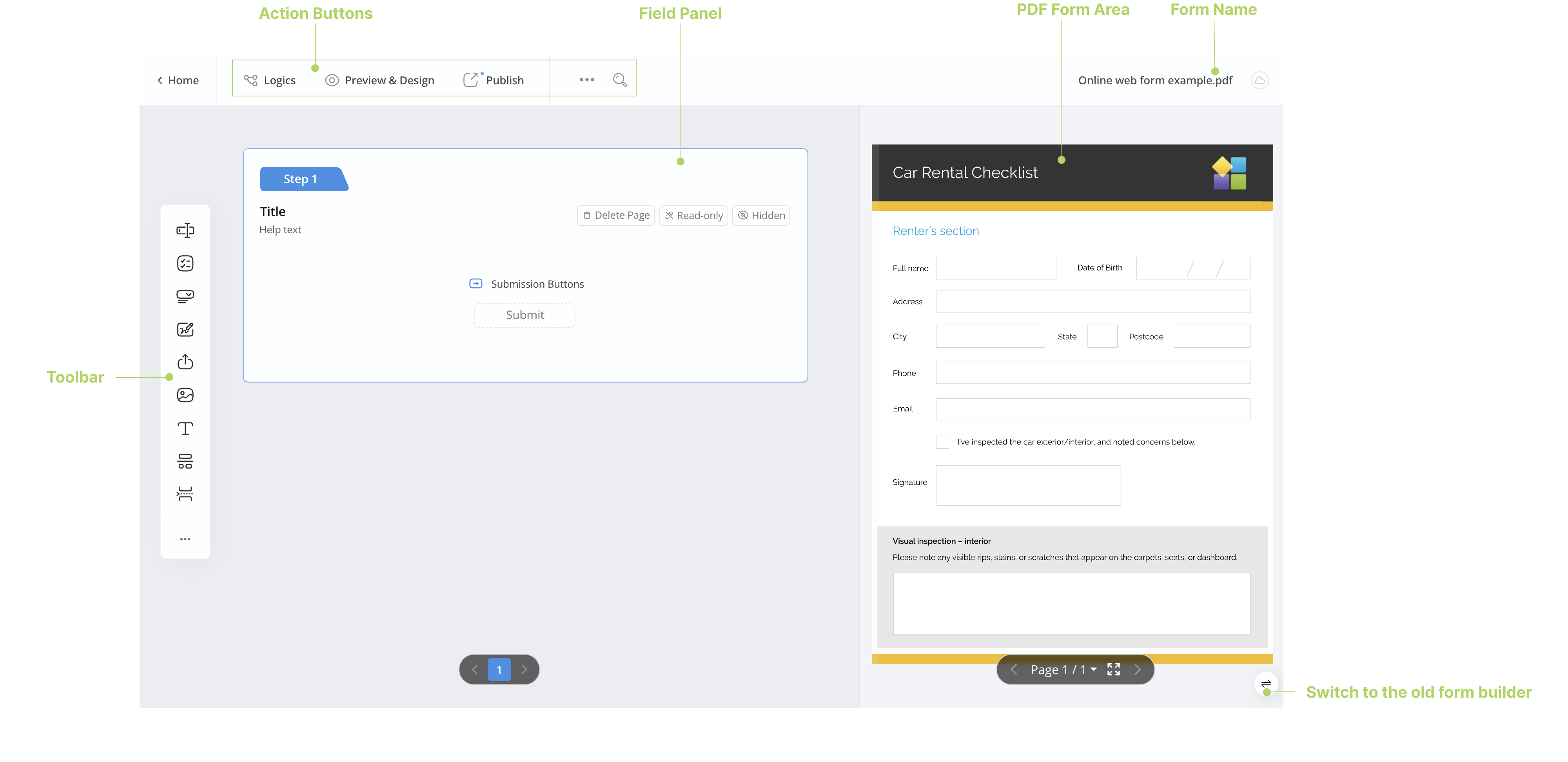
Le nouveau créateur de formulaires se compose de :
-
Boutons d’action en haut
Ces boutons vous aident à effectuer des actions clés telles que l’ajout de logiques, l’aperçu, le partage et le réglage des paramètres. Vous pouvez également utiliser la barre de recherche pour trouver rapidement des éléments.
-
Barre d’outils à l’extrême gauche
Choisissez différents types de champs à ajouter à votre formulaire.
-
Panneau de champs à gauche
Personnalisez chaque champ et son fonctionnement.
-
Zone de formulaire PDF à droite
Voyez à quoi ressemble votre formulaire en tant que PDF. Vous pouvez modifier la mise en page en déplaçant ou en redimensionnant les éléments.
Revenir à l’ancien créateur de formulaires
Pour revenir à l’ancien créateur de formulaires, cliquez sur le bouton Changer dans le coin inférieur droit de l’interface du créateur de formulaires.
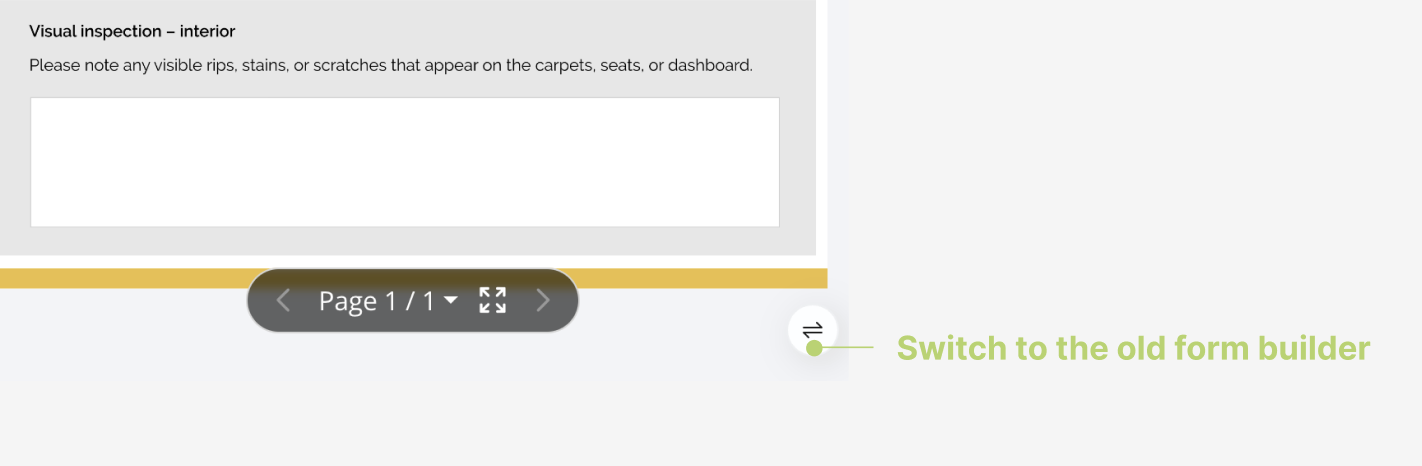
Si votre formulaire contient de nouveaux champs tels que “Intégrer”, vous devez supprimer ces champs avant de revenir à l’ancien créateur de formulaires.
Boutons d’action
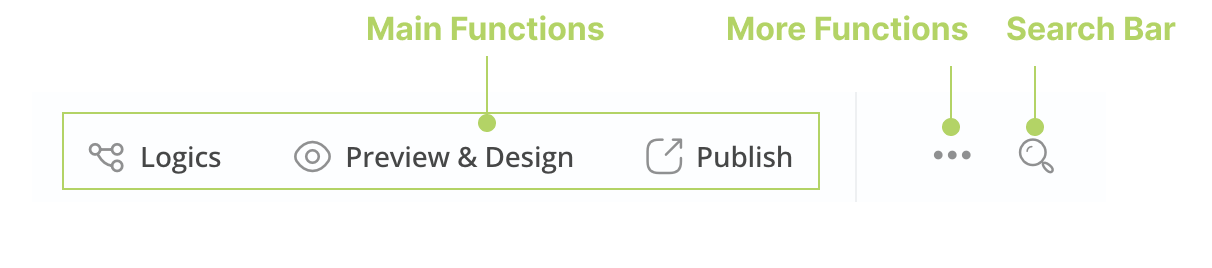
Dans le coin supérieur gauche du créateur de formulaires, vous verrez des boutons d’action qui effectuent les fonctions suivantes :
Fonctions principales
- Logiques : Créez des conditions et des règles pour automatiser les actions et les flux de travail lorsque les répondants remplissent le formulaire.
- Aperçu & Design : Vérifiez l’apparence de votre formulaire et personnalisez son apparence.
- Publier : Rendez votre formulaire disponible pour le partage lorsqu’il est prêt pour les soumissions.
Plus de fonctions
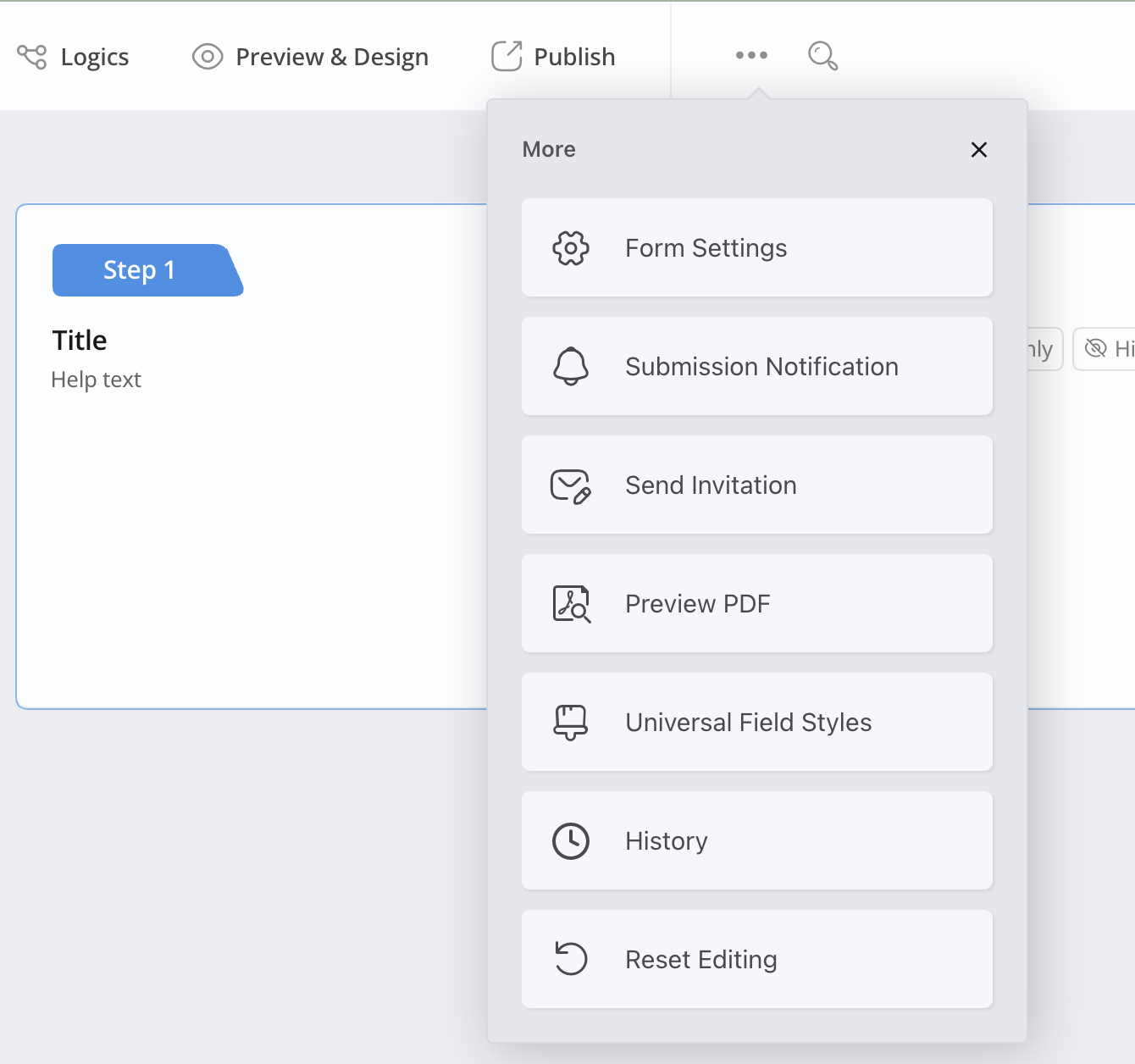
À côté des boutons “Fonctions principales”, vous trouverez une petite icône •••. En cliquant sur cette icône, un menu déroulant s’ouvre avec diverses options de paramètres de formulaire, y compris :
-
Paramètres du formulaire
Configurez les options liées au formulaire comme les messages de soumission et les langues.
-
Notification de soumission
Personnalisez les notifications par email pour les soumissions de formulaire.
-
Envoyer une invitation
Personnalisez les invitations de soumission de formulaire.
-
Aperçu PDF
Examinez l’apparence du formulaire dans une version PDF hors ligne.
-
Styles de champs universels
Personnalisez l’apparence du formulaire.
-
Historique
Suivez les versions précédentes du formulaire et revenez-y si nécessaire.
-
Réinitialiser l’édition
Réinitialisez le formulaire à son état vide ou initial.
Boîte de recherche
Actuellement, vous pouvez utiliser la boîte de recherche pour localiser rapidement un champ en entrant son étiquette ou son ID.

Barre d’outils
La barre d’outils comprend des champs de formulaire fréquemment utilisés comme Saisie de texte et Liste déroulante. Cliquez sur l’icône ••• pour voir des champs supplémentaires.
Panneau de champs
Dans le panneau de champs à gauche, vous avez plusieurs options :
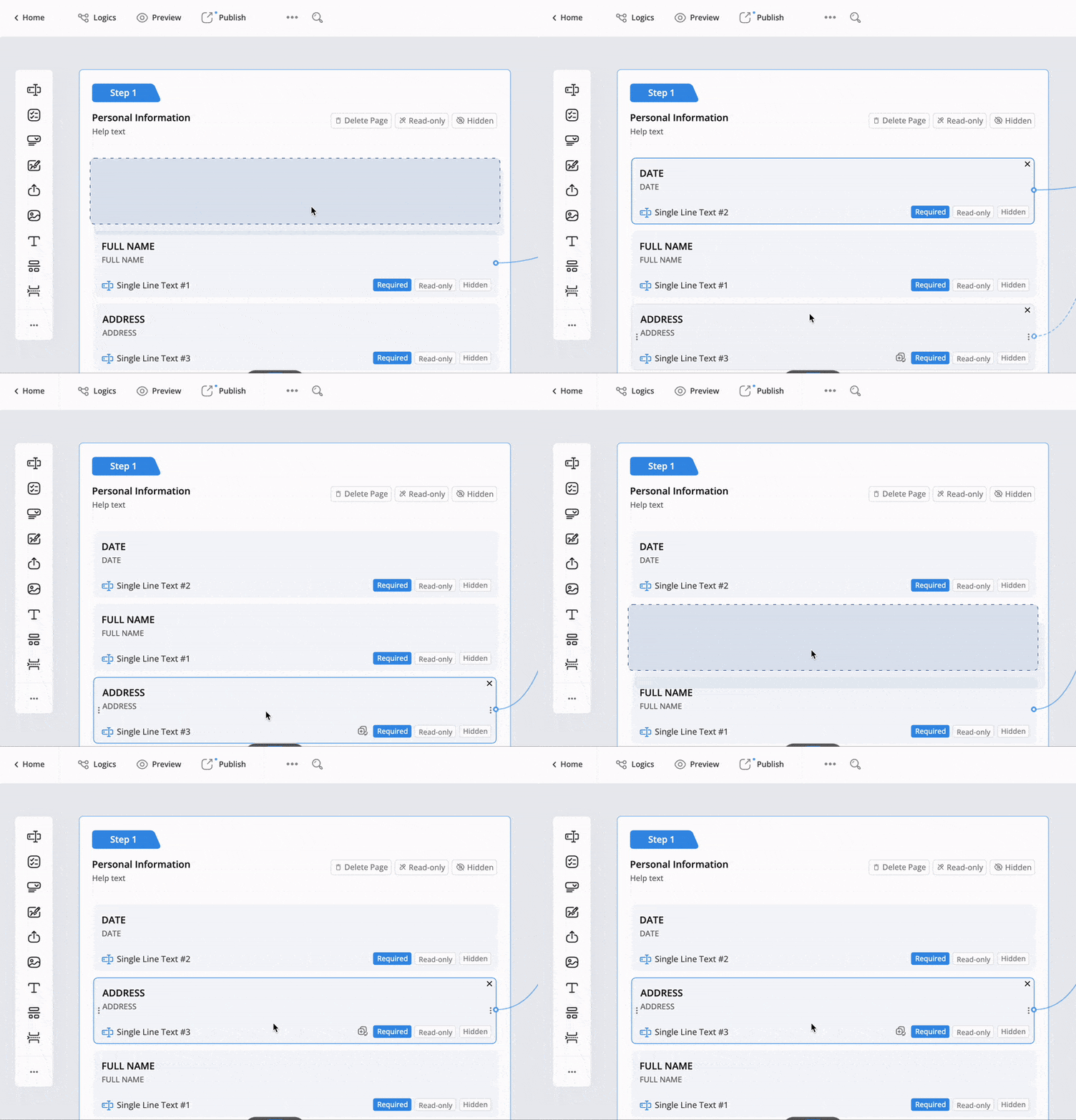
Réorganiser les champs
Changez l’ordre des champs en les faisant glisser et en les déposant. Cela affecte la séquence des champs sur le formulaire en ligne.
Modifier un champ unique
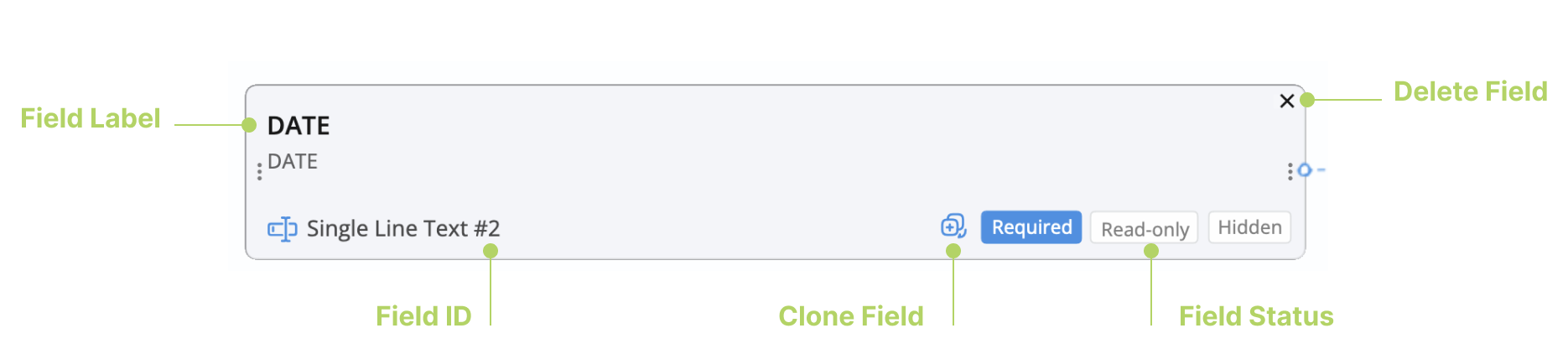
Chaque champ est inclus dans un widget. Lorsque vous survolez un champ spécifique, le widget de champ sera mis en surbrillance. Voici ce que vous pouvez faire :
-
Cliquez sur l’Étiquette de champ ou l’ID de champ pour ouvrir et modifier ses attributs.
-
Cliquez sur l’icône X dans le coin supérieur droit du widget pour le supprimer.
-
Dans le coin inférieur droit du widget, définissez le statut du champ en choisissant
Requis,DésactivéouCaché. -
Pour cloner ce champ, survolez à gauche du bouton Requis et cliquez sur le bouton Cloner.
Zone de formulaire PDF
Dans la zone de formulaire PDF à droite, vous pouvez effectuer les actions suivantes :
Organiser les widgets de champ
-
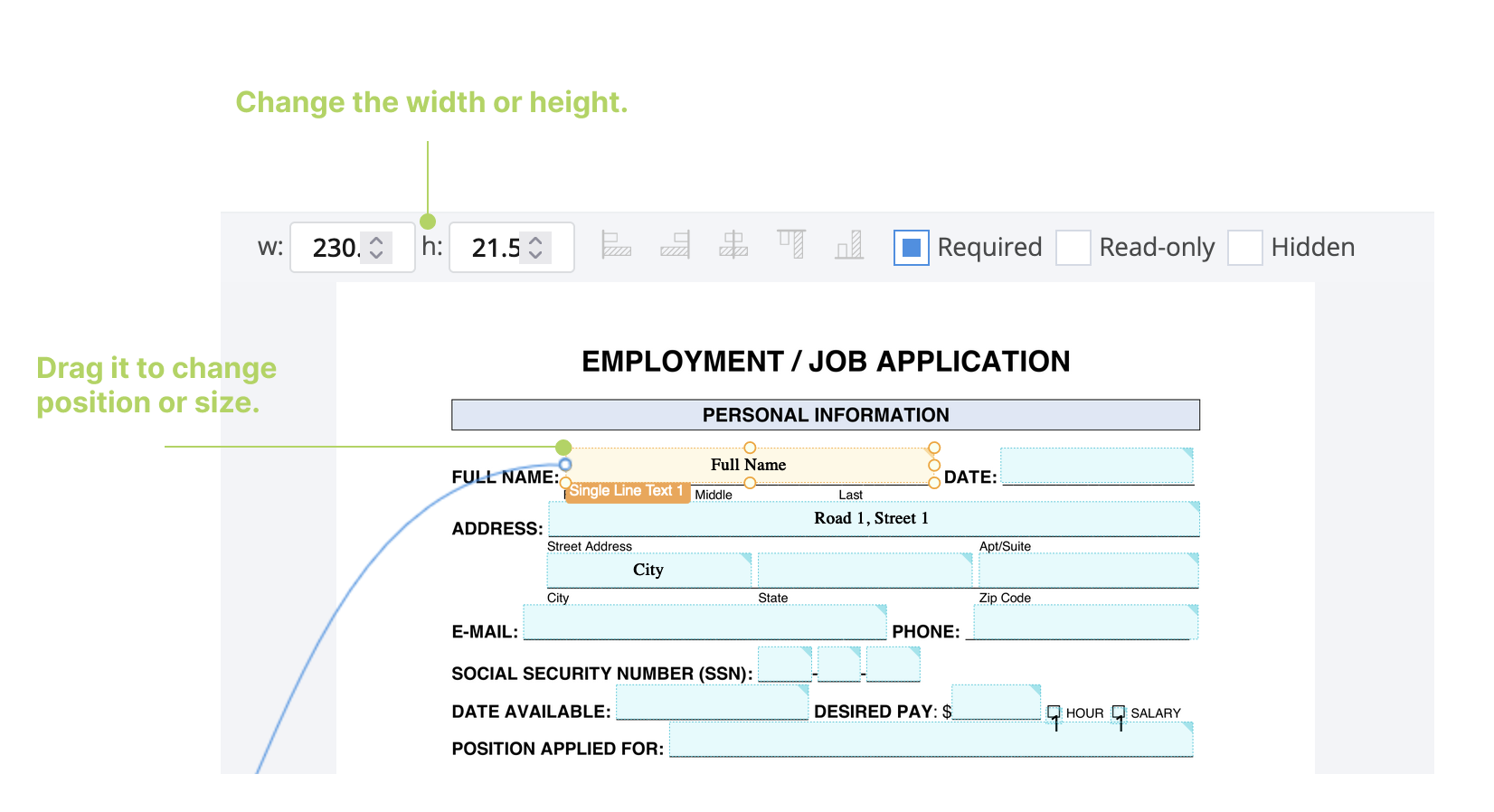
Positionnez le widget sur le PDF en le faisant glisser à l’emplacement souhaité.
-
Redimensionnez le widget en faisant glisser l’un de ses quatre côtés ou en entrant manuellement la largeur ou la hauteur après avoir sélectionné un widget de champ spécifique.
Ajuster la taille des panneaux
-
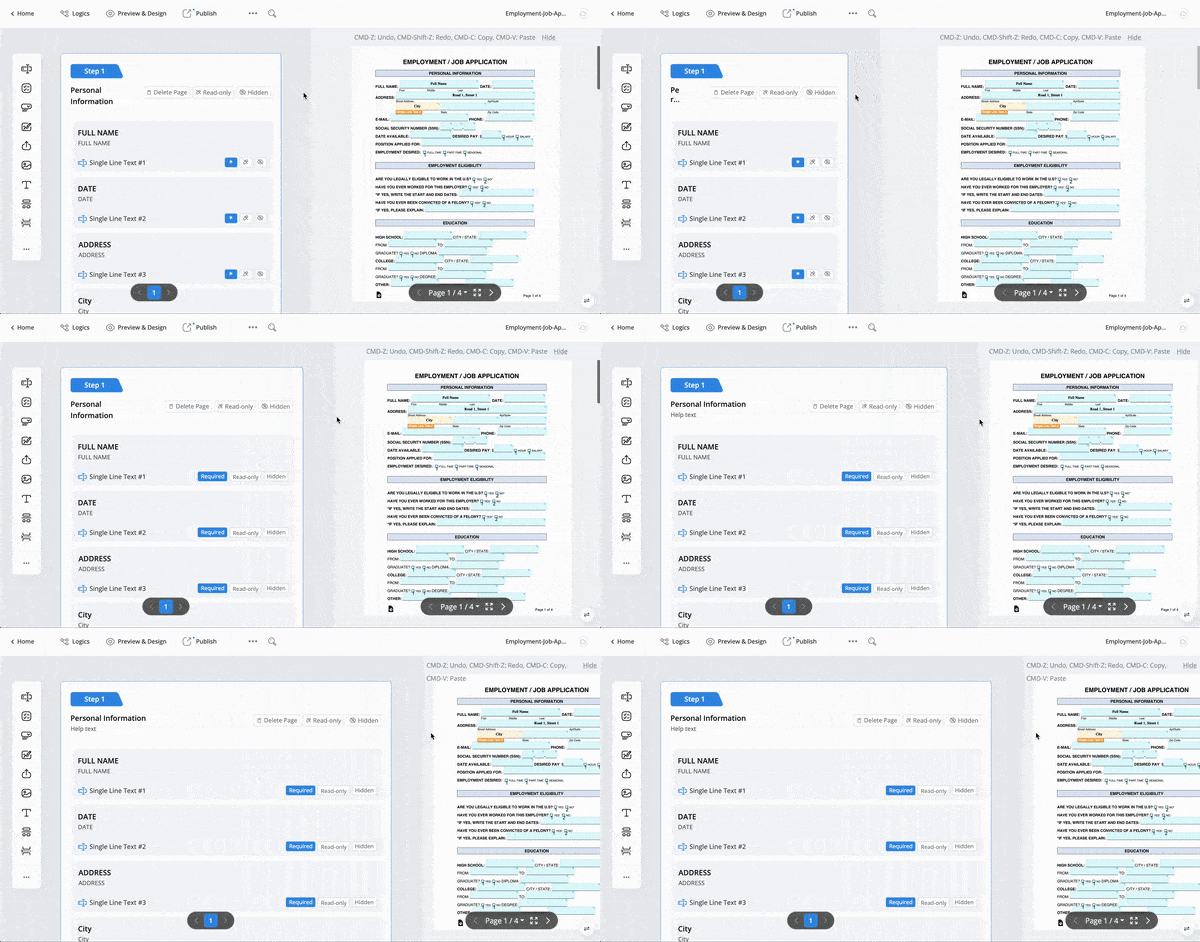
Dans le nouveau créateur de formulaires, vous pouvez redimensionner le panneau de champs et la zone de formulaire PDF en cliquant et en faisant glisser la ligne de séparation horizontale entre eux.
-
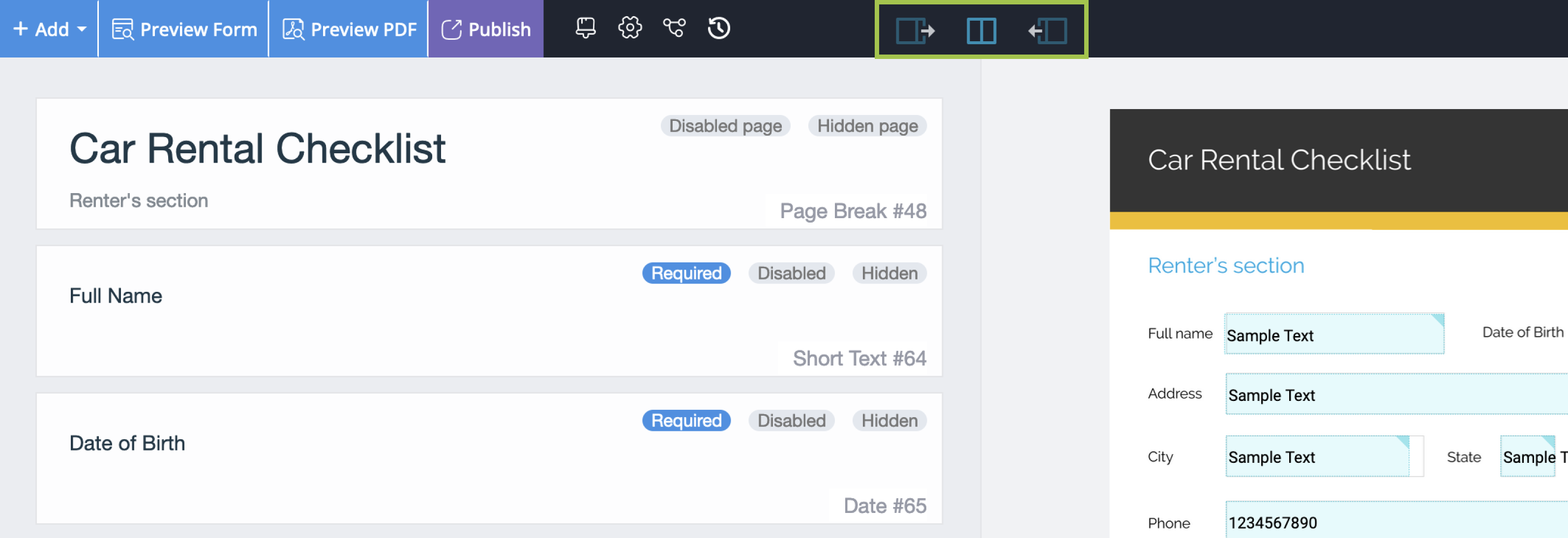
Dans l’ancien créateur de formulaires, vous pouvez changer de mode d’affichage en utilisant ces boutons de gauche à droite :
-
Vue du panneau de champs
Concentrez-vous uniquement sur l’édition et l’organisation des champs.
-
Vue à deux colonnes
Modifiez les détails des champs et la structure du formulaire simultanément.
-
Vue de la zone de formulaire PDF
Gérez la structure globale de la page du formulaire.
-
Naviguer entre les pages
Pour un formulaire avec plusieurs pages, vous pouvez les parcourir en utilisant le Page Toggle situé en bas des panneaux gauche et droit.
-
Les pages du Panneau de champs (à gauche) sont divisées à l’aide du champ “Saut de page”.
-
Les pages de la Zone de formulaire PDF (à droite) sont divisées en fonction du nombre réel de pages du PDF.