
カスタムフォームURL
タブ
PlatoFormsでは、公開された各フォームに「https://forms.platoforms.com」で始まる独自のウェブリンクがあります。このリンクを共有することで、他の人が簡単にウェブブラウザでオンラインフォームにアクセスして記入できます。

プレミアムプランを利用すると、「mydomain.com」のようにフォームリンクをパーソナライズできます。設定が完了すると、チームのすべての公開フォームがこのカスタムURLを持つようになります(例:https://forms.mydomain.com)。
フォームの埋め込みスクリプトを使用している場合、カスタムドメインは必要ありません。スクリプトを通じてフォームがウェブサイトのドメインとシームレスに統合されるため、追加の設定は不要です。
始める前に
フォームのカスタムドメインを設定する前に、以下のものを用意してください:
- ドメイン名: GoDaddy、Namecheap、Google Domainsなどのサービスを通じてドメインを登録する必要があります。
- DNSレコードへのアクセス: 必要な変更を行い、カスタムドメインをフォームに接続するために、ドメインのDNSレコードへのアクセスが重要です。
カスタムドメインの設定
-
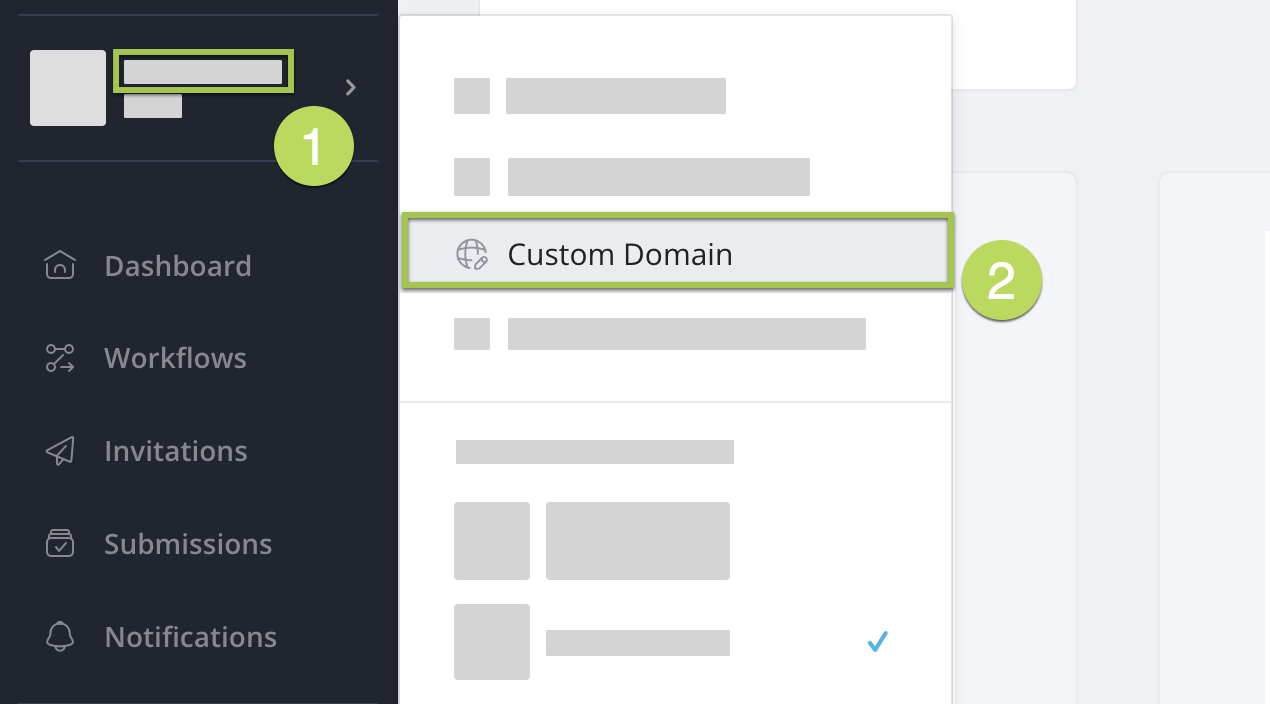
左側のナビゲーションでチーム名をクリックします。
-
展開されたドロップダウンメニューからカスタムドメインを選択します。
-
カスタムドメインページで、カスタムフォームURLを設定します:
-
ドメイン名
フォームの希望するドメイン名を入力します。例えば、ドメインが
foo.comの場合、form.foo.comやmyform.foo.comを使用することを検討してください。 -
ドメインリダイレクトのカスタマイズ
訪問者がURLの末尾に
/form/some_form_idを追加せずにカスタムドメインにアクセスしたときの動作を選択します:-
URLにリダイレクト
特定のURLへのリダイレクトを指定します。 -
公開フォームにリダイレクト
訪問者を公開フォームバージョンに誘導します。
-
-
エラーページのカスタマイズ
デフォルトの代わりに独自のカスタムエラーページを使用します。Noteカスタムドメインが正しく設定されると、訪問者がフォームへのアクセスや送信に問題がある場合、カスタマイズされたエラーページが表示されます。このページはユーザーフレンドリーで情報提供に優れています。
-
エラーコードをURLに追加
有効にすると、HTTPエラー(例:「404 Not Found」)のためにエラーコードがURLに追加されます(例:
?errorcode=404)。 -
ファビコンのアップロード
カスタムURLを介してフォームにアクセスした際にブラウザのアドレスバーに表示されるPNGまたはJPGアイコン(1MB未満)を追加します。推奨サイズ:192x192ピクセル。
-
編集を確認した後、保存をクリックします。
保存が完了すると、CNAME値が提供されます。この値は後でDNSの詳細を調整し、設定を完了するために必要です。

DNS設定の変更
カスタムドメインの設定を完了するには、ドメイン登録者のサイトでDNSの詳細を変更する必要があります。以下の手順で行います:
-
ドメイン登録者のアカウントにログインし、DNS設定またはドメイン管理に関連するセクションを見つけます。
Note異なる登録者はDNS設定へのアクセスに異なる用語を使用する場合があるため、「DNS管理」、「DNS設定」、または「DNSの管理」のようなオプションを探すのが最善です。カスタムドメインのCNAME転送の設定に関する具体的なガイダンスが必要な場合は、登録者のサポートチームに連絡することをお勧めします。
-
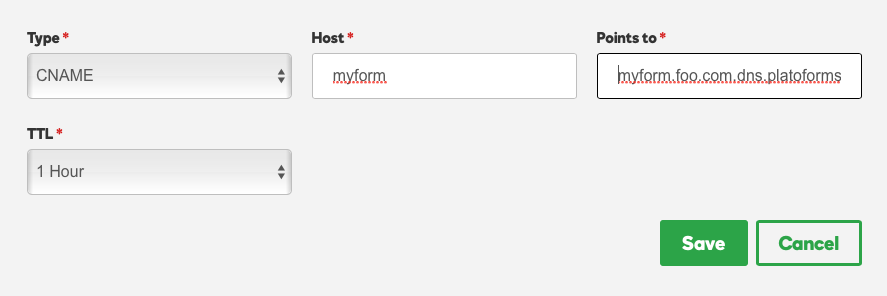
設定ページで、PlatoFormsから生成されたCNAME値を追加します。例えば:
-
受け取ったCNAMEを追加し、PlatoFormsに向けます。
CNAMEの変更が反映されるまでに24〜48時間かかる場合があります。
CNAMEレコードが正しく設定されると、公開されたフォームはカスタムドメイン名に一致するユニークな共有URLを持つようになります。例えば、次のようになります: https://myform.foo.com/form/fr1srsswes。
HTTPS/SSL保護
カスタムドメインを使用する際にお客様の機密データのセキュリティを最優先に考えています。そのため、Let’s Encryptを通じてフォームがHTTPS/SSL暗号化で保護されるようにしています。CNAMEレコードがアクティブになるとすぐに、SSL証明書のインストールプロセスを開始します。約4時間以内に、カスタムドメインは完全にHTTPS保護でカバーされ、データの安全性が確保されます。
API統合
カスタムドメインの設定が成功すると、APIによって返されるフォームURLはドメインURLを使用します。
カスタムドメインとPlatoForms URLの使用
カスタムドメインが正常に機能していても、元のPlatoForms URLを使用してフォームにアクセスすることができます。
これを行うには、カスタムURL(https://myform.yourdomainhere.com/form/)をPlatoForms URL(https://form.platoforms.com)に置き換えます。ネイティブドメインを使用する際には、URLから/formを削除することを確認してください。
CNAME値の形式
CNAME値は常に同じ形式に従います:
[subdomain].dns.platoforms.com.
これにより、カスタムドメインを設定する前にCNAMEを設定することができます。