
マスターフォームを管理する
タブ
PlatoFormsのマスターフォーム機能が、複数のPDF間でフィールドを再利用するプロセスをどのように簡素化するかをご覧ください。
マスターフォームとは?
マスターフォームを使用すると、ファイルアップロードなどのフィールドを複数のPDFで効率的に再利用できます。
テキストではなくビデオをご覧になりたいですか?以下のチュートリアルをご覧ください:
手順は簡単です:
- マスターフォームを作成し、フィールドを追加してそのプロパティをカスタマイズします。
- 必要なPDFをマスターフォームにリンクし、フィールドをPDFに簡単に組み込みます。
統合が完了すると、追加されたフィールドを持つPDFを公開でき、ユーザー入力を簡単にキャプチャする一貫性のあるカスタマイズされたPDFフォームを作成できます。
マスターフォームはフォーム作成を簡素化し、時間を節約し、PDFフォームの一貫性を維持します。
- PDFにリンクされていないマスターフォームから始めます。それを編集した後、PDFをアップロードしてリンクされたPDFフォームを作成します。リンクフォームエディタを使用して、マスターフォームのウィジェットをPDFに接続します。
- 必要なだけリンクされたフォームを作成できます。これらのフォームが提出されると、選択されたマッピングを使用してPDFが生成されます。
マスターフォームを作成する
次の手順に従ってください:
-
PlatoFormsアカウントにログインします。
-
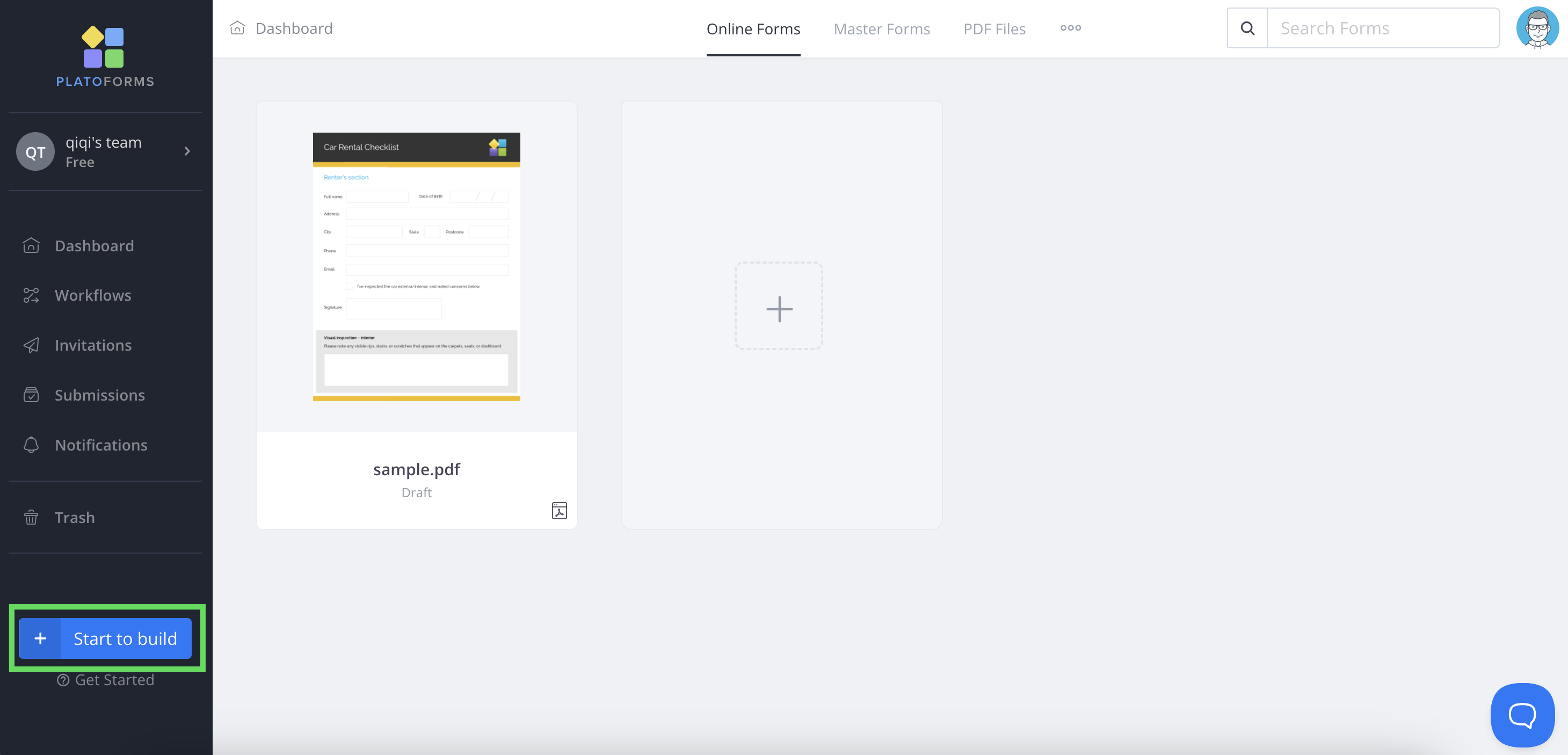
ダッシュボードで、左下の**+ 作成を開始**をクリックして作成を開始します。
-
ポップアップウィンドウで、マスターフォームを選択します。
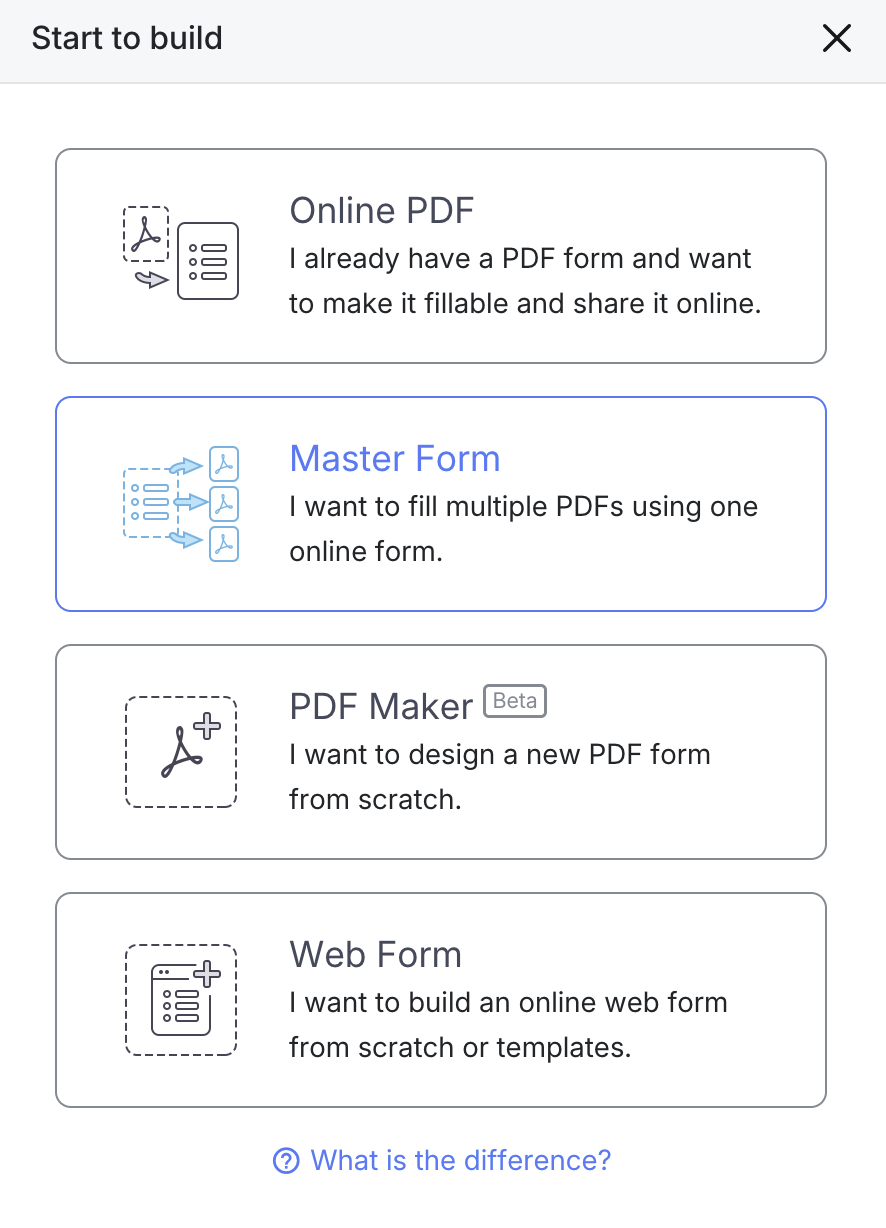
このオプションを選択すると、マスターフォームのフォームビルダーに移動します。フォームビルダーの詳細については、フォームビルダーを探るを参照してください。
マスターフォームを編集する
後で再利用するためにマスターフォームを編集するには、次の手順に従ってください:
フィールドを追加する
-
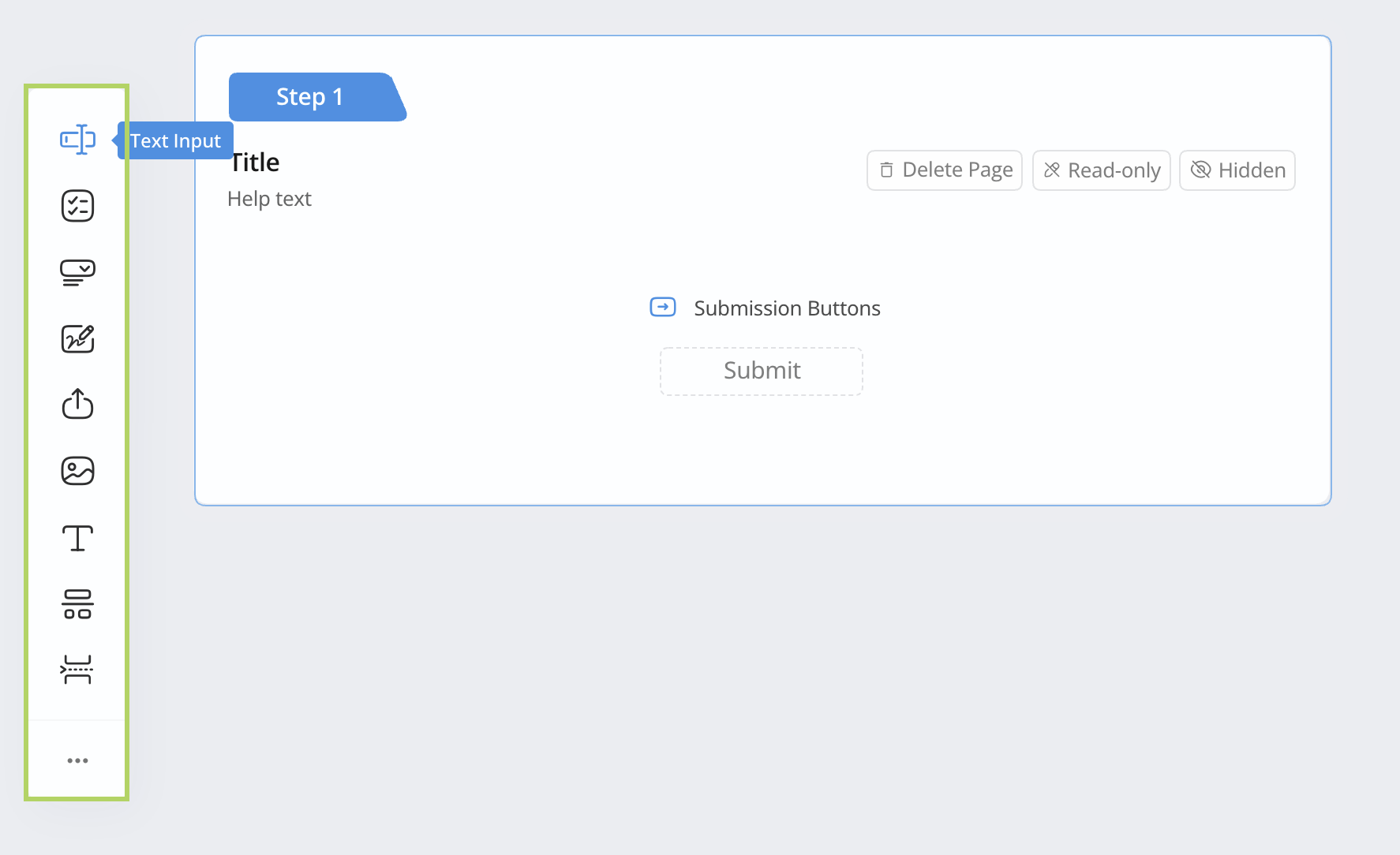
マスターフォームのフォームビルダーで、左側のツールバーを見つけます。
-
フィールドアイコンをクリックして、必要なフィールドをマスターフォームに追加します。
フィールドプロパティを編集する
フィールドをマスターフォームに追加すると、そのウィジェットが左のフィールドパネルに青い枠で表示されます。右側のパネルにはフィールドのプロパティが表示されます。
-
各フィールドのプロパティを表示するには、左パネルの対応するウィジェットをクリックします。
-
フィールドのプロパティを編集するには、左パネルのフィールドウィジェットをクリックし、右側のパネルで変更を行います。
-
フィールドの順序を変更するには、左パネルでウィジェットをドラッグ&ドロップして位置を調整します。
フィールドパネルの詳細については、こちらを参照してください。
マスターフォームをプレビューする
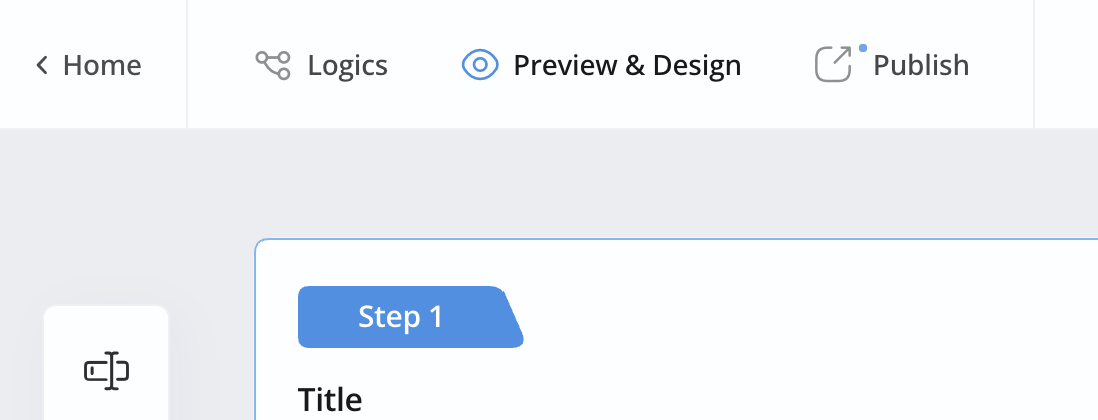
マスターフォームをPDFにリンクする前に、マスターフォームをプレビューすることをお勧めします。そのためには、左上のプレビュー&デザインボタンをクリックします。
正確なプレビューを行うために、プレビューする前にサンプルデータを追加することを検討してください。これにより、フォームがより現実的なデータでレンダリングされ、より代表的なプレビューが提供されます。詳細については、サンプルデータを追加してプレビューするセクションを参照してください。
PDFをアップロードしてマスターフォームにリンクする
-
ダッシュボードに移動します。
-
必要なマスターフォームを見つけ、リンク > 新しいPDFをリンクをクリックしてPDFをアップロードします。
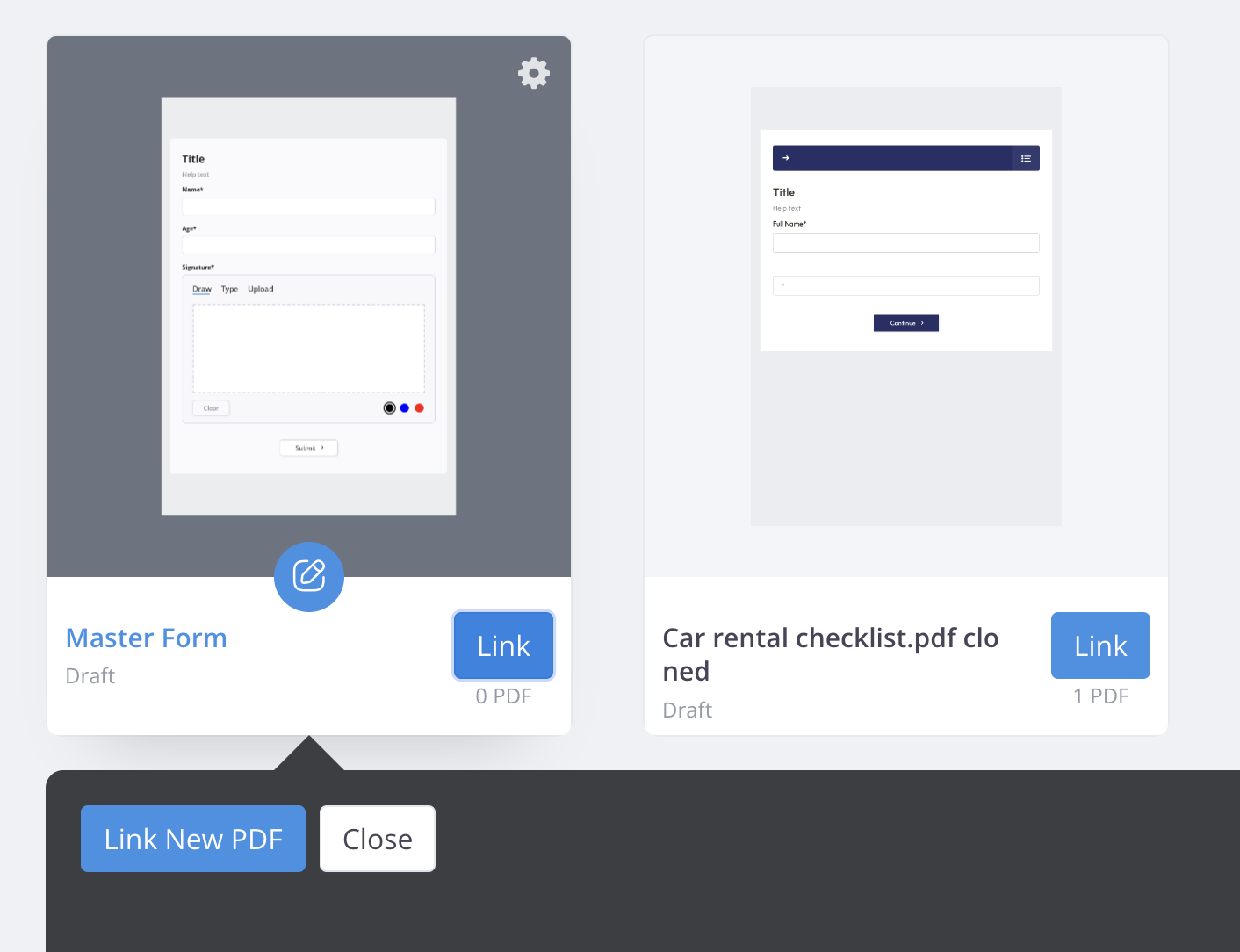
-
PDFファイルをアップロードします。
PDFをアップロードすると、PDFフォームのフォームビルダーにアクセスできます。ここで、フィールドとそのプロパティを編集できます。
フィールドを再利用する
マスターフォームのフィールドを再利用するには:
-
フォームビルダーで、目的のフィールドウィジェットにカーソルを合わせます。
-
PDFに追加をクリックします。

フィールドは右側のPDFフォームエリアの上部に表示されます。
-
右側のPDFフォームエリアで、フィールドを理想的な位置にドラッグ&ドロップします。
NoteウィジェットをPDFに複数回追加することができます。たとえば、各ページに個人署名が必要な場合、同じ署名ウィジェットを各ページに追加します。最終的なPDFが作成されると、各ページに署名が含まれます。
マスターフォームを公開する
マスターフォームからの要素を再利用したPDFフォームを完成させたら、左上の公開ボタンをクリックします。公開後、簡単に共有できるパブリックURL、埋め込みスクリプト、またはQRコードを取得できます:
-
パブリックURL
公開されたフォームへの直接リンクです。このリンクを他の人と共有すると、彼らはウェブブラウザを使用してフォームにアクセスして記入できます。
-
埋め込みスクリプト
ウェブサイトに追加できるコードの一部です。このコードは、あなたのページにPDFフォームを直接表示し、ユーザーがサイトを離れることなく記入できるようにします。
-
QRコード
PDFフォームを共有する簡単な方法です。埋め込みスクリプトと同様に、QRコードを使用すると、ユーザーは簡単にフォームにアクセスして記入できます。QRコードをサイトや資料に表示し、ユーザーはモバイルデバイスでスキャンしてすぐにフォームにアクセスして記入できます。埋め込みスクリプトと同様に、QRコードはインタラクションを改善しながら、シームレスな体験を提供します。
マスターフォームにリンクするPDFがいくつあっても、共有URLは一つだけです。
提出物を管理する
PlatoFormsでのマスターフォームの提出物の管理は、他のフォームと同じプロセスに従います。メールとシステム通知を受け取り、提出物ページで提出物を確認できます。唯一の違いは、提出されたファイルが単一のPDFではなく、リンクされたすべてのPDFを含むzipパッケージであることです。