
ウェブPDFフォームのデザイン
タブ
フォームの外観をブランドに合わせてカスタマイズできます。以下のことが可能です:
- ロゴを追加し、フォントを変更し、色を調整します。
- テーマを適用して素早くスタイルを更新します。
- デザイン設定を微調整して洗練された外観にします。
フォームデザイナーにアクセスする
-
ダッシュボードから既存のウェブPDFフォームを開きます。
-
フォームビルダーの左上にあるプレビュー&デザインボタンをクリックします。

これにより、フォームのデザインを調整できるプレビューが開きます。
テーマを適用する
テーマを使用すると、フォームの外観を瞬時に変更できます。
-
左下隅にあるテーマボタンをクリックします。
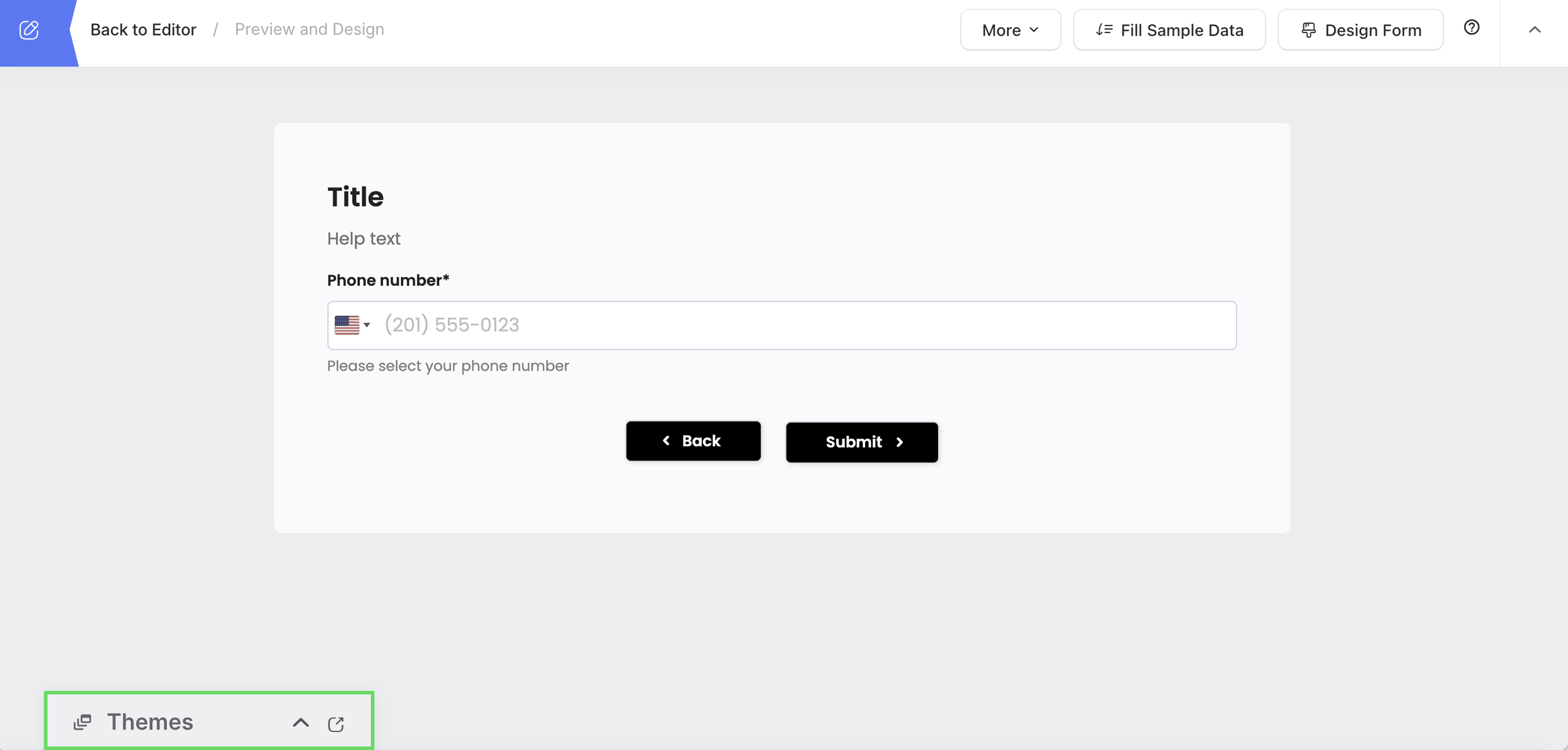
テーマパネルが表示されます。
-
フォームに合ったテーマを選択します。
共有フォームテーマとして保存
チーム用のカスタムテーマが必要な場合は、共有フォームテーマとして保存を使用します。
-
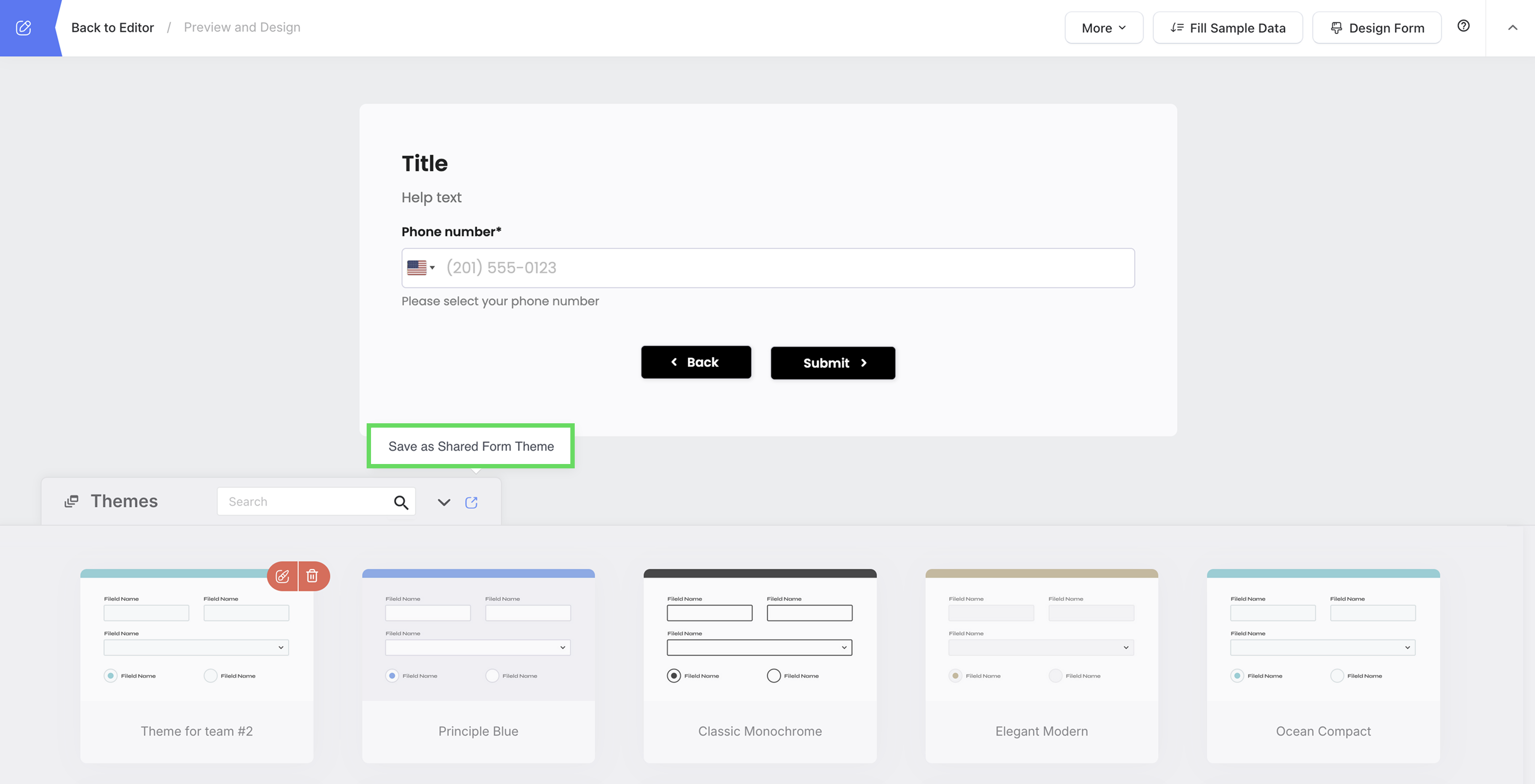
テーマボタンをクリックしてテーマパネルを展開します。
-
テーマを選択するか、カスタマイズします。
-
共有フォームテーマとして保存をクリックします。
-
テーマに名前を付けて保存をクリックします。
これで、チームは他のフォームにこのテーマを適用できます。
フォームデザインをカスタマイズ
フォームスタイルをさらにカスタマイズすることもできます。すべての変更は即座にプレビューされます。
-
プレビューページで、右上のデザインフォームボタンをクリックします。
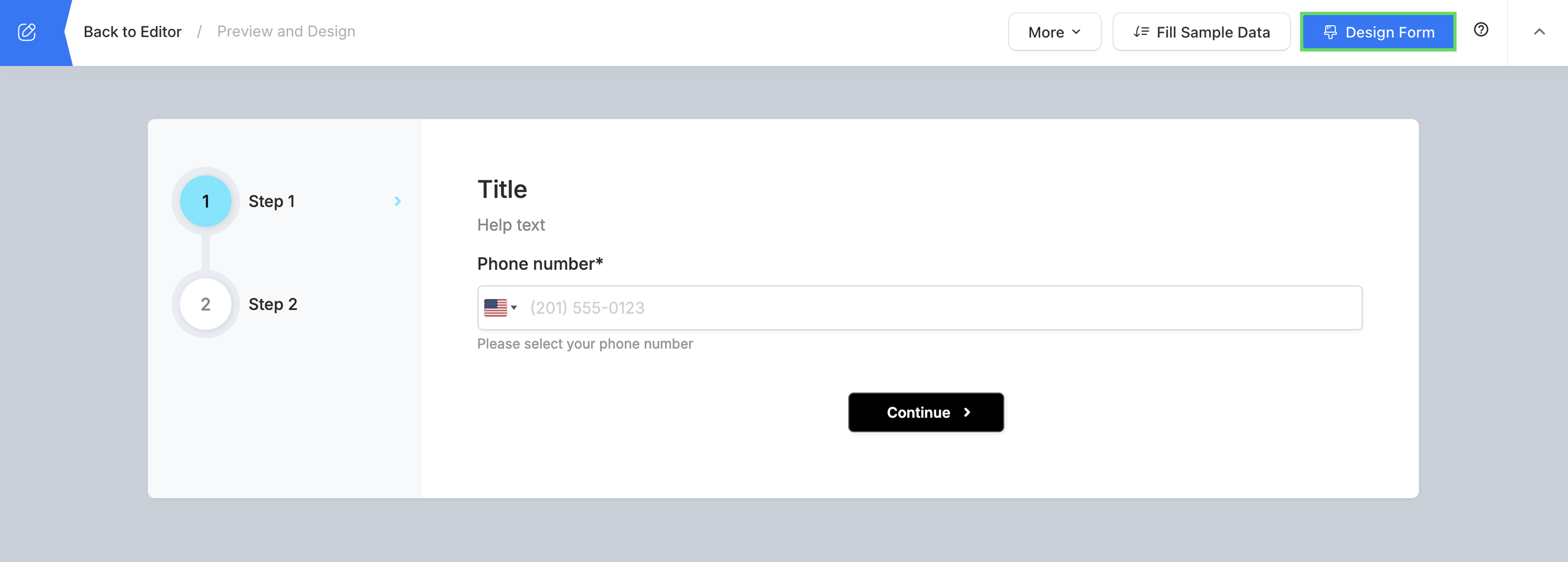
デザインフォームパネルが開きます。
-
必要に応じてデザインを変更します。
Note利用可能なカスタマイズオプションについては、フォームデザインプロパティセクションを参照してください。
-
希望する変更を行った後、保存をクリックして変更を適用します。
フォームデザインプロパティ
| プロパティ | 説明 |
|---|---|
| 外観 | フォームのビジュアルテーマをカスタマイズします:
|
| ロゴ | フォームにロゴを表示するためにPNGまたはJPG(最大10MB)をアップロードします。
|
| ナビゲーションバー | フォームに複数のページがある場合、ナビゲーションバーを有効にすると、ユーザーがページ間を切り替えることができるトップメニューが追加されます。 注: ページを追加するには、フォームをデザインする際にページブレークを挿入します。 |
| ナビバーのスタイル | ナビゲーションバーが有効になったら、フォームのデザインに合ったスタイルを選択します。オプションにはタブ、プログレスバー、またはサイドバーナビゲーションが含まれる場合があります。 |
| ヘルプテキスト | フォームフィールドにヘルプテキストを追加した場合、表示場所を選択します:
|
| RTLフォーム | アラビア語、ヘブライ語、ペルシア語などの言語に適した右から左へのレイアウトでフォームを表示します。この設定はテキストの配置と全体的なフォームの方向に影響を与えます。 |
| 丸みを帯びた角 | フォームの要素に丸みを帯びた角を追加し、滑らかでモダンな外観にします。 |
| マテリアルスタイル | マテリアルデザインに似た入力フィールドのためのミニマリストな直線デザインを使用します。 |
| フォーム幅 | フォームの全体的な幅を調整します。オプションには以下が含まれます:
|
| フォームマージン | フォームの端のスペースを設定します。オプションには以下が含まれます:
|
| フォント | システムデフォルトフォントを使用するか、ブランドのアイデンティティに合わせてカスタムフォントをアップロードします。 |
| フォントサイズ | 読みやすさを確保するためにテキストサイズを調整します。利用可能なサイズは小から特大までです。 |
| 行間 | テキストの行間を制御します。オプション:XS、S、M、L、またはXLで最適な読みやすさを確保します。 |
| ラベルレイアウト | 入力フィールドに対するラベルの配置を定義します。カスタマイズが選択されている場合、各フィールドのプロパティパネルに戻って個々のラベル位置を調整します。 |
| ラベル幅 | フォーム要素間で一貫した配置を確保するためにフィールドラベルの幅を指定します。 |
さらにカスタムスタイル
さらにカスタムスタイル機能を使用して、フォームの外観と動作をさらにカスタマイズできます。
-
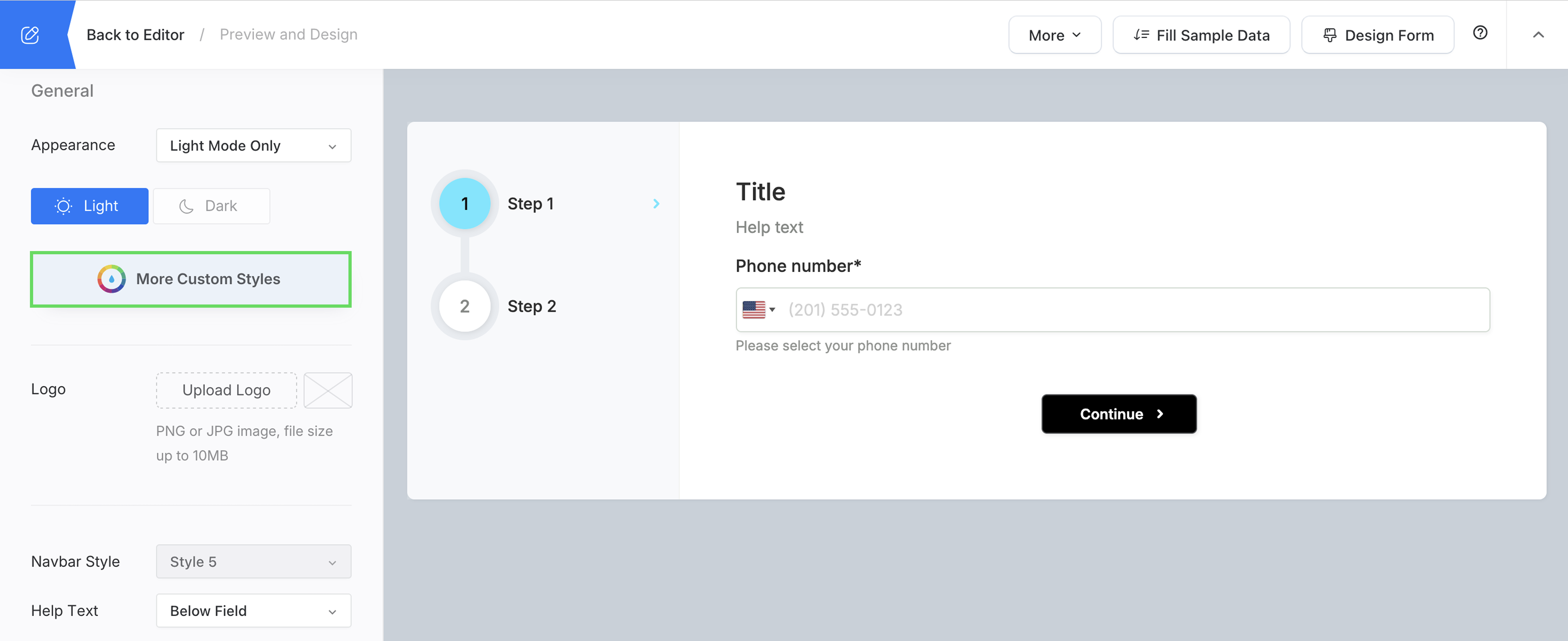
フォームエディタでさらにカスタムスタイルボタンをクリックします。
-
3つのカスタマイズオプションから選択します:
- デザインタブ: 背景画像を変更し、バナーサイズを調整し、レイアウト要素を変更します。
- CSSタブ: カスタムCSSを追加してフォント、色、スペースをスタイルします。
- JSタブ: JavaScriptを使用してラベルをカスタマイズし、ロジックを追加し、フォームの動作を制御します。
NoteJavaScriptは安全であり、セキュリティを維持するためにカスタムドメインでのみ機能します。
-
調整を行った後、保存をクリックして変更を適用します。