
フォームを複製する
タブ
PlatoFormsでは、既存のフォームを複製してその構造、ロジック、設定を再利用することができます。PDFフォームの同一コピーを作成するか、PDFフォームをWebフォーム(WoF)形式に複製することができます。
フォームの複製とは?
複製は、既存のフォームをコピーして新しいフォームを作成することを可能にします。ゼロから作成する代わりに、新しいフォームは元のフォームのフィールドとロジックを引き継ぎ、設定と構成にかかる時間を節約します。
フォームを複製する
-
ダッシュボードで、複製したいフォームにカーソルを合わせます。
-
右上の設定(ギア)アイコンをクリックし、フォームを複製を選択します。

ポップアップウィンドウが表示されます。このウィンドウで利用可能なオプションは、ソースフォームの種類と状態に応じて動的に変化します。
フォームタイプ別の複製オプション
1. オリジナルPDFフォームオプション:

- PDFを再利用する: 元のフォームのPDFファイルを使用します。
- フィールドを再利用する: 元のフォームのフィールドを使用しますが、新しいPDFをアップロードします。
- マスターフォームに変換する: 元のフォームのフィールドを再利用して、マスターフォームとそのリンクされたフォームを作成します。
- Webフォームに変換する: フォームをレスポンシブなWebフォーム(WoF)として複製します。
- 元のフォームのURLを保持する: 新しいフォームが元のフォームのURLを採用し、元のフォームには新しいURLが割り当てられます。新しいフォームが公開されるまで、元のURLはアクセスできません。
2. Webフォーム(WoF)および複製されたWoFオプション:
既存のWebフォームまたはすでにWoF形式に複製されたフォームを複製する場合、オプションは簡素化されます:
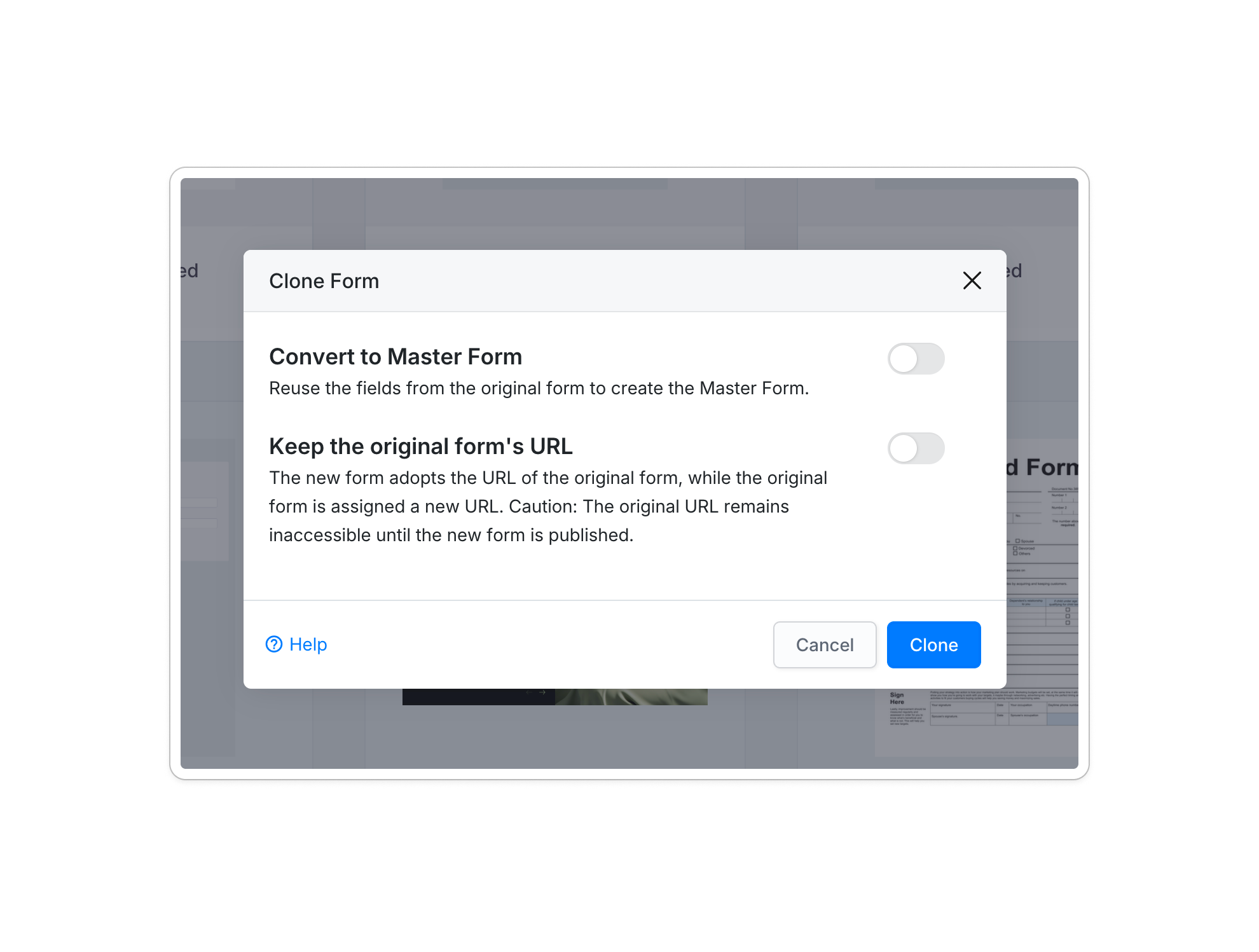
- マスターフォームに変換する: 元のフォームのフィールドを再利用してマスターフォームを作成します。
- 元のフォームのURLを保持する: 新しいフォームが元のフォームのURLを採用し、元のフォームには新しいURLが割り当てられます。新しいフォームが公開されるまで、元のURLはアクセスできません。
3. 複製されたPDFベースのフォームの高度なオプション:
以前にPDFから複製されたフォームを複製する場合、高度な変換パスが表示されます:
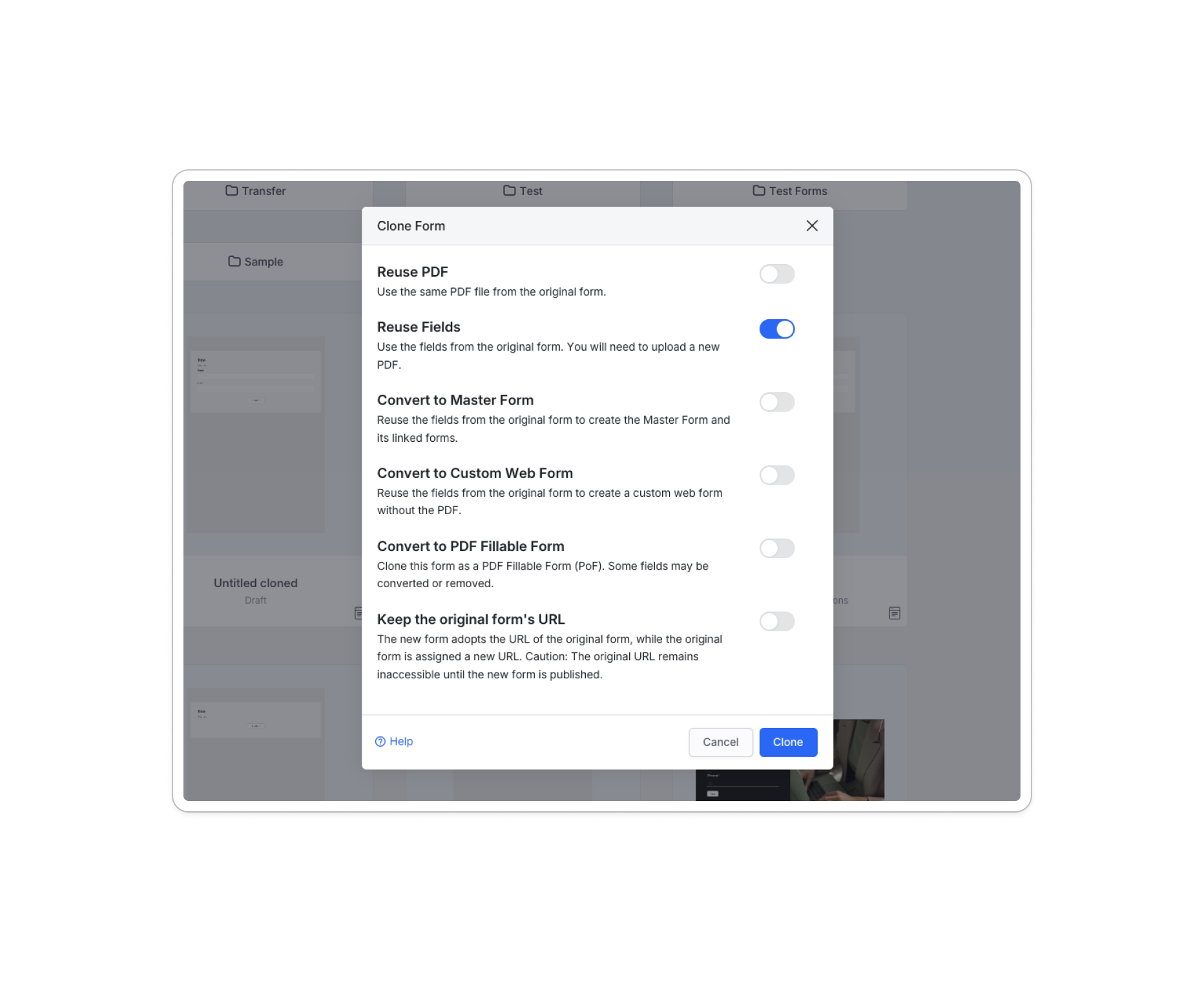
- カスタムWebフォームに変換する: 元のフォームのフィールドを再利用して、PDFなしでカスタムWebフォームを作成します。
- PDF入力可能フォーム(PoF)に変換する: フォームをPDF入力可能フォーム(PoF)に複製します。一部のフィールドは変換または削除される場合があります。
PDFフォームをWebフォームに複製する
Webフォーム形式に複製する際、システムは固定されたPDFレイアウトをレスポンシブなWebビューに変換します。
- フィールドの移行: 互換性のあるフィールド(例:名前、数字、国)は自動的に引き継がれます。
- 互換性警告: PDFフォームに特有の機能はWebフォームではサポートされていません。互換性のない項目が検出された場合、システムは警告を表示します。
- レビューと続行: 保存されたフィールドと破棄されたフィールドを確認してから複製をクリックできます。元のフォームは影響を受けません。
複製オプションの設定(PDFからPDF)
PDFフォーム間で複製する際、アセットの再利用方法をカスタマイズできます:
-
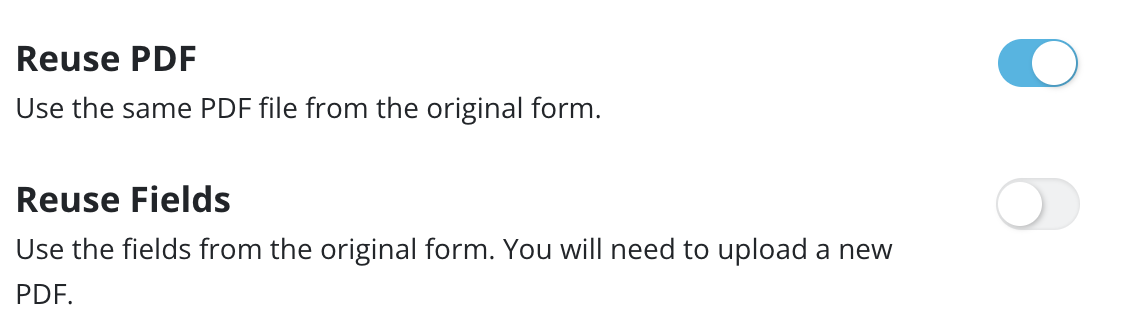
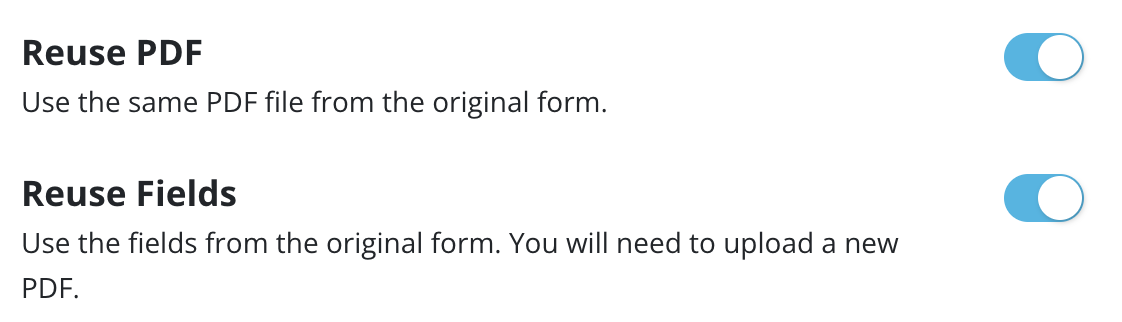
PDFを再利用する(オン)+フィールドを再利用しない(オフ): これにより、元のフォームのPDF背景を使用しますが、そのフィールドを再利用しません。新しいフィールドを追加して既存のPDFにマッピングすることで、新たに開始できます。
-
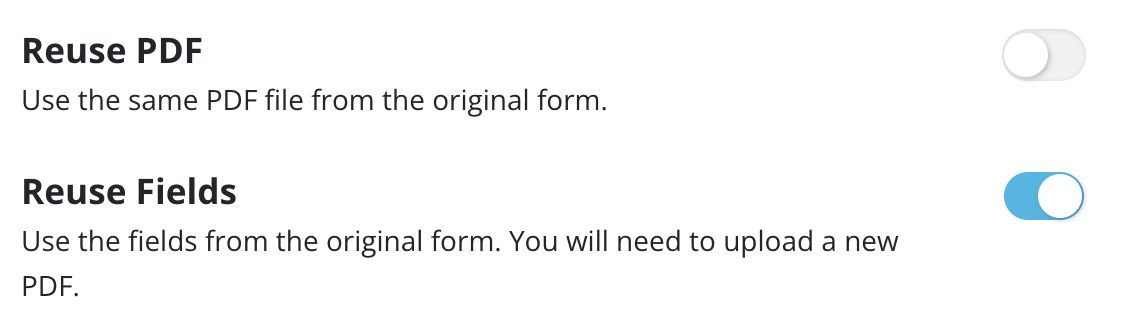
PDFを再利用しない(オフ)+フィールドを再利用する(オン): 元のフォームのすべてのフィールド、ロジック、設定を保持し、そのPDFを使用しません。フィールドは新しいフォームに元の位置で表示され、新しいPDF背景をアップロードしてからフィールドを移動または編集して更新されたレイアウトに適合させることができます。
 Note
NotePDFを再利用しないを無効にして新しいPDFファイルをアップロードする場合、ページ順序を調整する必要があるかもしれません。詳細はページ順序の再マッピングセクションを参照してください。
-
両方を有効にする: PDF背景と元のフィールドの両方を再利用することで、ほぼ同一のコピーを作成します。既存のフォームに小さな更新を加える最も効率的なオプションです。
ページ順序の再マッピング
この機能はPDFフォームのみで利用可能です。元のPDFを再利用せずに複製する場合(PDFを再利用するをオフにする)、新しいPDFのレイアウトが元のものと異なる場合、ページ順序を調整する必要があります。
ページを再マッピングする必要がある場合
以下の場合に再マッピングが必要です:
- PDFの中央に新しいページが挿入される(ページが末尾に追加されるだけの場合は再マッピングは不要です)。
- ドキュメントの中央からページが削除される。
- 既存のページシーケンスが再配置される。
ページを再マッピングする方法
-
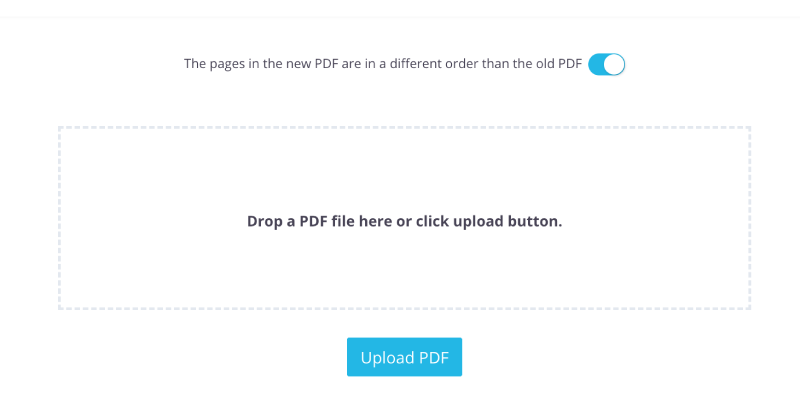
新しいファイルをアップロードする前に、新しいPDFのページが古いPDFと異なる順序にあるトグルを有効にします。
-
ファイルをドラッグアンドドロップするか、アップロードをクリックして新しいPDFを追加します。
-
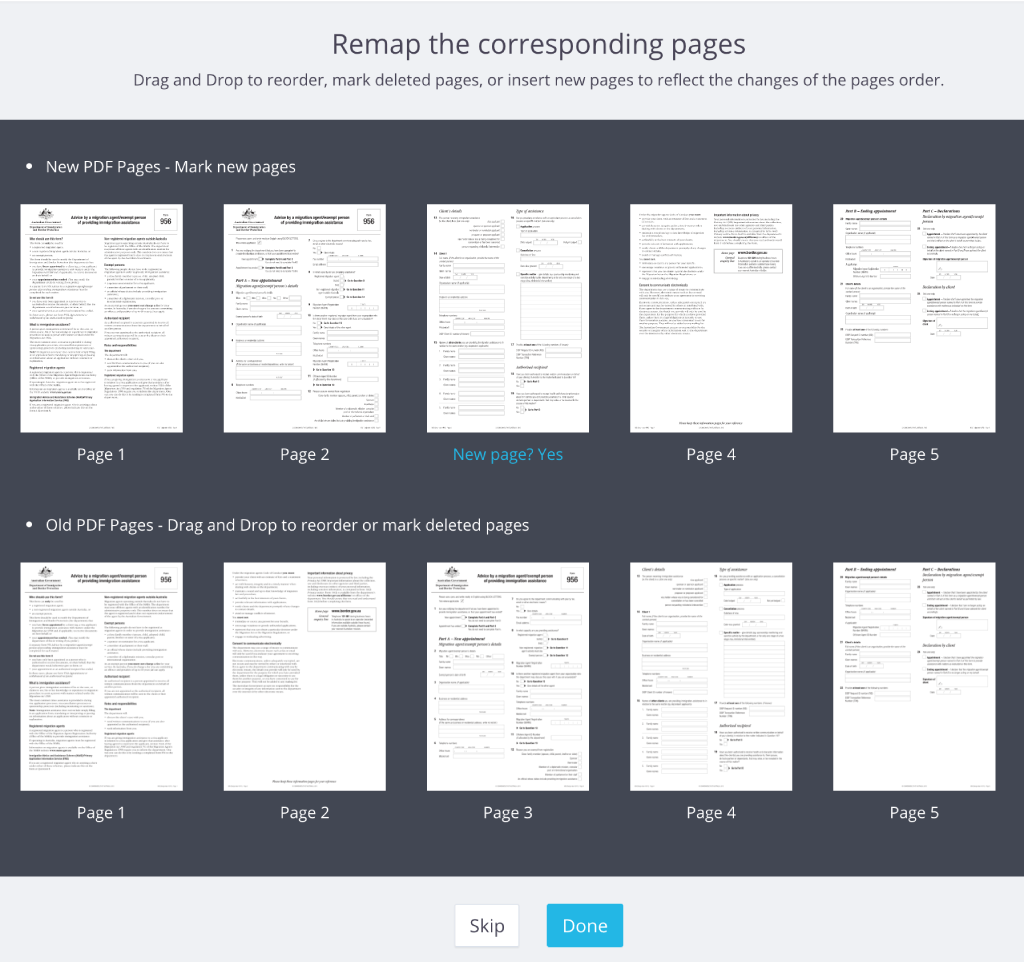
対応するページを再マッピングする画面で、新しいまたは削除されたページを特定します。
 Note
Note上部の行には新しいアップロードからのページが表示され、下部の行には元のフォームから継承されたページが表示されます。
-
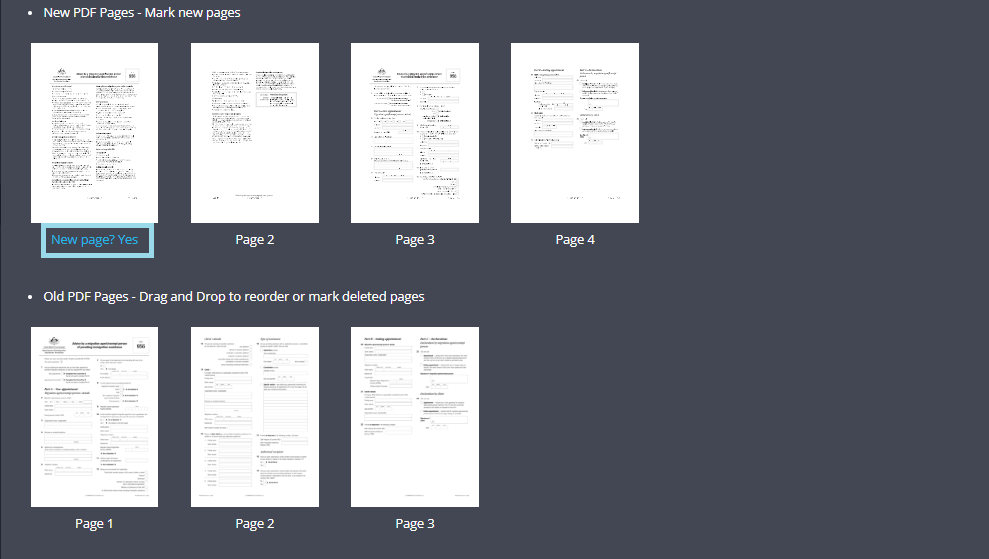
新しいページ?はいをクリックして、複製されたフォームに新しいページを組み込みます。
-
削除されたページ?はいをクリックして、複製から不要なページを削除します。
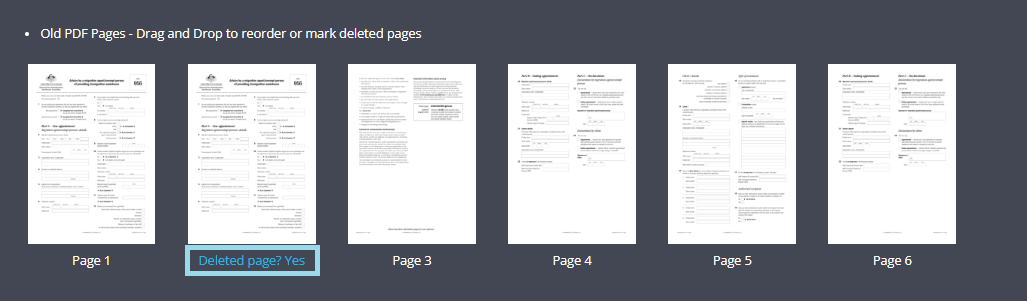
-
-
ページがマークされたら、ドラッグアンドドロップして最終的なシーケンスを配置します。
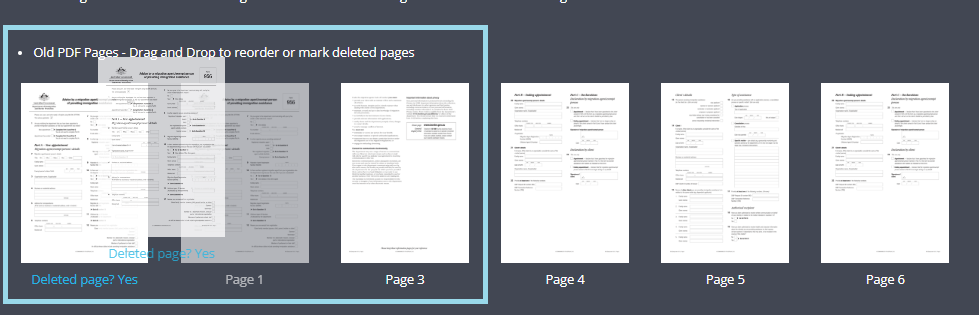
-
完了をクリックして確定します。すべてのフィールド、ロジック、および設定が新しいレイアウトに適用された状態でフォームビルダーに入ります。
ビデオチュートリアル
フォームを複製する方法(パート1)
このビデオでは、フォームの複製とテンプレート管理の基本をカバーしています:
- フォームの複製:ダッシュボードでのフォーム複製の基本プロセス。
- PDFの再利用:元の背景を使用して新しいフィールドを追加する方法。
- マスターフォーム:複製を再利用可能なテンプレートベースに変換する方法。
フィールドを再利用する方法(パート2)
このビデオは、作業を保持しながらドキュメントを更新することに焦点を当てています:
- フィールドの再利用:既存のフィールドロジックを保持しながらPDFを置き換える方法。
- URL管理:更新中に公開URLを維持するための手順。
- ページの再マッピング:再配置または追加されたページを持つPDFを扱うためのステップバイステップガイド。