
使用自訂網域發送電子郵件
標籤
透過 高級方案,您可以使用公司電子郵件發送表單邀請和通知。這確保您發送的電子郵件是可信且真實的。
要使用此功能,您可以選擇驗證您的 電子郵件地址 或 電子郵件網域。請參閱以下差異:
| 驗證選項 | 描述 |
|---|---|
| 電子郵件地址 | 當您驗證個別的電子郵件地址,如 “myform@mydomain.com”,只有該具體地址被允許發送電子郵件。同一網域下的其他地址需要單獨驗證。即使 “myform@mydomain.com” 已驗證,嚴格的接收伺服器仍可能將其標記為垃圾郵件。 |
| 電子郵件網域 | 驗證整個網域 (mydomain.com) 允許您使用其下的任何電子郵件地址,如 “myform@mydomain.com” 或 “mailer@mydomain.com”。這就像授權網域本身發送電子郵件,降低了接收伺服器拒絕的機率。 |
電子郵件地址驗證
電子郵件網域驗證
開始之前
在開始為您的表單設置自訂電子郵件網域之前,請確保您擁有以下內容:
-
網域名稱: 通過網域註冊商獲取您的網域名稱,例如 GoDaddy、Namecheap、Google Domains 等。
-
訪問您的網域的 DNS 記錄: 這對於進行必要的更改並將您的自訂網域連接到您的表單至關重要。按照以下步驟完成這些操作。
驗證電子郵件網域
-
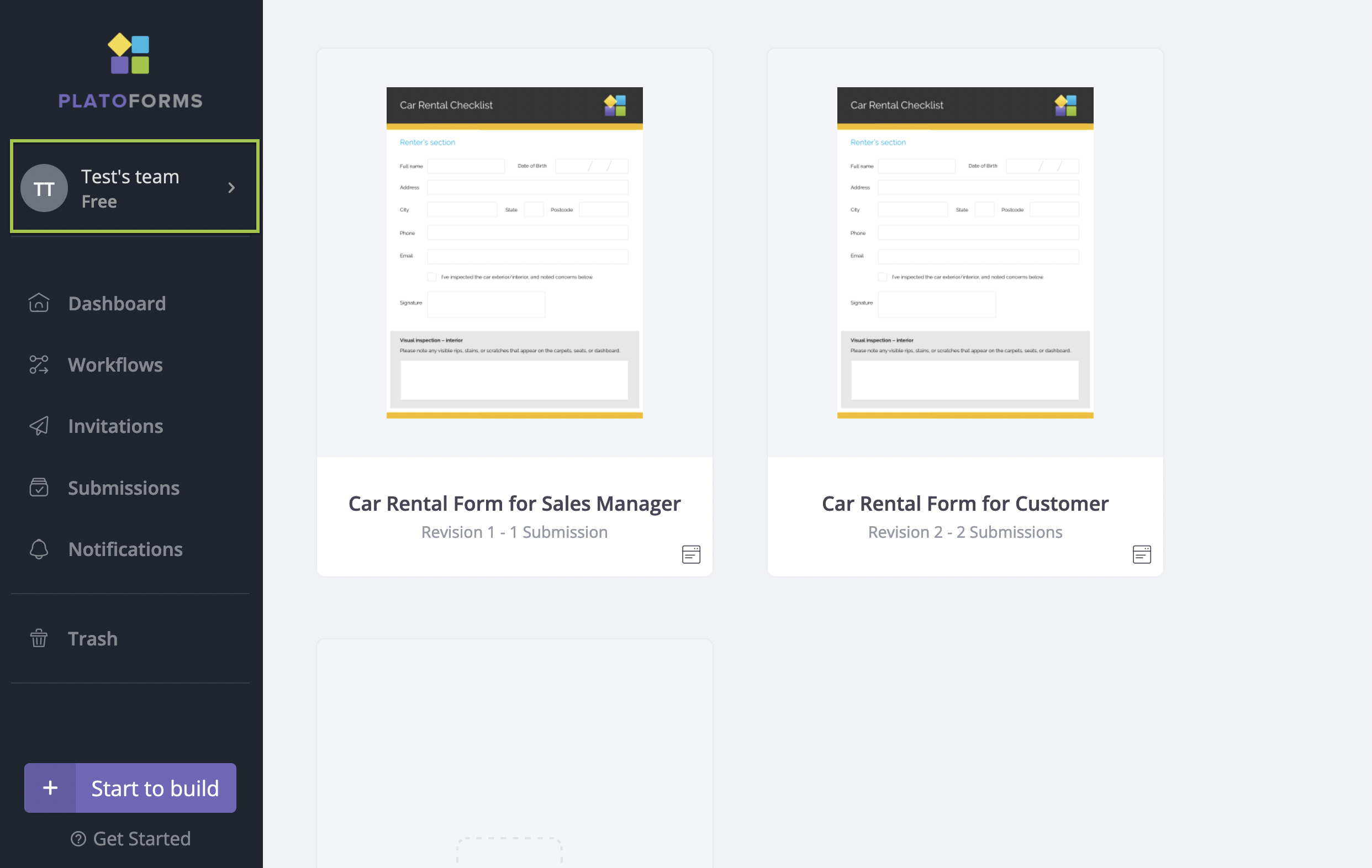
在 儀表板 上,點擊左側導航頂部的 團隊名稱。
-
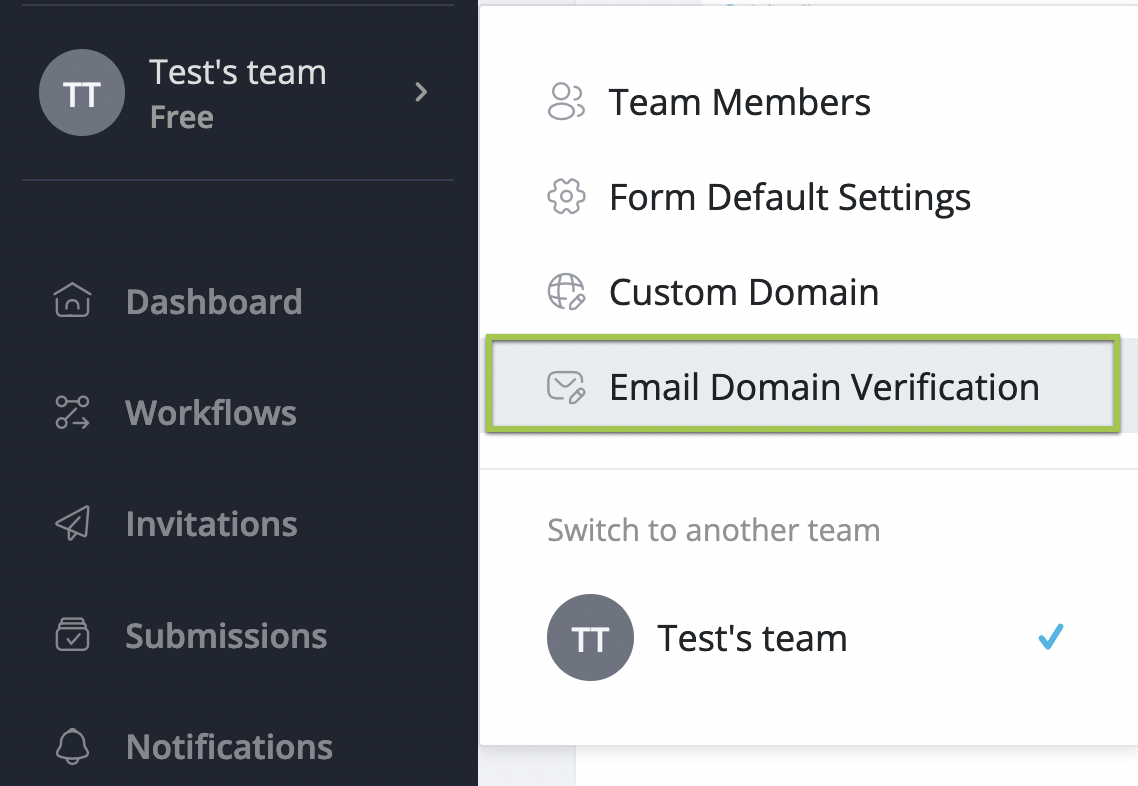
在展開的選單中,選擇 電子郵件網域驗證。
-
輸入所需的網域名稱並點擊 驗證網域。

-
在 外發電子郵件網域 頁面上:
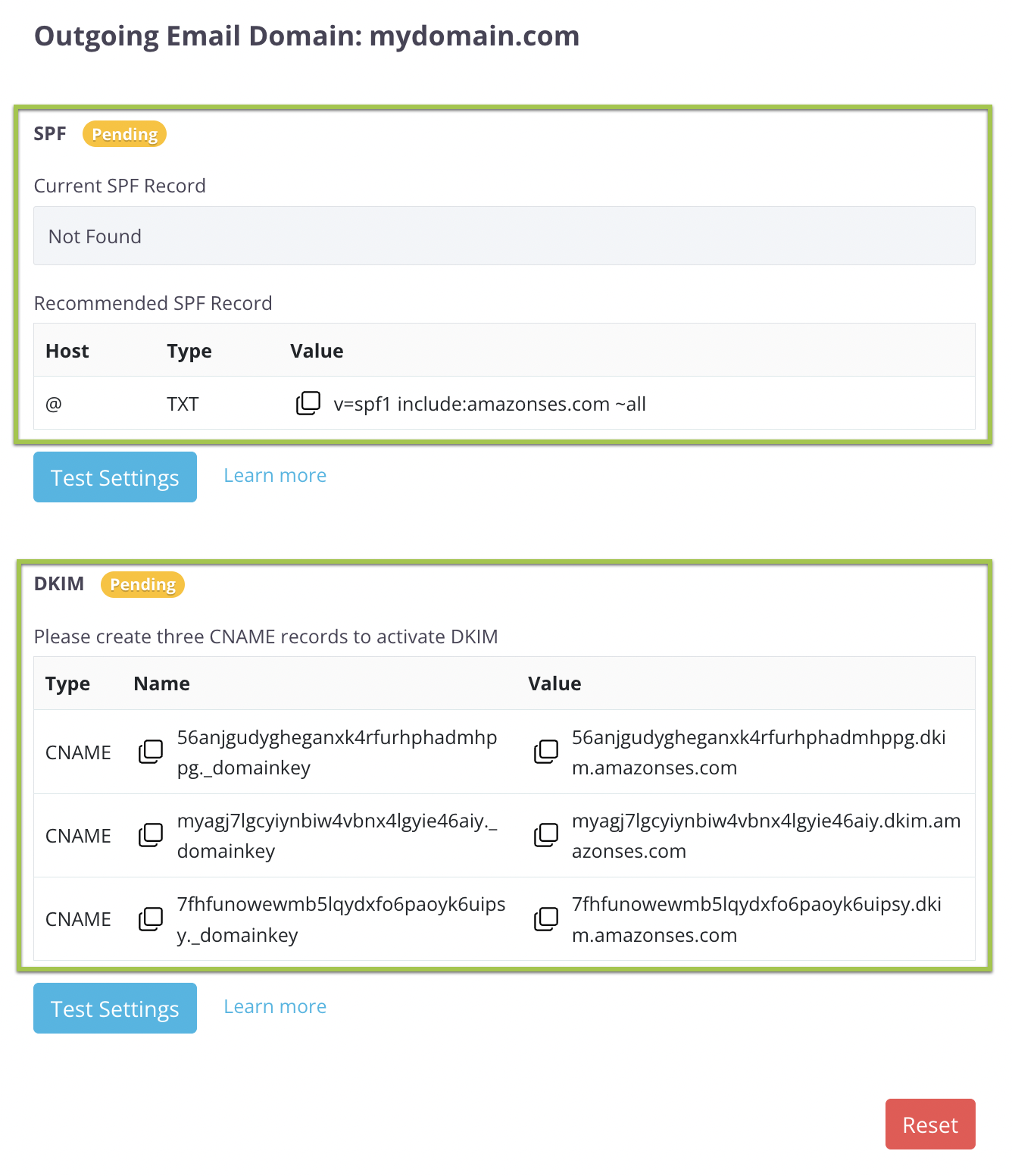
- 將 SPF 名稱和值複製到您的網域 DNS 記錄中。
- 將三個 DKIM 名稱和值複製到您的網域 DNS 記錄中。
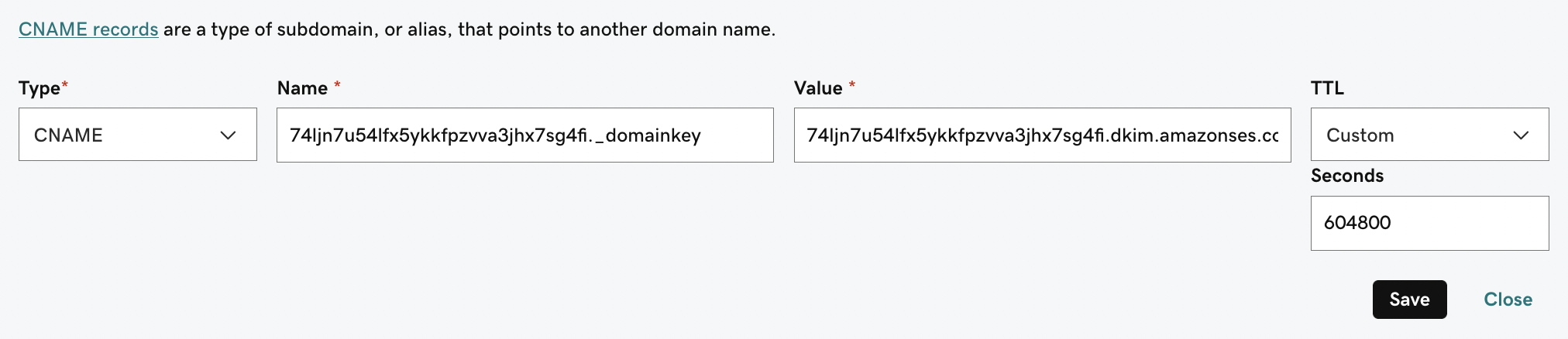
Note要複製 SPF 和 DKIM 名稱和值:
- 登錄到您的網域帳戶。
- 查找 DNS 設置或網域管理。
如有需要,請向註冊商的支持團隊尋求幫助。
-
在正確設置新的 SPF 和 CNAME 記錄後,PlatoForms 將檢查並驗證您的設置。您可以點擊 測試設置 查看驗證結果。
Note驗證過程可能需要幾分鐘到幾小時。
一旦您的 SPF 和 CNAME 記錄成功驗證,其狀態將從 “待處理” 變為 “啟用”。
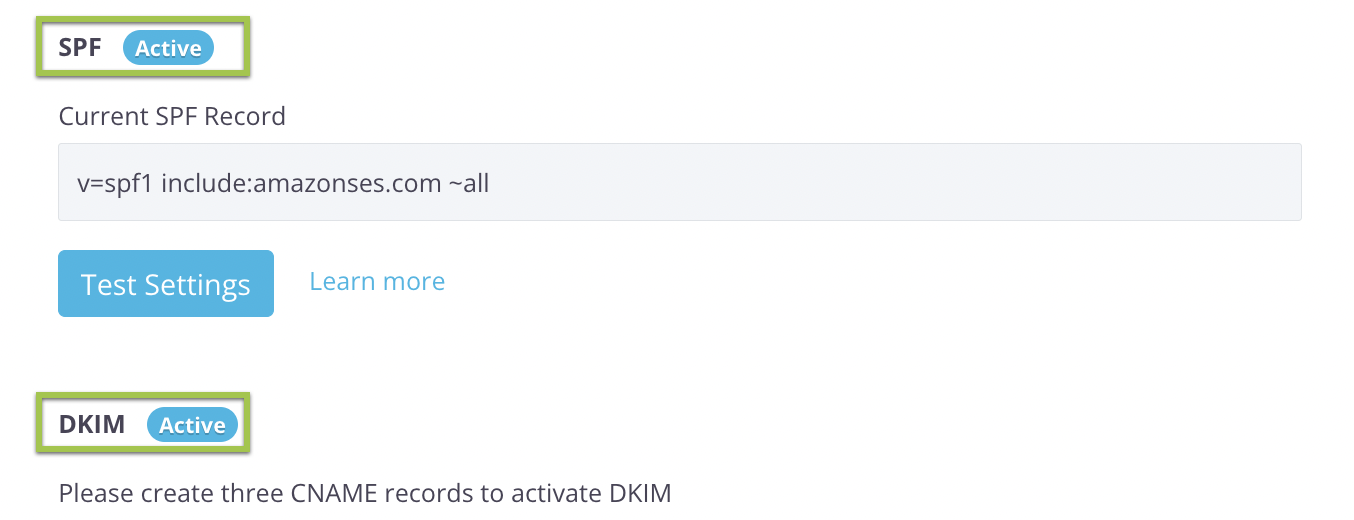
設置已驗證的網域
一旦您的電子郵件網域驗證完成,請按照以下步驟操作:
-
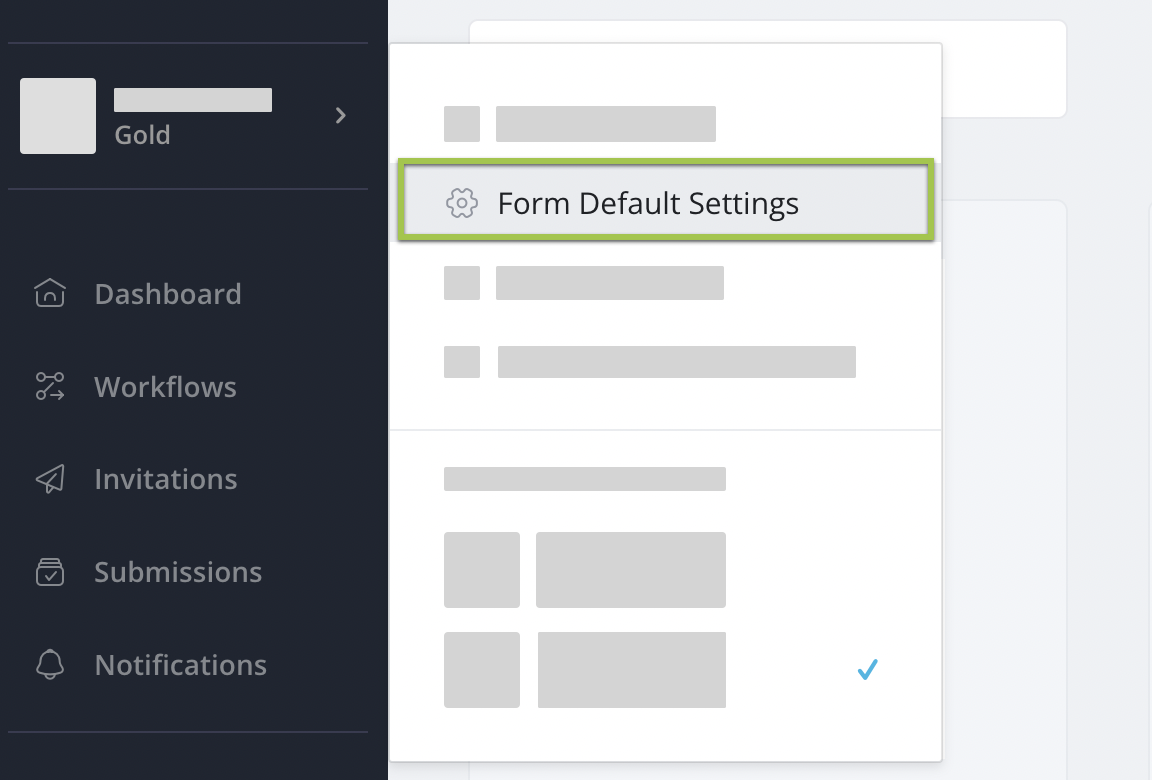
在 儀表板 上,點擊左側導航頂部的 團隊名稱。
-
在展開的選單中,選擇 表單預設設置。
-
切換到 邀請設置 標籤,輸入所需的發件人名稱和已驗證網域的電子郵件,然後點擊 保存。
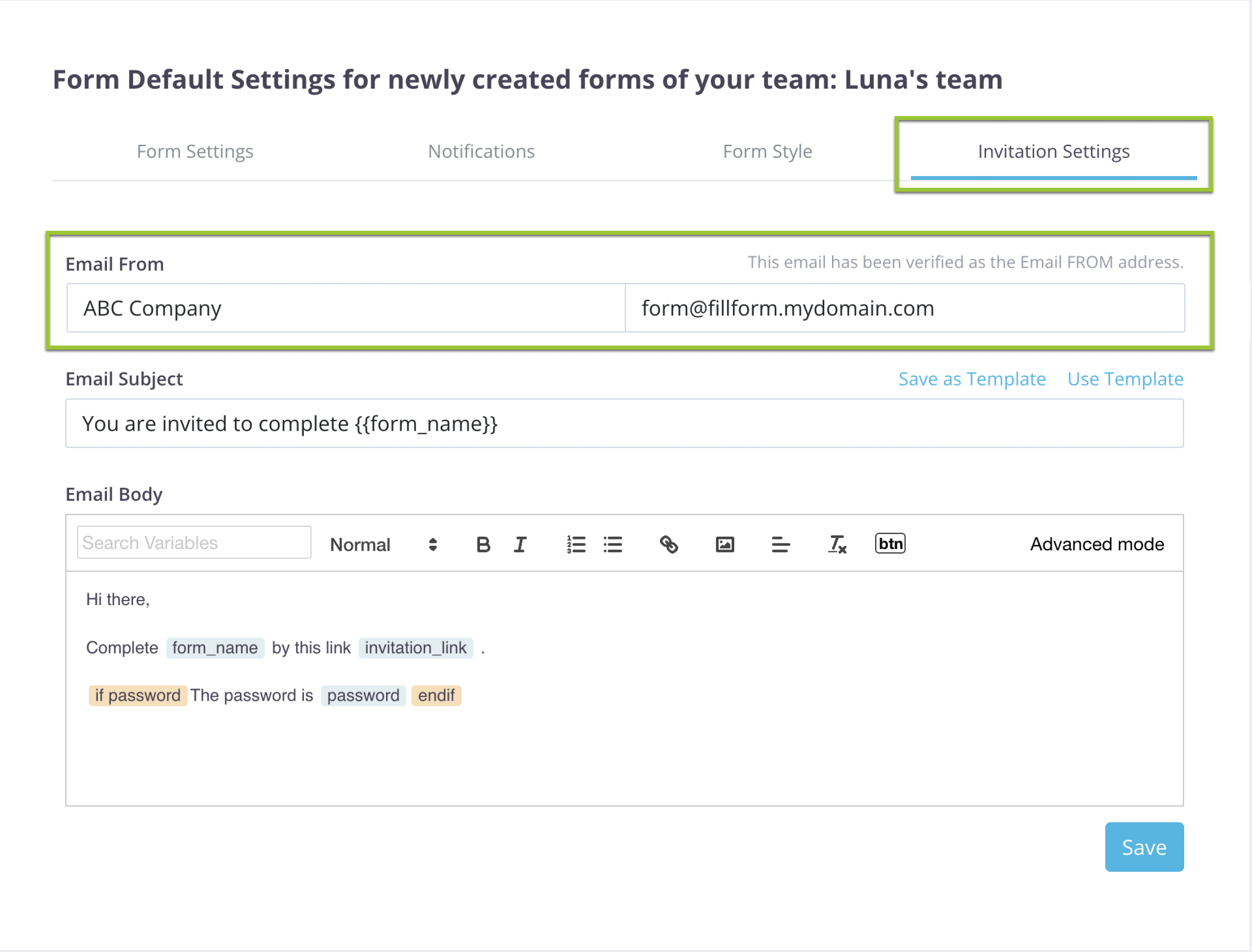
發件人名稱和電子郵件地址將自動填入 邀請 面板。此設置適用於所有團隊成員。
視頻教程
跳過文本,讓我們深入了解這個逐步視頻教程,其中涉及我們上面提到的內容!