
配置工作流程步驟
標籤
本文提供有關配置工作流程中每個步驟設置的指南。在工作流程中添加步驟後,您可以:
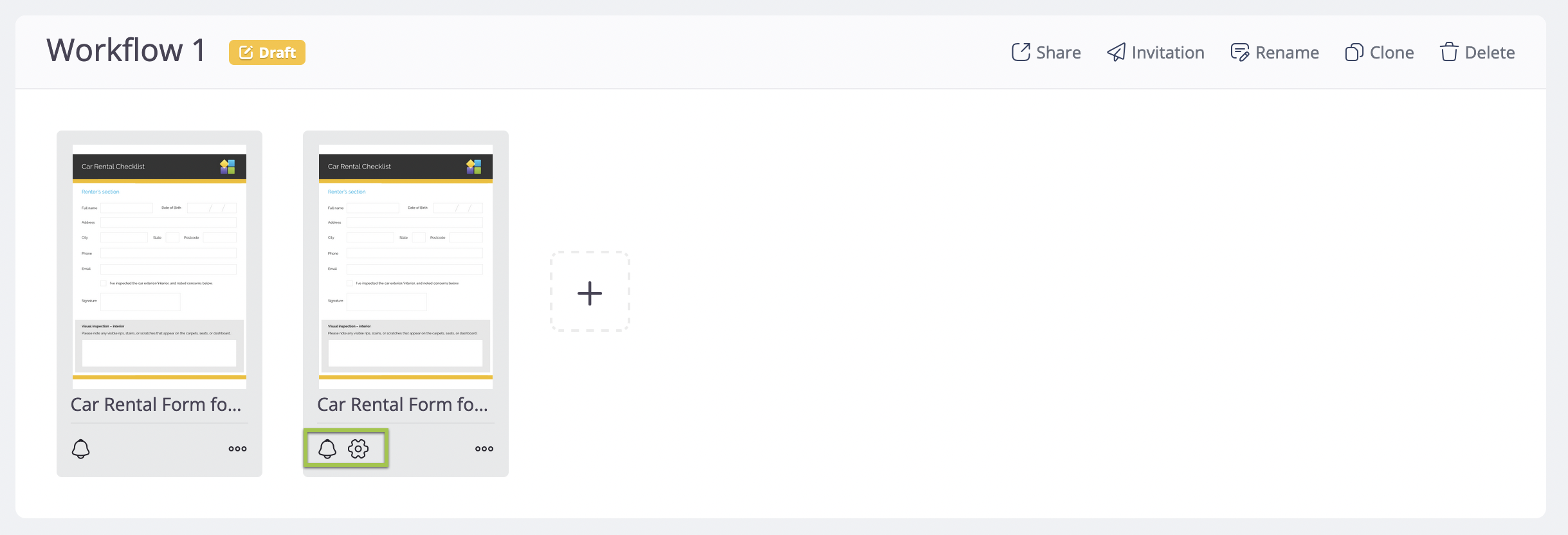
配置步驟設置
配置步驟設置僅適用於初始步驟之後的步驟。
-
點擊您所需步驟左下角的設置(齒輪)按鈕。
這將打開設置窗口。

-
開啟或關閉每個選項以更改步驟設置。更多詳情,請參閱下文的介紹設置選項部分。
介紹設置選項
本節解釋了您可以為工作流程中每個步驟自定義的不同設置。
合併跨步驟數據
描述: 啟用後,當前步驟將使用前一個步驟生成的 PDF 作為其模板。此選項僅應在所有工作流程步驟共享相同的 PDF 模板時使用。它允許多個用戶填寫同一 PDF 的不同部分,每個步驟添加新數據,同時保留先前輸入的信息。最終結果是一個完整的 PDF,合併了所有步驟的數據。
提示:您可以使用主表單創建一個工作流程,允許您合併多個 PDF 的跨步驟數據。
如果工作流程為每個步驟使用不同的 PDF 模板,則必須禁用此選項。否則,前一個步驟的 PDF 模板將用於當前步驟,這會導致混淆並可能導致意外結果。
假設客戶在步驟 1 中提供了他們的詳細信息,而在最後的步驟 2 中,您需要經理的簽名。啟用後,PDF 將合併這兩個步驟,最終 PDF 上將同時顯示客戶的信息和簽名。
在當前表單中顯示前一步驟的數據
此選項僅適用於在線 PDF 表單。
描述: 啟用後,此選項將在當前步驟的 PDF 上顯示前幾個步驟的數據,幫助用戶在填寫表單時輕鬆參考早期信息。
銷售經理可以查看銷售表單以了解他們正在簽署的內容。
包含前一步驟的 PDF 鏈接
描述: 啟用後,完成前一步驟後生成的 PDF 的鏈接將顯示在您的表單底部。此鏈接讓您輕鬆訪問前一階段的 PDF。此功能在以下情況中特別有用:
- 如果您的表單不是在線 PDF 表單,
- 或者如果您已關閉使用先前填寫的 PDF 作為當前表單模板選項。
這是一種方便的方式來訪問早期步驟的信息,而不必將其直接添加到當前 PDF 模板中。
包含前一步驟的表單鏈接
描述: 啟用後,此選項將在當前表單底部添加一個鏈接。點擊該鏈接將打開前一步驟的表單,允許您編輯先前的提交。如果您預計需要修改早期步驟中提供的信息,這將非常有用。
要使用此選項,您需要前一步驟表單的表單提交者權限。如果您遇到訪問被拒錯誤(HTTP 403),請確保您已登錄 PlatoForms 並將前一表單的表單提交者權限設置為公開。
自動填充具有匹配標籤的字段
描述: 啟用後,此選項確保當前步驟表單中的字段會預填寫前一步驟中的值,前提是它們的標籤相同。此便利適用於以下字段類型:
- 文本
- 選擇
- 下拉選單
- 簽名
文件上傳或照片字段無法自動填充先前的值。
自動填充具有匹配顯示名稱的字段
描述: 啟用後,此選項優先考慮在複製過程中匹配字段的顯示名稱,而不是其標籤。字段顯示名稱是分配給在線表單中特定字段的唯一標識符,用於在提交頁面上進行提交管理。更多詳情,請參閱使用字段顯示名稱部分。
創建簽名證書
描述: 此選項默認關閉所有步驟。啟用後,將在提交後為特定步驟創建簽名證書。
要使用此功能,您需要為每個步驟開啟創建簽名證書選項:
-
對於第一步,點擊工作流程右上角的邀請按鈕。
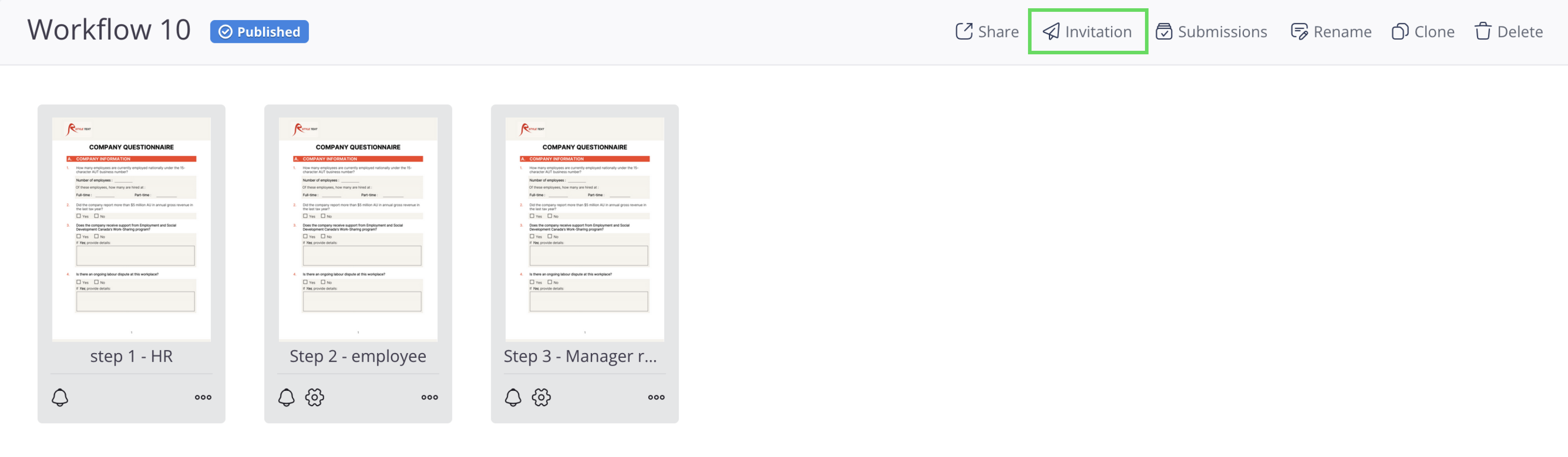
-
在邀請面板中,開啟簽名證書。

這將簽名證書鏈接到電子郵件設置以便正確識別。
-
對於後續步驟,點擊該步驟的設置按鈕,然後開啟創建簽名證書。
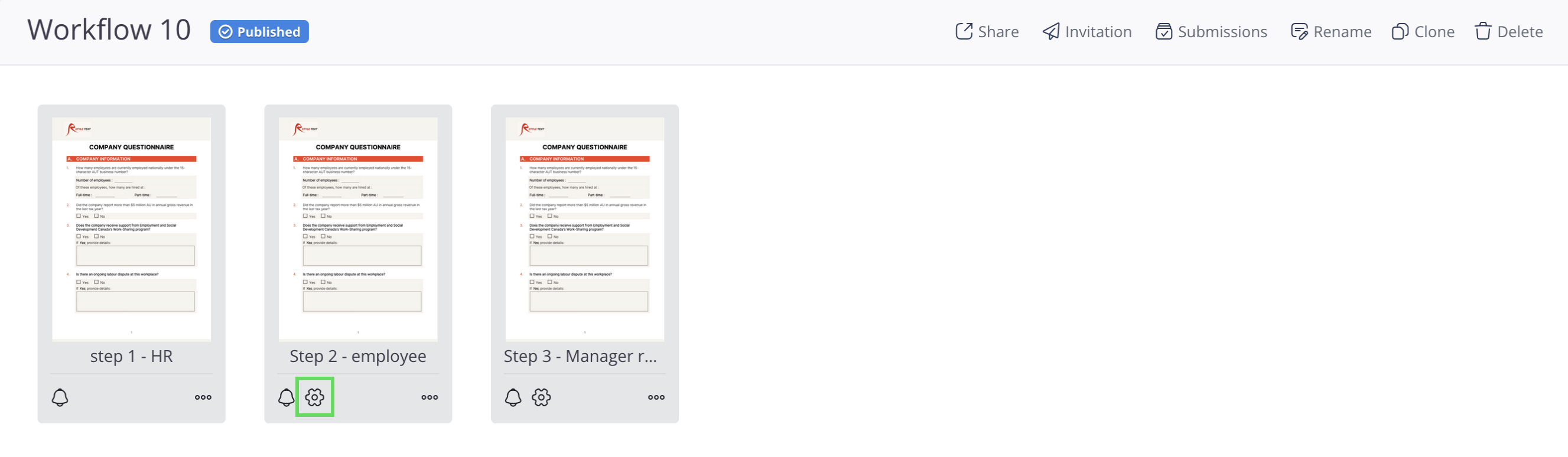
您可以參考下面的視頻教程如何為工作流程創建簽名證書: