
建立工作流程
標籤
本文提供了如何建立工作流程以提高表單處理效率的逐步指南。
開始之前
在開始之前,請確保為填表過程中涉及的每個角色設置個別的表單。您可以創建 線上 PDF 表單 和 網頁 PDF 表單,然後將它們合併到一個工作流程中。以下是步驟:
-
範例
創建一個針對客戶需求的租車表單。
視頻教程
想要更直觀的指南?觀看下面的視頻教程:
-
為了節省時間,您可以 克隆此表單。
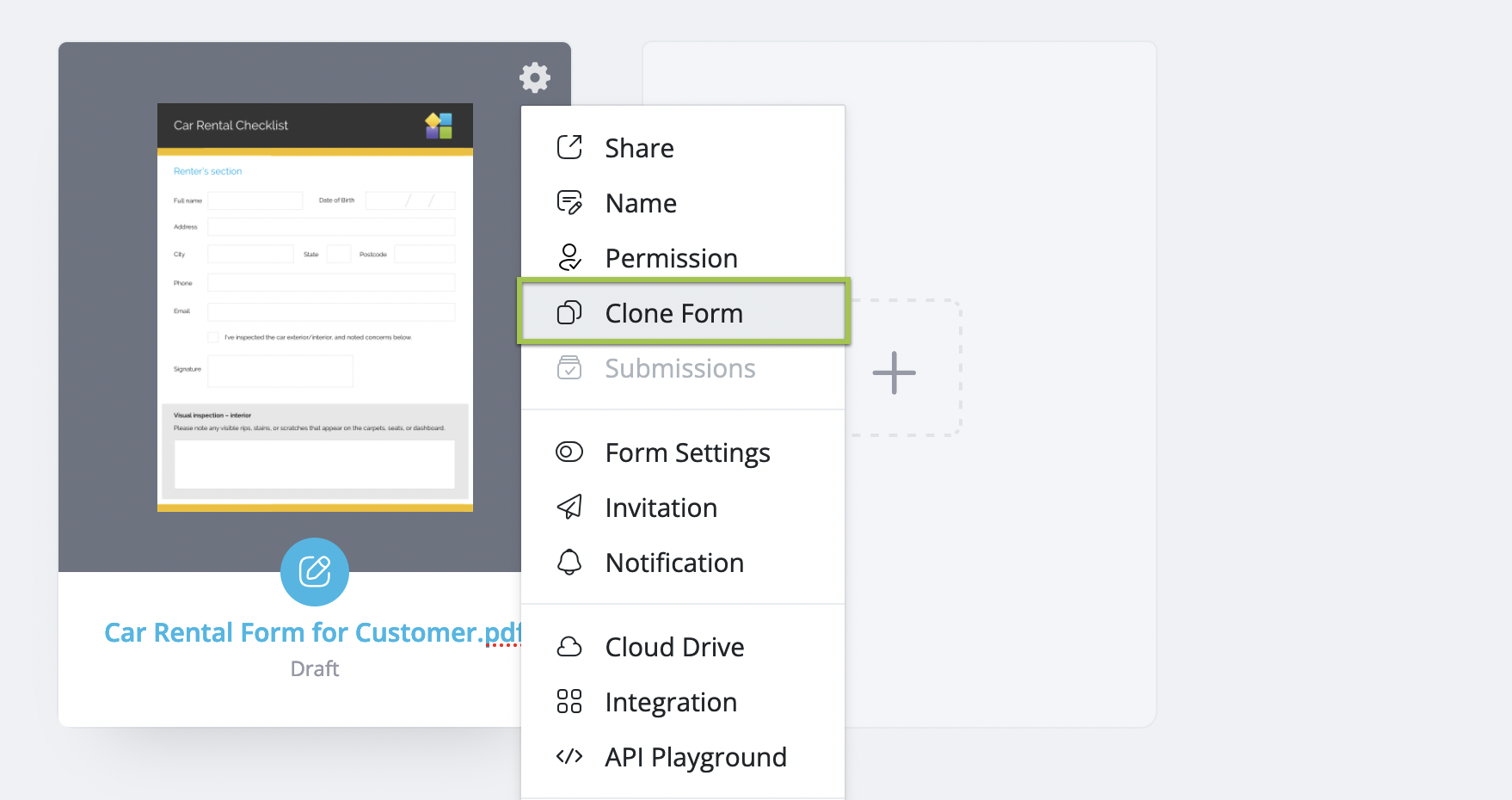 範例
範例克隆的表單是為銷售經理準備的。通過克隆,您可以複製現有表單,保持其結構和設置不變,無需從頭開始。
-
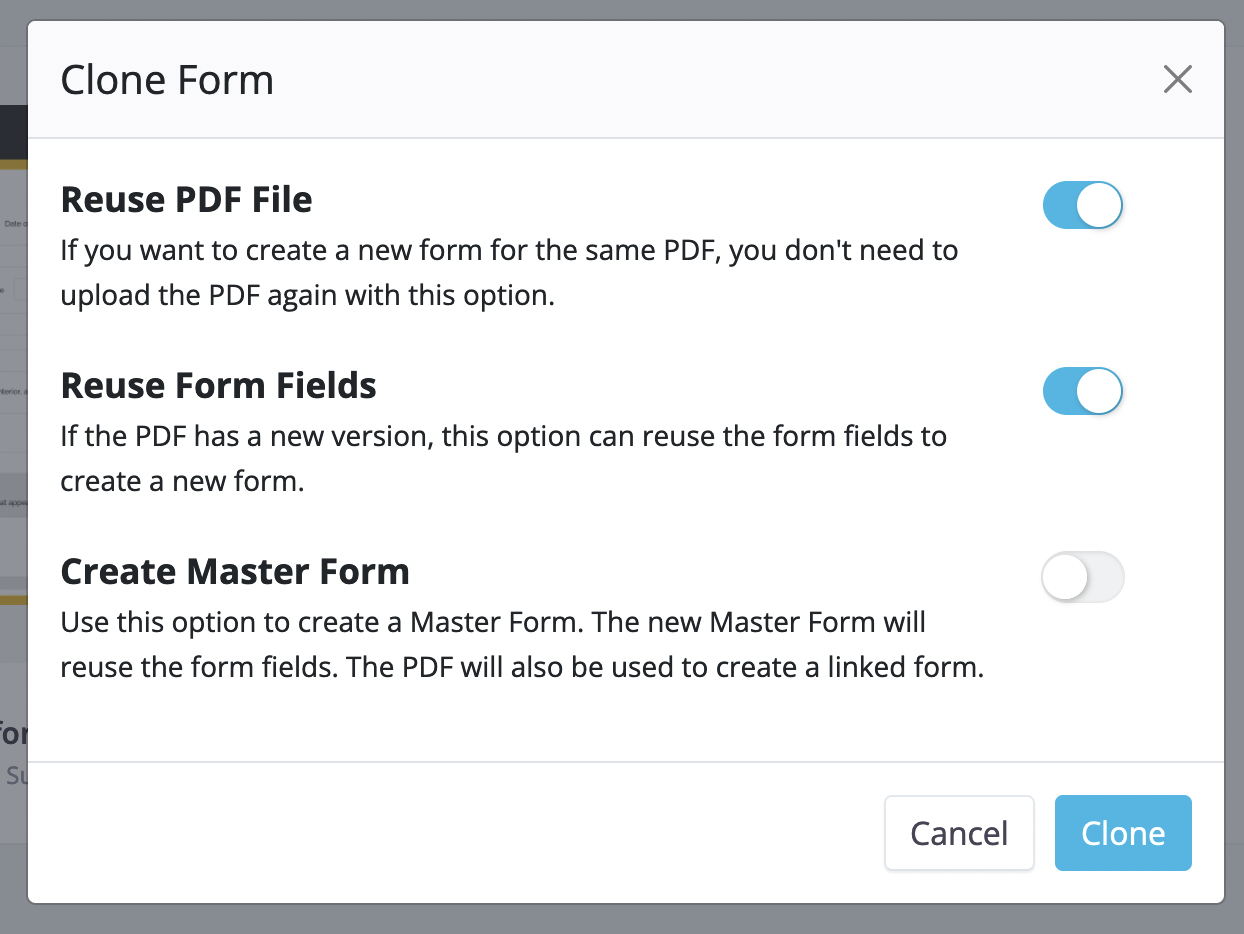
在 克隆表單 視窗中:
-
對於線上 PDF 表單: 啟用 重用 PDF 文件 以避免重新上傳 PDF。您還可以啟用 重用表單欄位 以使用與原始表單相同的欄位。
-
對於網頁 PDF 表單: 如果您啟用 保留原始表單的 URL,新表單將使用原始表單的 URL,而原始表單將獲得新的 URL。

Note有關克隆選項的更多詳細信息,請參閱 克隆表單。
-
-
點擊 克隆。
-
根據每個表單中的特定角色配置相關欄位。
範例- 初始表單收集客戶詳細信息,如「姓名」、「地址」和「電話」。
- 第二個表單僅用於經理的「簽名」。
-
完成編輯後發布表單。
在工作流程中添加步驟
-
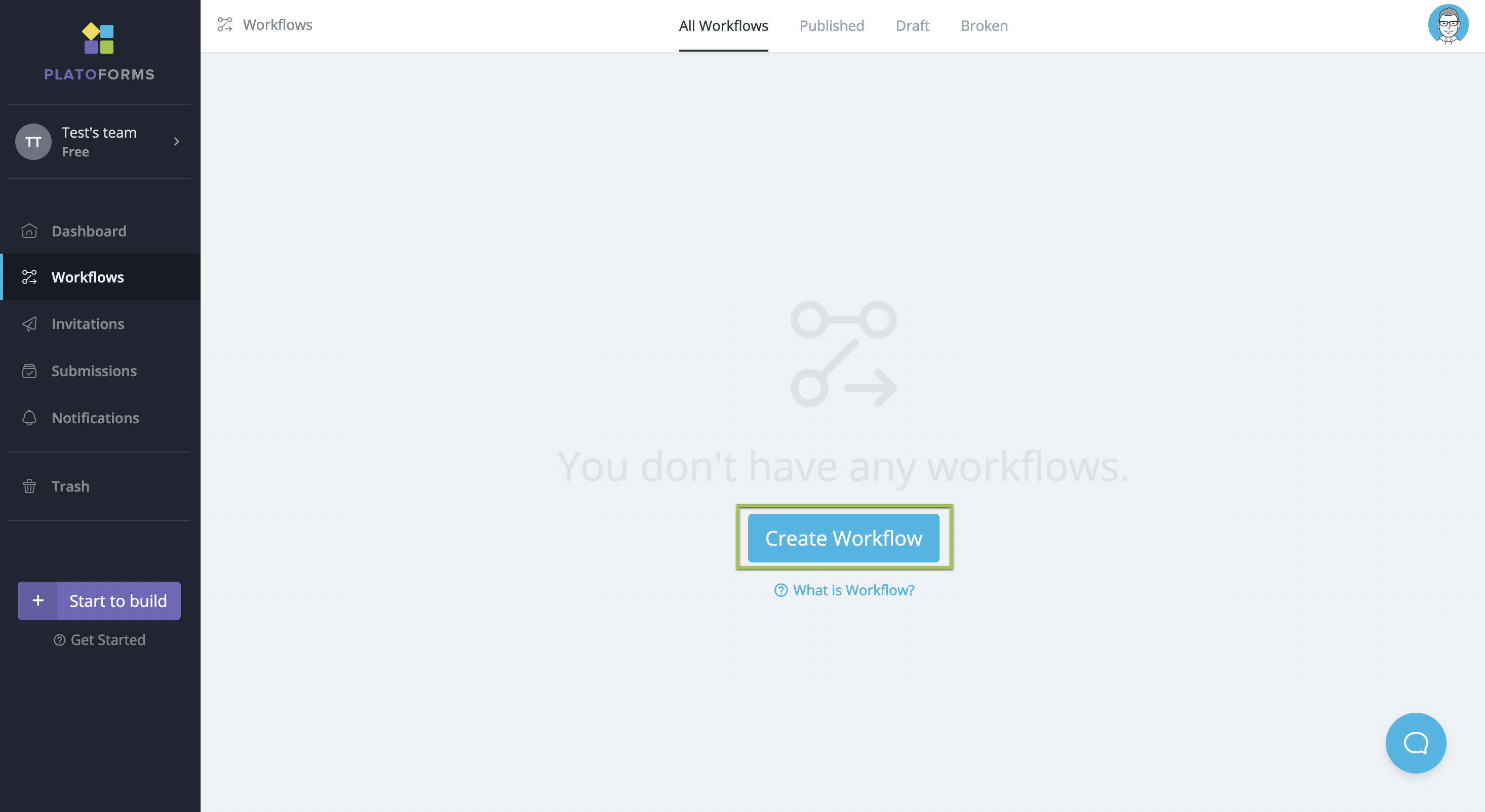
為不同角色創建表單後,在左側導航中點擊 工作流程。
-
在 工作流程 頁面上,點擊 創建工作流程。
-
在 創建工作流程 視窗中,選擇要填寫的第一步表單。
範例選擇客戶的表單作為第一步。

該表單將作為第一步添加到工作流程中。 -
在工作流程中,點擊 + 圖標按順序添加下一步。
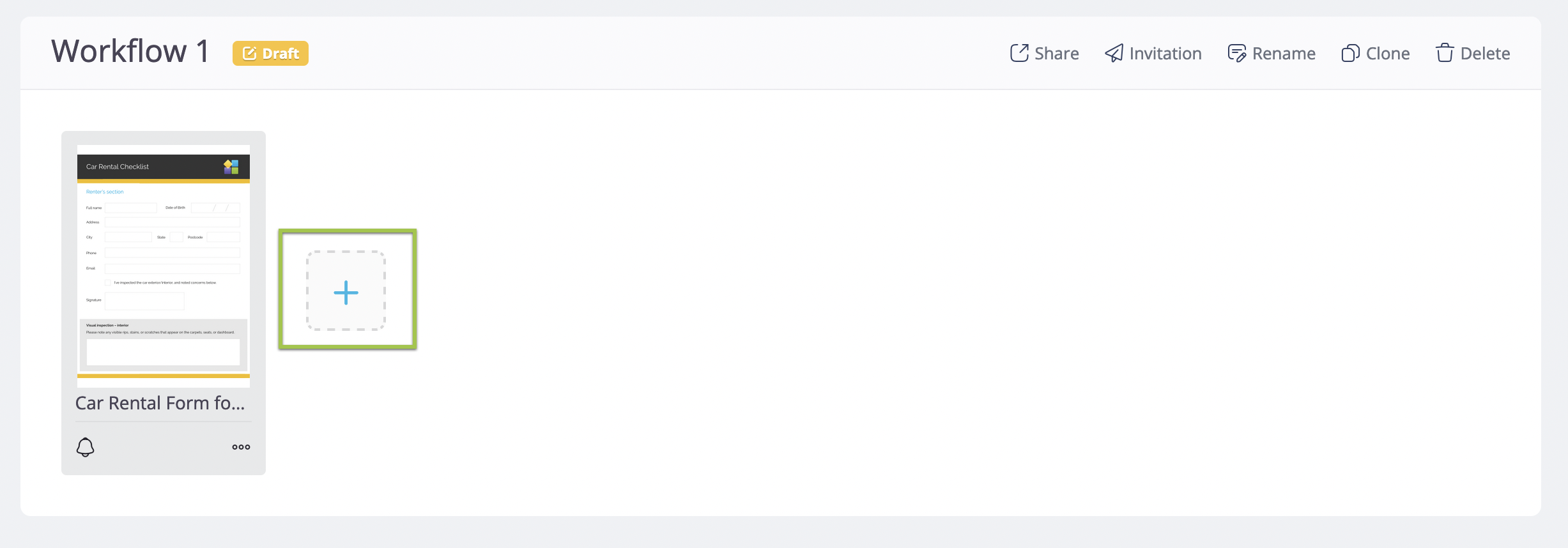
探索工作流程頁面
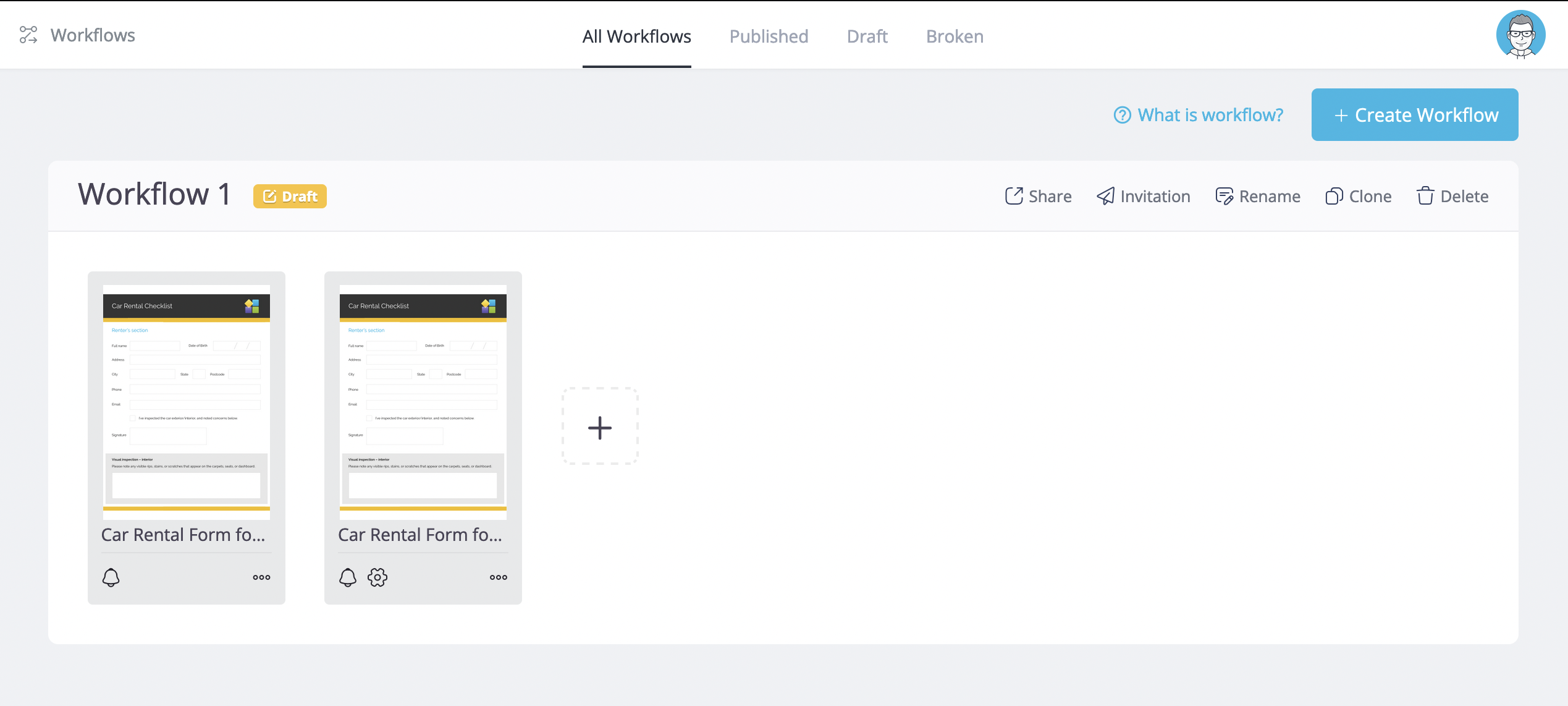
將工作流程添加到空白的 工作流程 頁面後,您將看到以下界面:
配置每個步驟
在工作流程中包含步驟後,對於每個步驟,您可以:
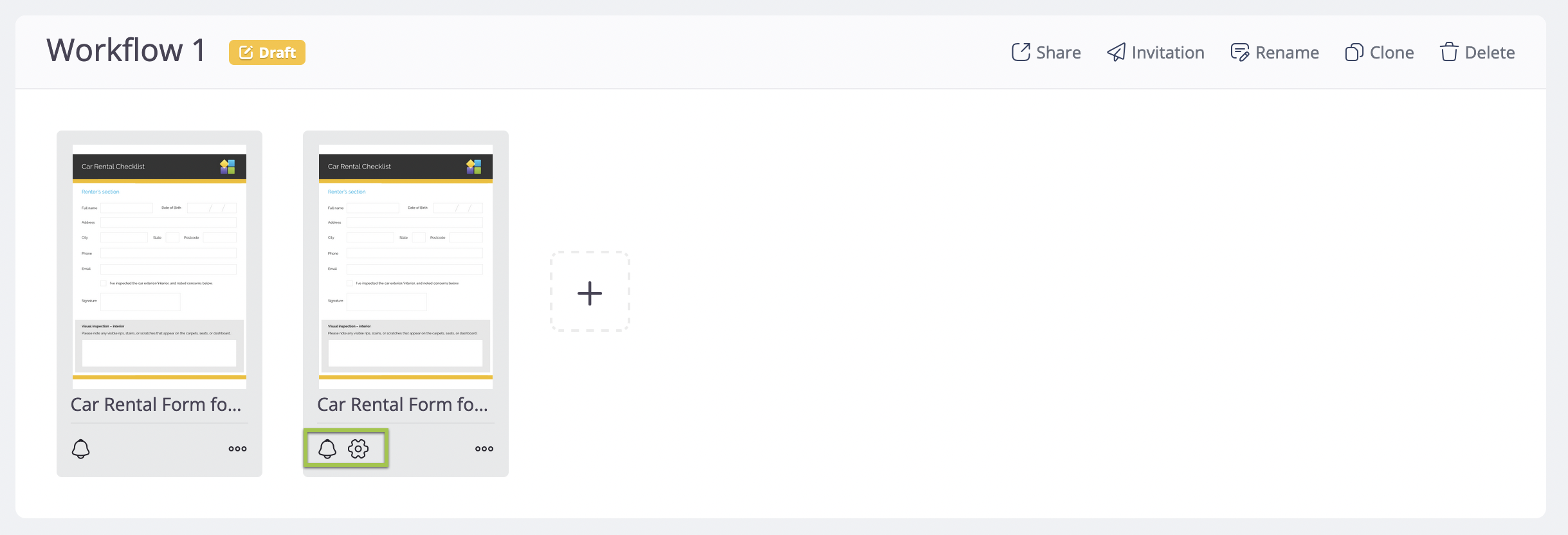
- 點擊 通知(鈴鐺)按鈕以 配置該步驟的通知。
- 點擊 設置(齒輪)按鈕以 配置初始步驟後的步驟設置。
以下是通知和邀請的區別:
-
通知: PlatoForms 在有人提交表單並生成 PDF 後向您的團隊成員發送電子郵件通知。這些通知可以自定義。
-
邀請: 通過個性化電子郵件分享您的 PlatoForms 創作。收件人將收到一個鏈接,可以輕鬆完成特定表單並提供反饋。
工作流程操作
在工作流程的右上角,您會找到這些按鈕:
- 分享: 設置確認後發布工作流程。發布後,設置將無法編輯。詳情請參閱 分享您的工作流程。
- 邀請: 使用邀請分享工作流程。點擊鏈接將打開第一步的表單。
- 重命名: 更改工作流程名稱以便更好識別。
- 克隆: 複製工作流程。適用於修改已發布的工作流程。
- 刪除: 刪除工作流程(提交不受影響)。