
文字輸入初始值
標籤
本文說明如何為您的 文字輸入 欄位設置初始值。
什麼是初始值?
文字欄位的初始值是自動插入到您在線表單中的預設值。這對於添加預設信息非常有用,例如今天的日期。當受訪者訪問表單時,他們會看到這些值已經預填在文字欄位中,並且它們也會出現在 PDF 中。
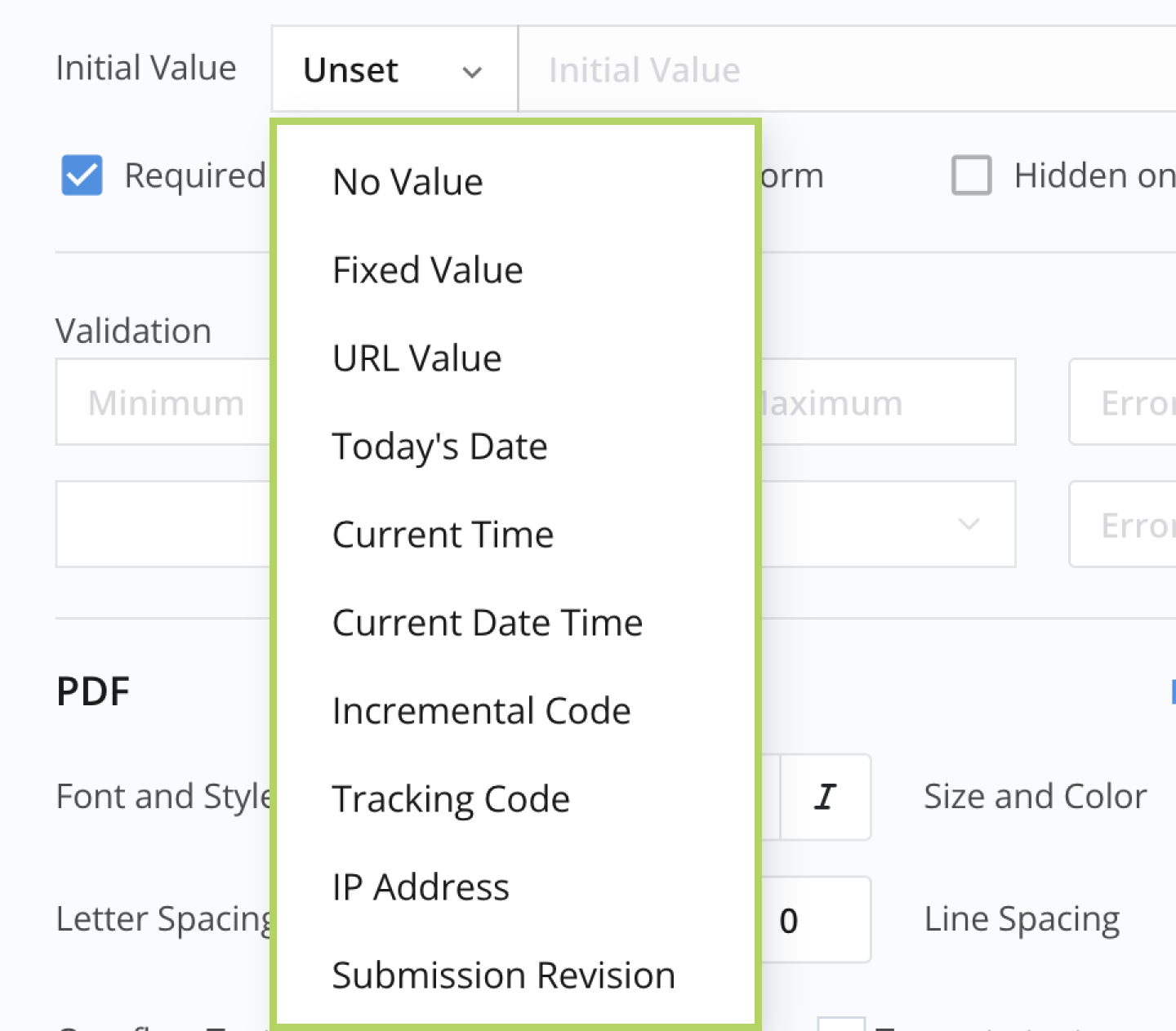
初始值類型
| 初始值 | 類型 |
|---|---|
|
|
默認情況下,具有初始值的文字欄位可以由受訪者編輯,但在許多情況下,您可能希望將其設置為只讀並在表單中隱藏,同時仍將其包含在 PDF 中。
設置初始值
-
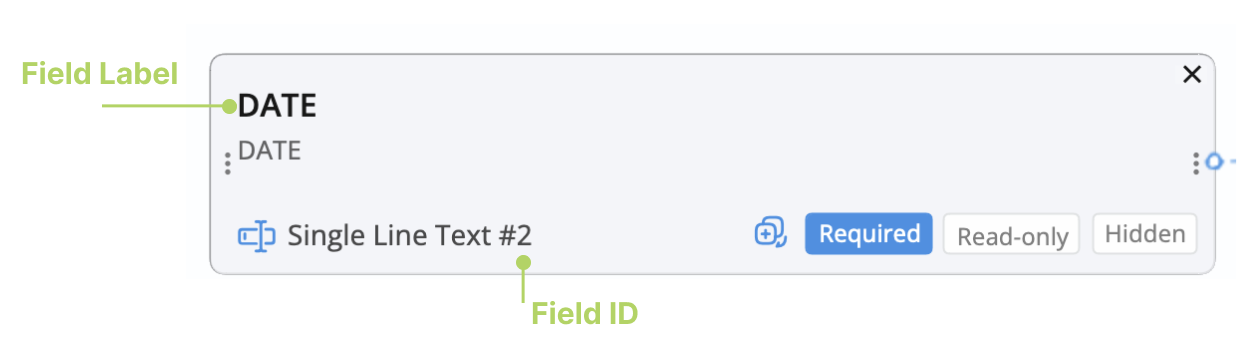
點擊您所需文字欄位的 欄位標籤 或 欄位 ID 以打開其屬性面板。
-
從 初始值 下拉菜單中選擇您所需的初始值。
有關每個初始值的詳細信息,請參閱 可用的初始值。
可用的初始值
固定值
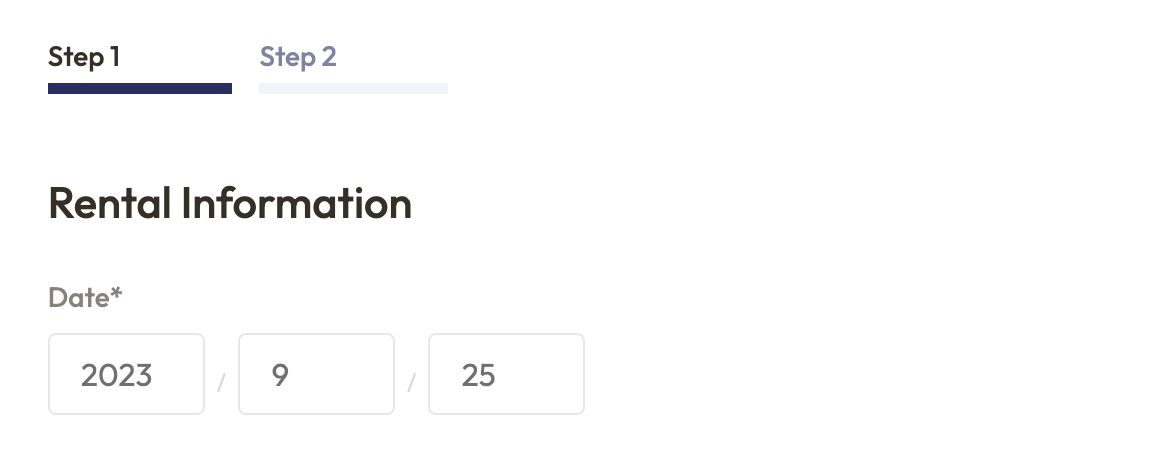
假設您希望在表單中包含一個不可編輯的日期,請使用 固定值 作為初始值:
- 將“日期”的初始值設置為 固定值。
- 在輸入框中輸入您所需的文本。
- 將欄位設置為 只讀。
URL 值
當您擁有受訪者的信息(如姓名和電子郵件)時,使用 URL 參數預填表單欄位。這樣可以節省時間,提高滿意度,並適用於重複表單或保持數據一致性。
例如:
-
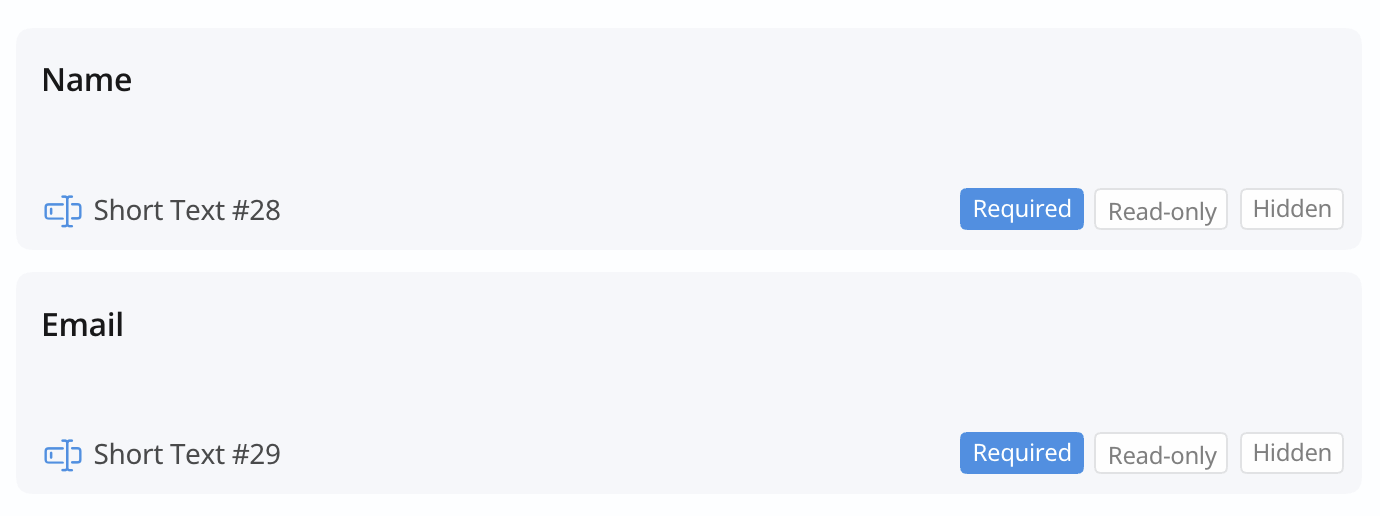
假設您的表單中有兩個文字欄位:一個用於“姓名”,另一個用於“電子郵件”。
-
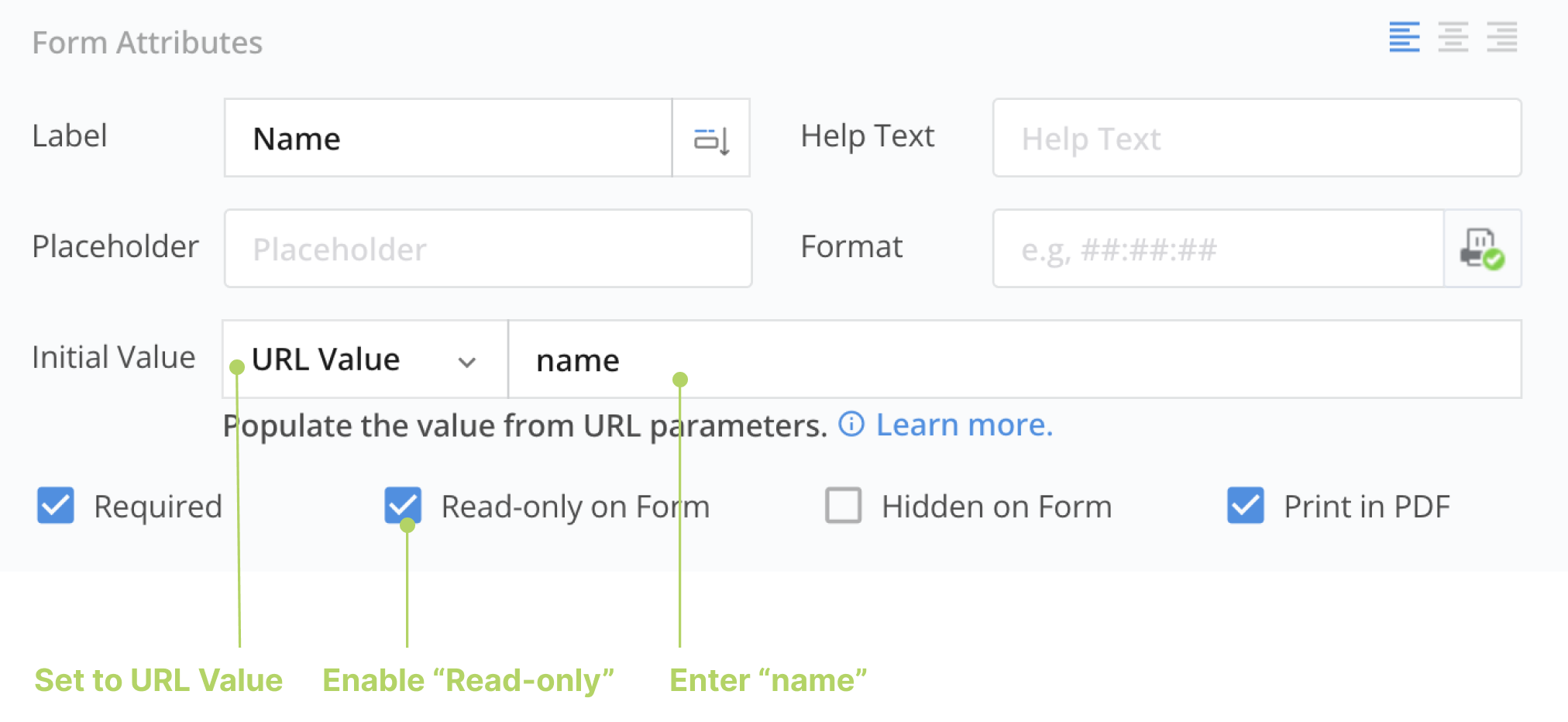
對於“姓名”文字欄位:
- 將 初始值 設置為
URL 值。 - 將欄位狀態設置為
只讀。 - 在輸入框中輸入
name。
 Note
Note將欄位設置為“只讀”可確保受訪者無法更改預定義的值。
- 將 初始值 設置為
-
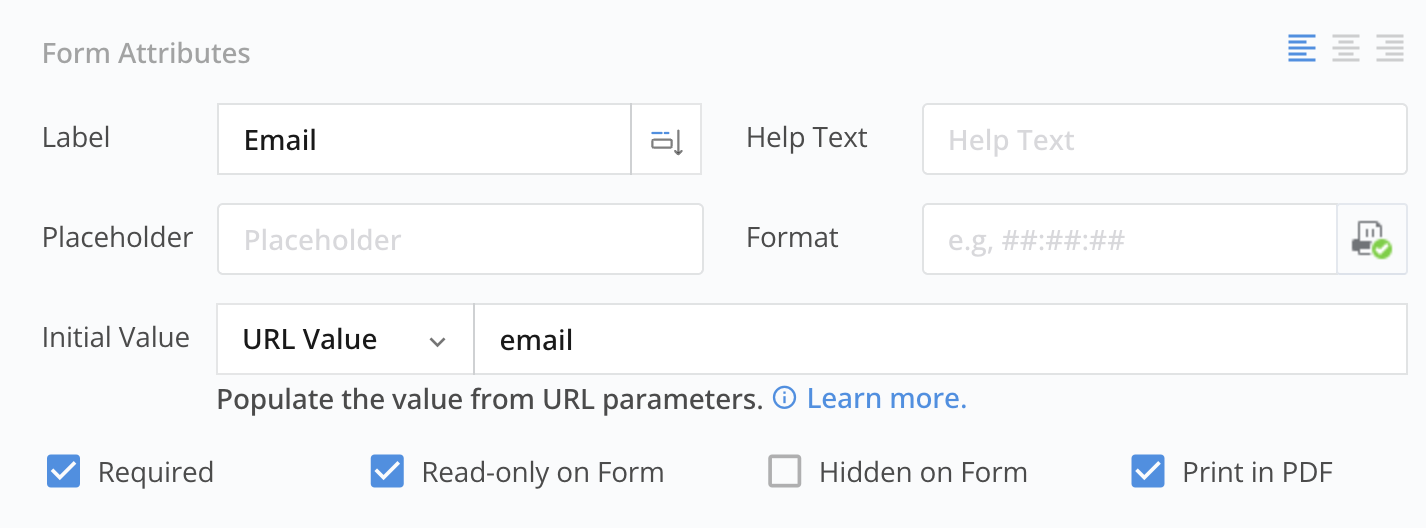
對“電子郵件”文字欄位應用相同的設置。
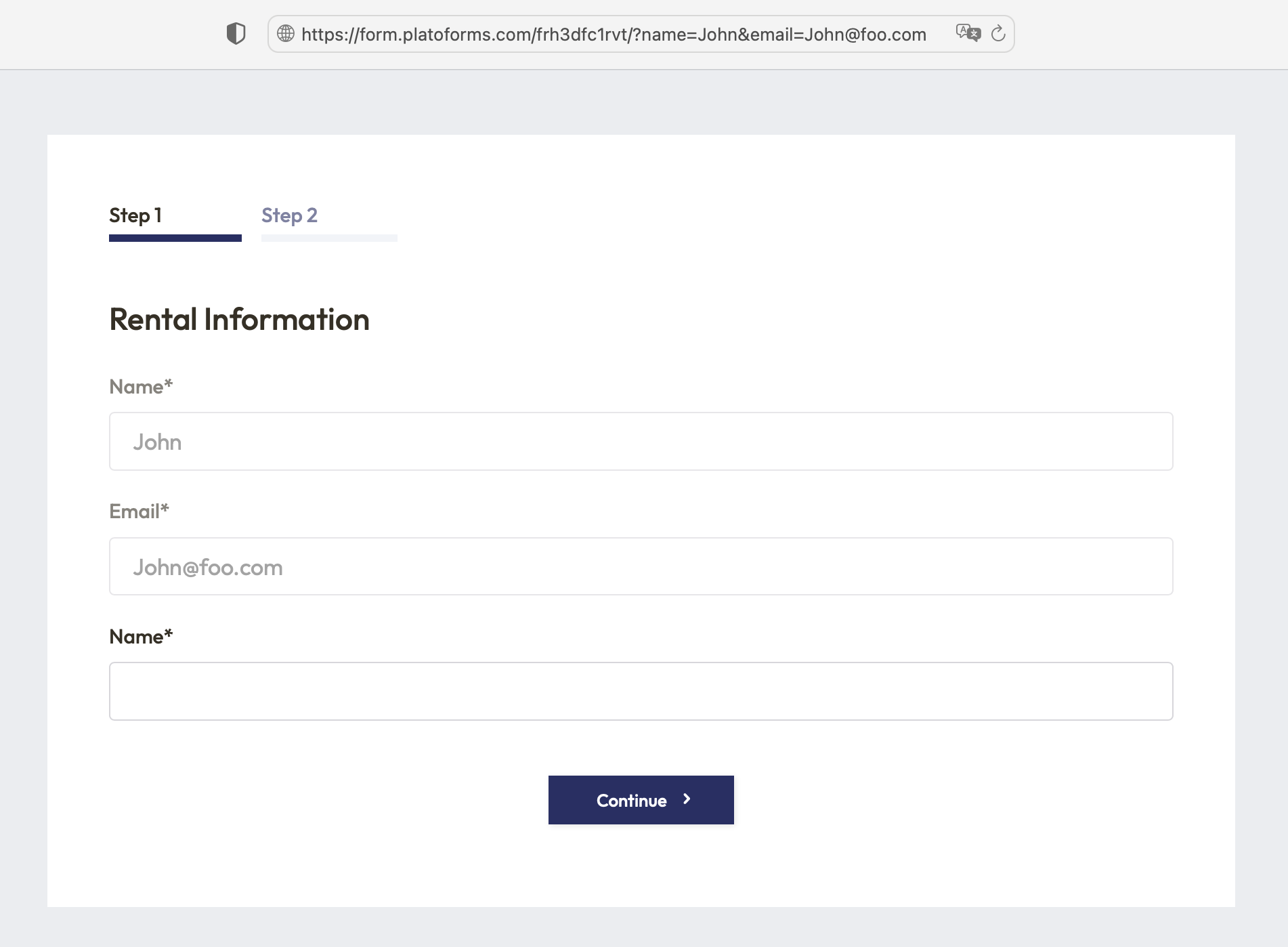
現在,當您打開表單的 URL 並在末尾添加 ?name=John&email=John@foo.com 時,這兩個欄位將自動填入指定的值。您可以將此 URL 發送給用戶,讓他們不必手動輸入這些信息。
嵌入表單的 URL 值
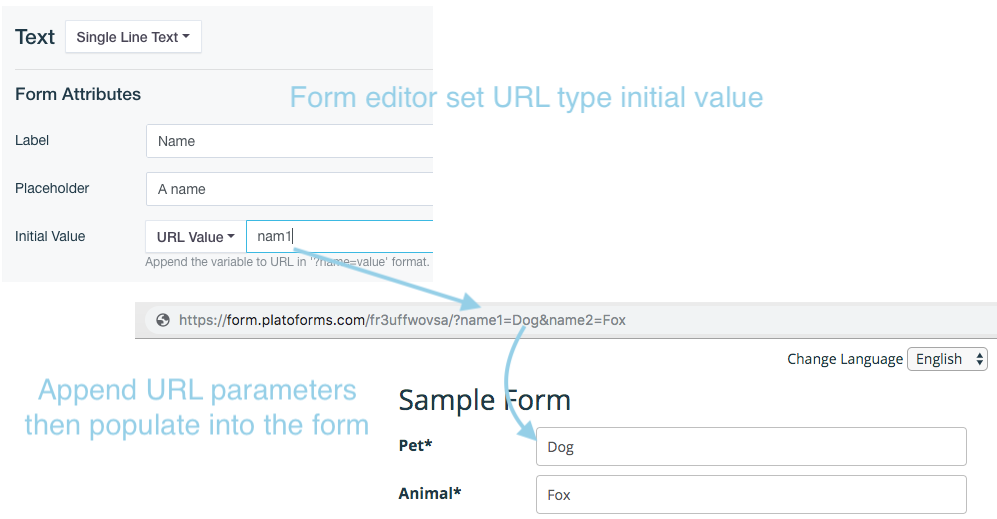
如果您已在網頁上嵌入表單,可以直接在嵌入表單的網頁 URL 中添加參數來自定義表單的行為。您不需要更改嵌入腳本本身。例如,如果您的表單嵌入在 https://foobar.com/myform 頁面上,您可以通過添加參數來修改其行為,例如:https://foobar.com/myform?name1=fox&name2=dog。
今天的日期
此選項在受訪者完成表單時自動將當前日期插入到欄位中。
當前時間
此選項在受訪者填寫表單時自動將當前時間插入到欄位中。
當前日期時間
此選項在受訪者填寫表單時自動插入當前日期和時間。
遞增代碼
您可以使用遞增代碼初始值生成唯一的 PDF 代碼。設置前綴如 RECEIPT- 和初始種子值如 00001。代碼隨每次提交而增加,自動在實時表單中創建唯一代碼,如 RECEIPT-00001、RECEIPT-00002 等。
在預覽模式下,代碼不會自動遞增。只有在表單上線並收到提交時才會增加。預覽模式用於測試和審核,而不是更改實際數據或代碼。
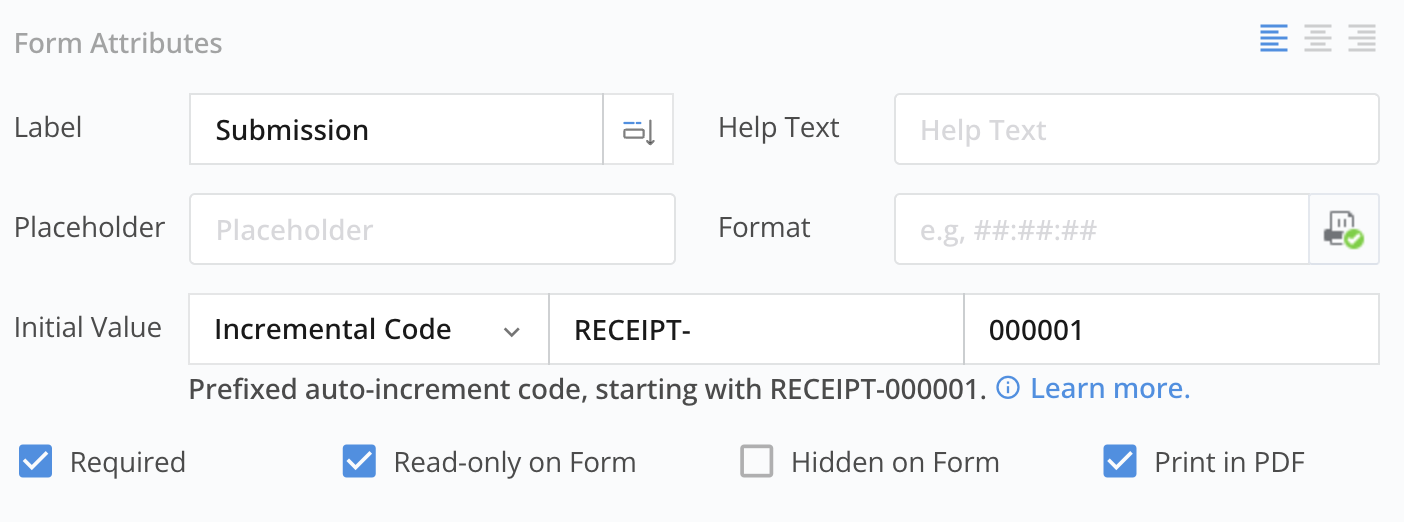
- 根據需要選擇代碼前綴或省略。
- 種子值必須由數字組成,可以以
0開頭。 - 如果生成的代碼短於種子值,則會用零填充以匹配種子值的長度。然而,如果代碼較長,則不適用此規則。
如何在表單發布後更新種子值
要更新種子值,必須大於當前代碼。例如,如果您的種子是 0001,並且已收到 110 次提交(當前代碼:0110),將其更改為 000010 將無效,因為它較小。種子值中的前導零不影響數字。
如何保持連續的遞增代碼
默認情況下,文字輸入欄位在表單中可見,PlatoForms 在表單加載時分配遞增代碼。如果有人放棄提交,可能會產生代碼間隙。例如,如果三個受訪者同時打開表單,他們將獲得代碼 0001、0002 和 0003。如果代碼 0002 的受訪者未提交,您將擁有代碼 0001 和 0003 的 PDF。我們不會重用 0002;下一個代碼是 0004。為避免這種情況,將文字輸入欄位設置為 隱藏,只有在受訪者提交表單時才分配代碼,確保您的 PDF 中的遞增代碼連續。
遞增代碼功能按“現狀”提供,不保證絕對唯一性或連續性。不建議用於需要絕對唯一性和連續性的場景,例如金融交易。PlatoForms 不對因使用此遞增代碼而造成的任何損害負責。
追蹤代碼
PlatoForms 在受訪者提交表單後生成一個追蹤代碼,幫助您追蹤信息。
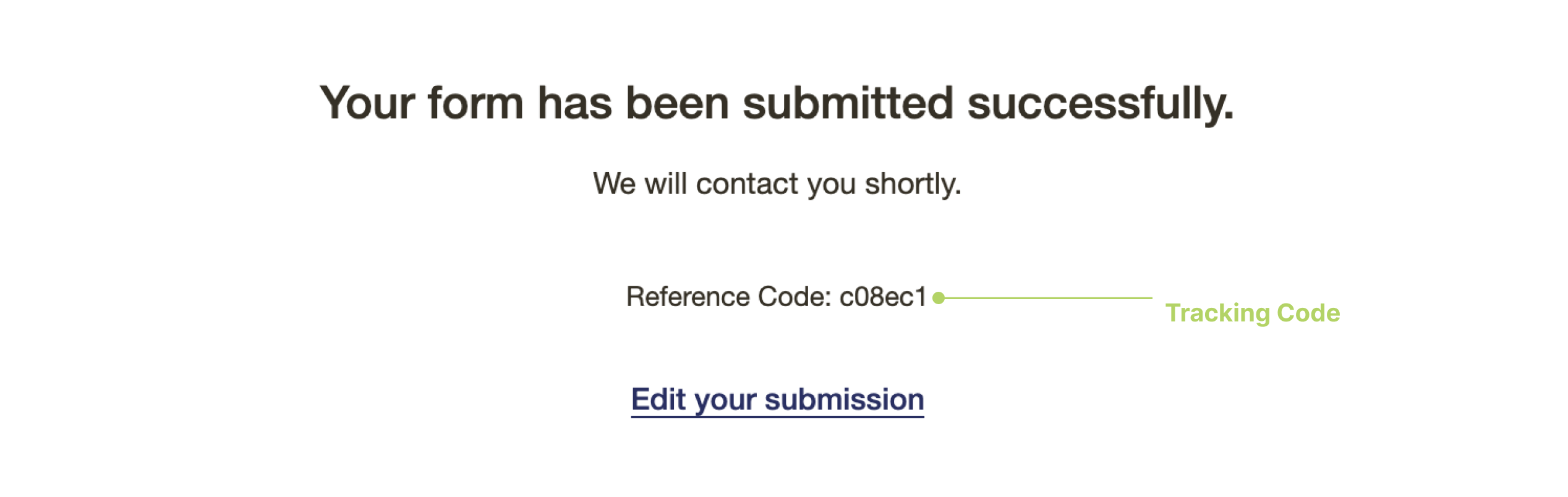
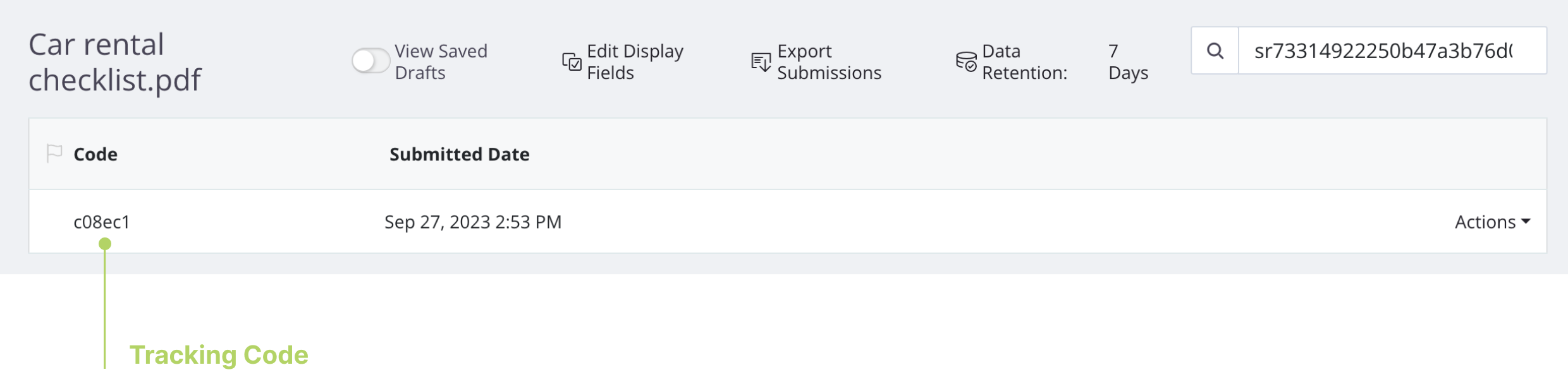
您可以在 提交 頁面查看和搜索 追蹤代碼。
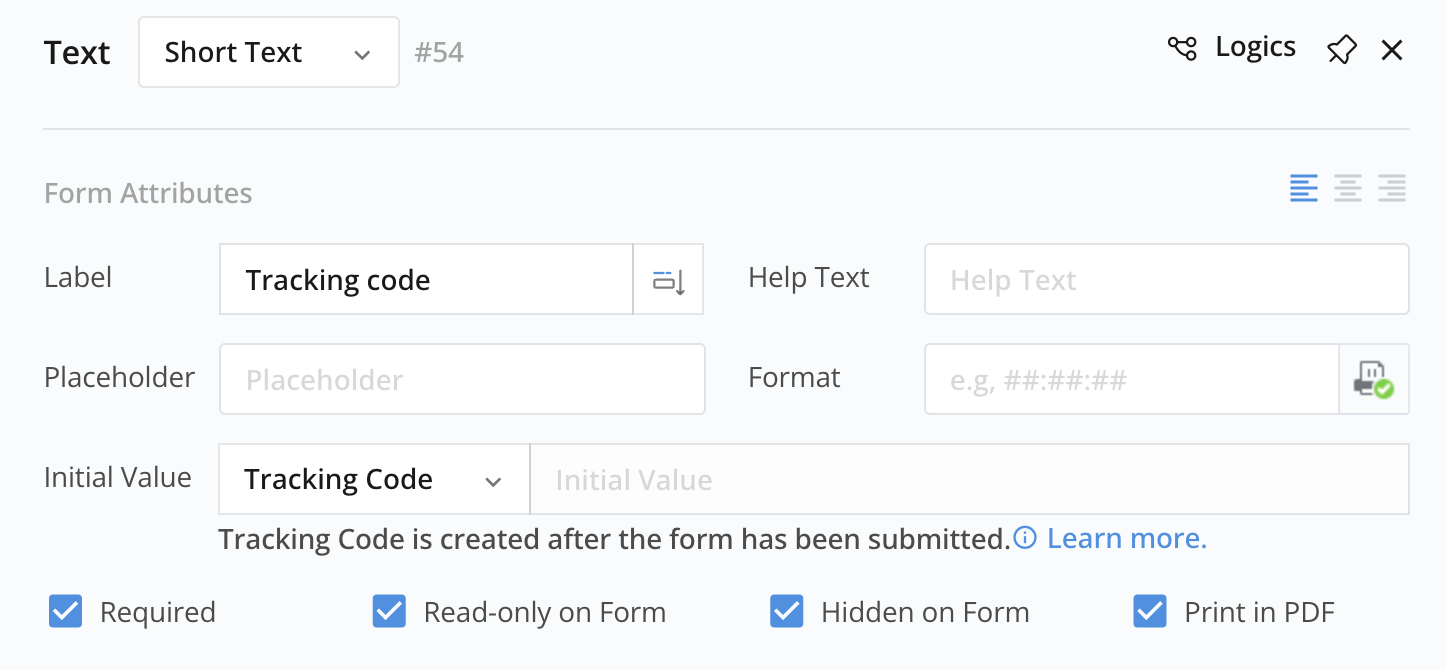
您可以將初始值設置為 追蹤代碼。當您打印 PDF 時,它將 PDF 與表單數據鏈接。然而,請注意,使用此追蹤代碼作為初始值的文字輸入欄位在表單中變得不可見,因為追蹤代碼在用戶提交表單時不存在。
追蹤代碼不保證完全唯一。您的提交中可能會出現重複追蹤代碼的極小可能性。
IP 地址
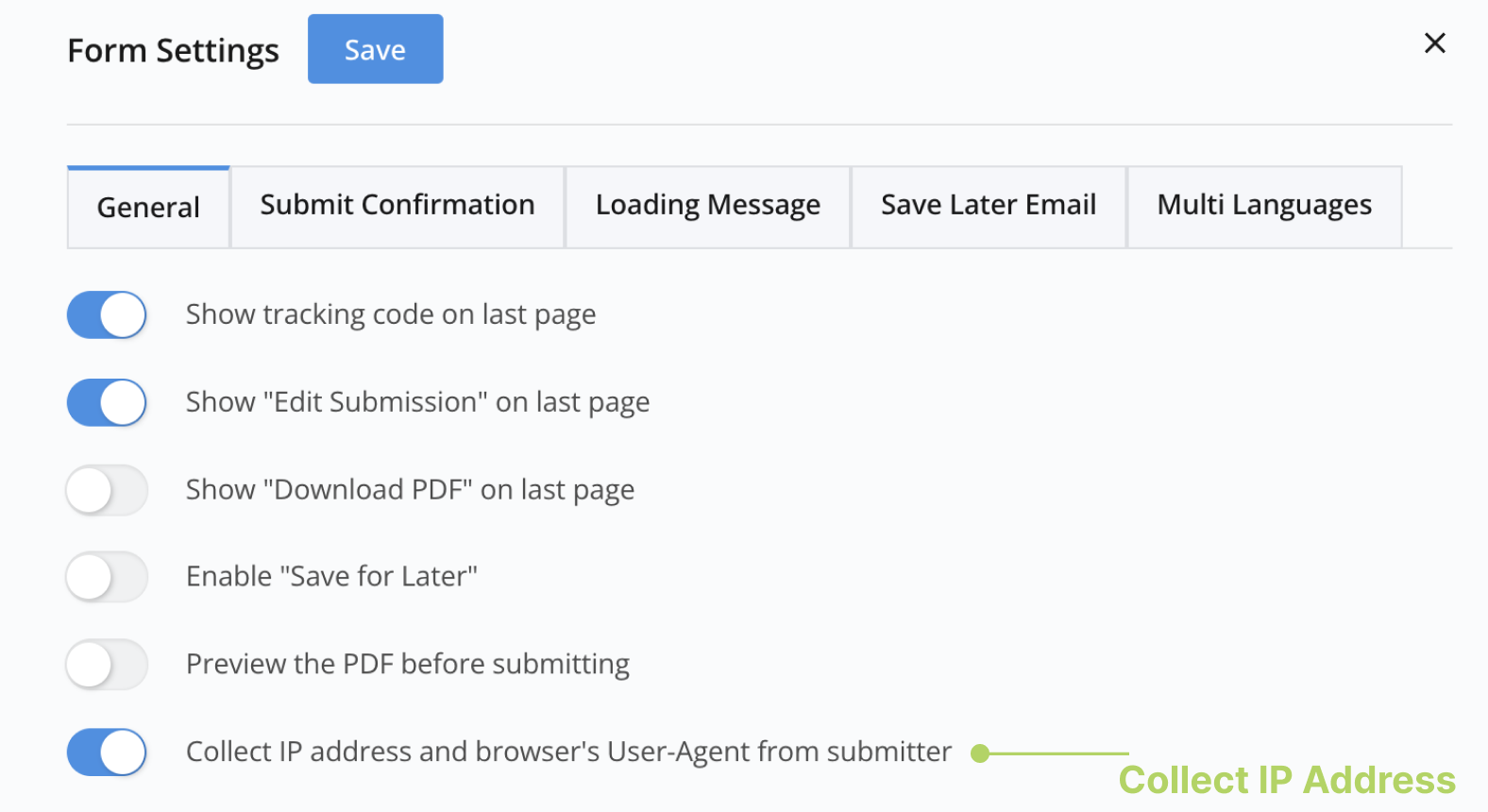
如果您在 表單設置 的 常規 標籤中啟用了 收集提交者的 IP 地址和瀏覽器用戶代理 選項,將初始值設置為 IP 地址 將在表單提交後將提交者的 IP 地址打印到相應欄位。
提交修訂
提交修訂 初始值讓您監控提交隨時間的變化。每當提交被重新提交時,系統會自動將修訂號增加 1。
要在 PDF 中包含修訂號,您可以使用可選的 前綴。這將在 PDF 文檔上打印前綴和修訂號。