
設定文字輸入屬性
標籤
本節說明如何配置文字輸入欄位。
選擇欄位類型
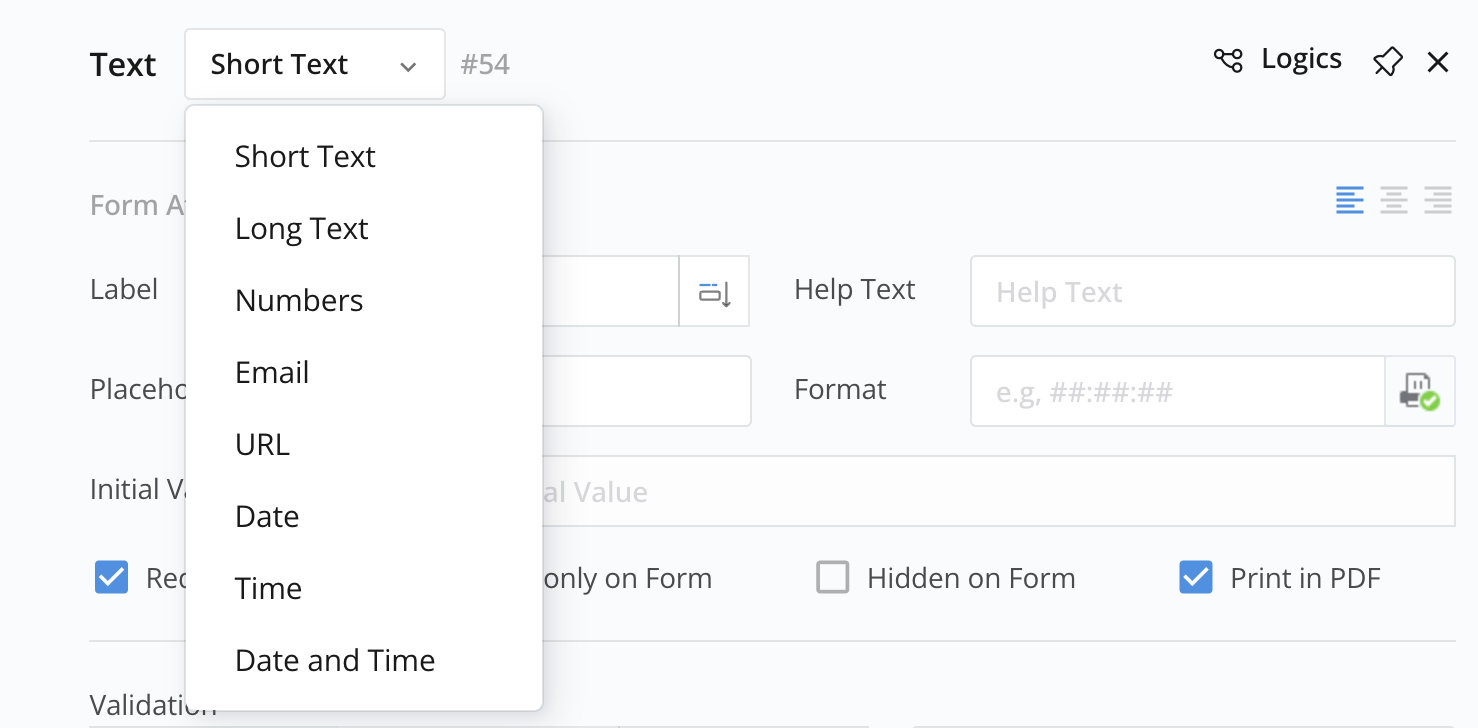
PlatoForms 提供七種文字輸入欄位類型以收集回應者的信息。
-
添加一個文字輸入欄位並打開其屬性面板。
-
從下拉菜單中選擇文字輸入類型。
格式化欄位
您可以在文字輸入欄位中使用格式屬性,如單行文字、日期、時間和日期和時間,將欄位分成多個部分。這對於以特定格式收集日期很有幫助。
例如,要以 YYYY/MM/DD 格式收集出生日期:
-
將文字輸入類型設置為日期。
-
在佔位符中輸入 YYYY/MM/DD。
-
(可選)將在 PDF 中打印分隔符設置為是。
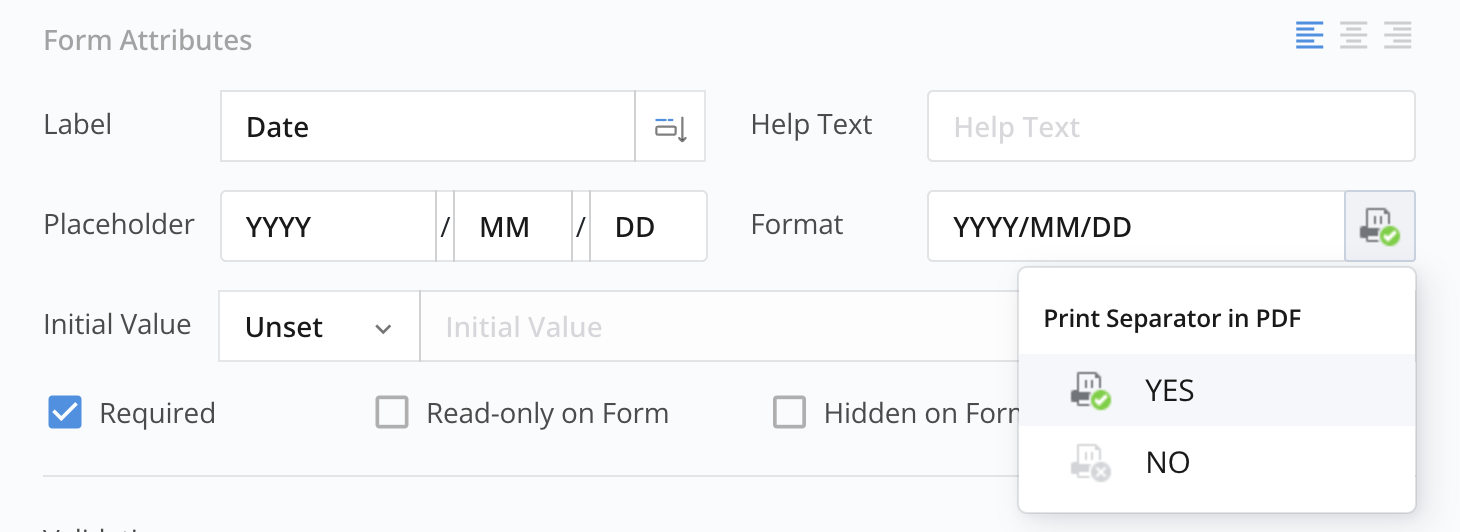
這樣,分隔符將在 PDF 上可見。
Note如果 PDF 已包含分隔符,請將在 PDF 中打印分隔符設置為否,以避免在生成的 PDF 中出現重複的分隔符。
該欄位將被分成不同的部分,簡化了回應者以指定格式輸入出生日期的過程。欲了解更多格式自定義,請參閱自定義佔位符字符和分隔符。

自定義佔位符字符和分隔符
現在您已了解如何將欄位分成部分以獲得結構化的輸入格式,本節將指導您如何使用佔位符字符和分隔符來自定義文字輸入欄位。這使您能夠實現所需的數據顯示格式。
-
佔位符字符:這些是定義所需輸入類型的特殊符號或字母。使用以下佔位符:
- 對於字符:使用
# - 對於數字:使用
d
- 對於字符:使用
-
分隔符:這些分隔符在視覺上將文字欄位的不同部分分開,協助回應者準確地按指定格式輸入數據。使用以下分隔符:
分隔符 建議用途 範例 冒號: ##:##:##時間 12:30:45斜線: ##/##/##日期 08/15/2023空格: #### ##郵遞區號 SW1A 1AA括號: (dd) (ddd) (ddddddddd)電話號碼、郵政編碼 (123) (456) (7890)
如果您的欄位需要,您可以混合使用 #(字符)和 d(數字)。例如,##/dd/##。
自定義欄位長度
-
設置固定長度: 您可以根據使用
#或d設置的字符或數字數量調整欄位的長度。例如,考慮格式:##/###- 部分 1:3 個字符
- 部分 2:2 個字符
在此範例中,
#的數量決定了欄位每個部分的長度。通過指定所需的佔位符數量,您可以創建一個具有精確長度的欄位,以準確收集所需的信息。 -
設置可變長度: 您也可以使用
[m-n]格式設置長度範圍,或使用*表示任何長度。例如,考慮格式:#[0-3]:##:#*- 部分 1:3 個字符
- 部分 2:0 ~ 3 個字符
- 部分 3:任意數量的字符
這樣,您可以創建具有靈活長度選項的欄位,允許回應者在指定範圍內或根據需要提供任何長度的信息。
轉義保留的分隔符
如果您想使用的分隔符是一個在格式化上下文中具有保留意義的特殊字符,您可以在其前面加上反斜杠 (\) 以將其視為普通字符。這個過程稱為轉義分隔符。通過在保留字符前使用反斜杠,它將被解釋為普通字符,並按預期顯示在格式化的文本欄位中。
以下是一些在分隔符前加上反斜杠 (\) 以強制中斷的範例:
| 範例 | 分隔符 | 渲染文本 |
|---|---|---|
##\###\### |
分隔符是 # |
渲染的文本將顯示為 [xx#yy#cc]。 |
##\[##\]##\*## |
分隔符是 [, ], 和 *。 |
xx[yy]cc*dd |
##\\##\\## |
分隔符是 \。 |
##\##\## |