
PlatoForms User Guide
聯絡人
標籤
發送邀請時,每次邀請最多只能包含五個電子郵件地址。若要超過此限制,您可以選擇上傳聯絡人列表。
訪問聯絡人頁面
要到達 聯絡人 頁面,請在左側導航中選擇 邀請。到達後,點擊頁面頂部的 聯絡人 標籤。
上傳聯絡人
-
如果您之前已上傳過聯絡人,請點擊 上傳。若是首次上傳,請點擊 下載聯絡人 CSV 模板。
-
完成下載的模板,填寫聯絡人詳細信息:名字、姓氏 和 電子郵件。保存為 CSV 文件。
Caution其他信息將被忽略。
-
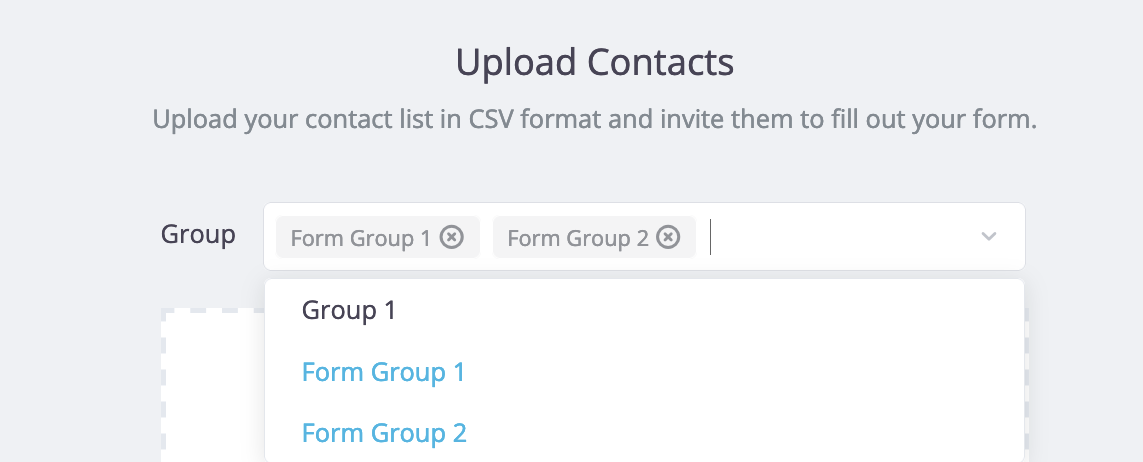
在 群組 輸入框中,通過搜索或輸入群組名稱將聯絡人添加到群組(您可以添加多個群組)。
 Note
Note設置群組可以讓您將聯絡人分類和組織到特定群組中,以便於管理和目標溝通。
-
將您的 CSV 文件拖放到上傳框中。
-
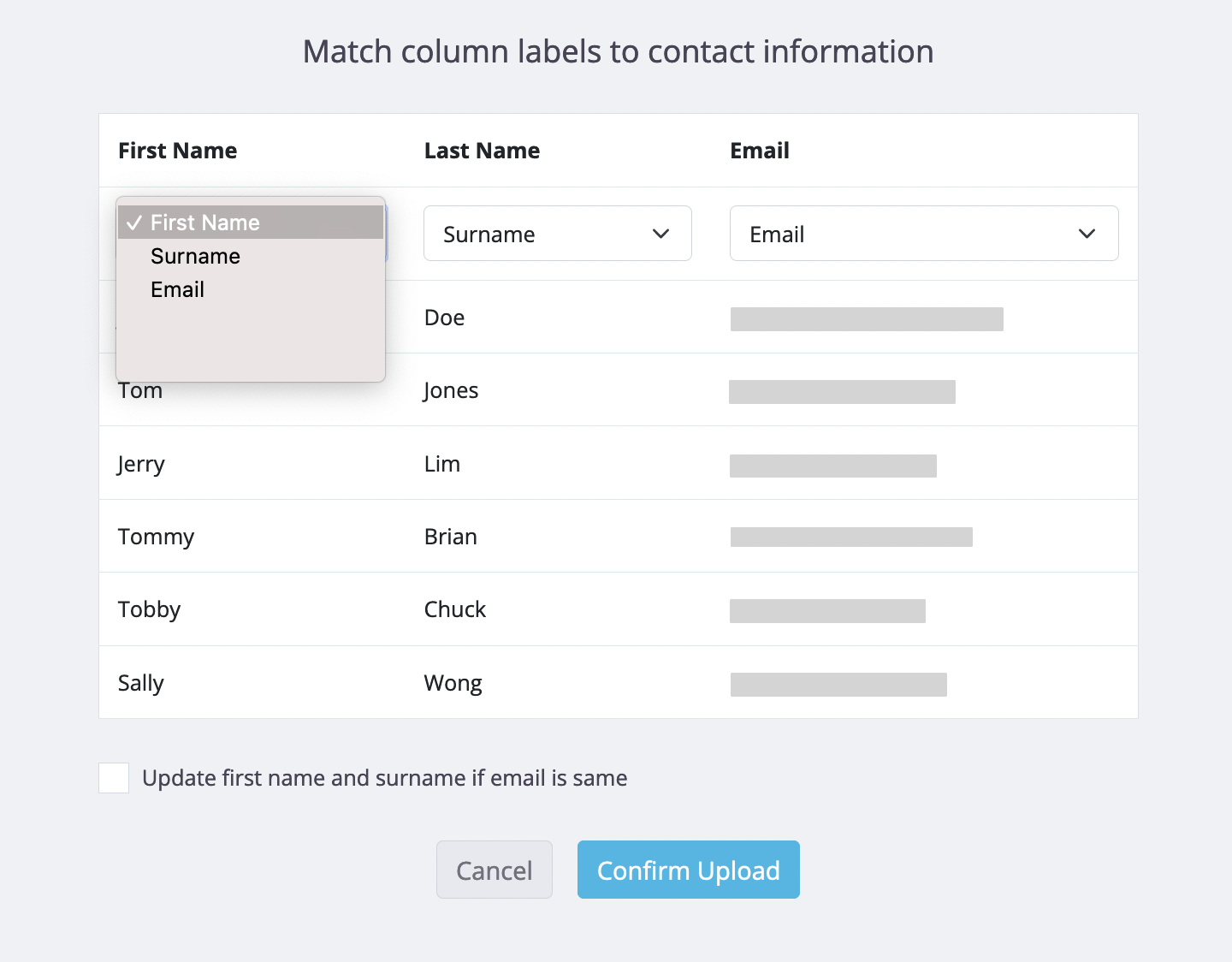
上傳後,確保正確的值映射到相應的列。
Note
如果需要調整順序,請在每列下拉菜單中選擇正確的值。
- 驗證映射後,點擊 確認上傳。
聯絡人狀態
成功上傳聯絡人後,您會在 聯絡人 頁面上看到以下狀態:
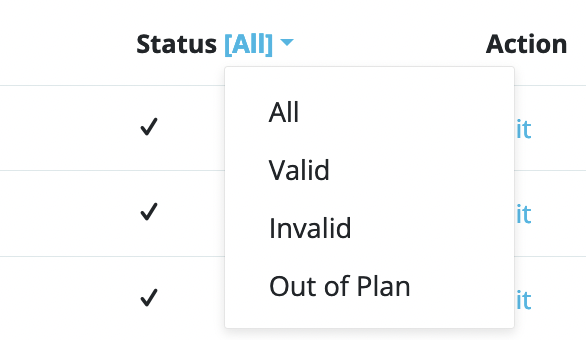
- 全部: 顯示群組內的所有聯絡人。
- 有效: 電子郵件地址有效的聯絡人。
- 無效: 電子郵件地址無效的聯絡人(格式或域名錯誤)。無效聯絡人將在上傳後 72 小時自動移除。
- 待定: 聯絡人電子郵件正在驗證中,可能需要幾分鐘。刷新頁面以更新狀態。
- 超出計劃: 表示上傳的聯絡人超過了您的計劃允許範圍。此狀態的聯絡人將不會收到電子郵件。考慮 升級您的計劃 以獲得更多容量。
管理聯絡人
在 聯絡人 頁面,您有多種選擇來管理您的聯絡人:
-
要將新聯絡人添加到群組,請點擊 + 添加。
-
要刪除不需要或無效的聯絡人,請勾選聯絡人行並點擊右上角的 刪除。
-
要編輯聯絡人信息,如 名字、姓氏、電子郵件 和 群組 分配,請在 操作 欄下點擊 編輯。
-
要修改或刪除現有聯絡人群組,請點擊頂部的 管理群組。
Caution
記得在刪除群組前移除所有聯絡人。
- 要根據群組篩選和顯示聯絡人,請使用左上角的 按群組篩選 下拉列表。