
預填表單
標籤
本指南涵蓋預填表單數據的方法,包括為個別邀請進行手動輸入和通過 CSV 進行批量上傳。
什麼是預填表單?
預填允許您在將表單發送給回覆者之前填入數據。當接收者打開邀請鏈接時,指定的欄位已經填入您手動提供或通過 CSV 文件提供的信息。
應用預填表單
PlatoForms 提供兩種方式來預填您的邀請:對於個別接收者的手動預填或通過 CSV 上傳的批量預填。
個別預填(手動)
當您想為單個回覆者自定義數據時,使用此方法。
-
設置邀請後,點擊邀請面板中的預填表單。

這將打開一個新頁面,顯示相關的表單。 -
在相關表單上,填入您想要的信息。您填入的欄位將變為黃色。

-
通過點擊眼睛或筆圖標更改這些預填欄位的狀態:
- 隱藏(眼睛圖標劃線):預填欄位對回覆者不可見。
- 唯讀(筆圖標劃線):回覆者可以看到數據但不能更改。
- 可編輯:回覆者可以查看和修改預填內容。
-
(可選)使用頂部的全局切換設置所有接收者的預填欄位是否為唯讀或隱藏。
-
點擊保存預填表單。
批量預填(通過 CSV)
如果您需要向數百名接收者發送具有唯一數據的邀請,使用批量預填功能可以節省數小時的手動輸入時間。
-
在邀請面板中,點擊預填表單並選擇批量預填。
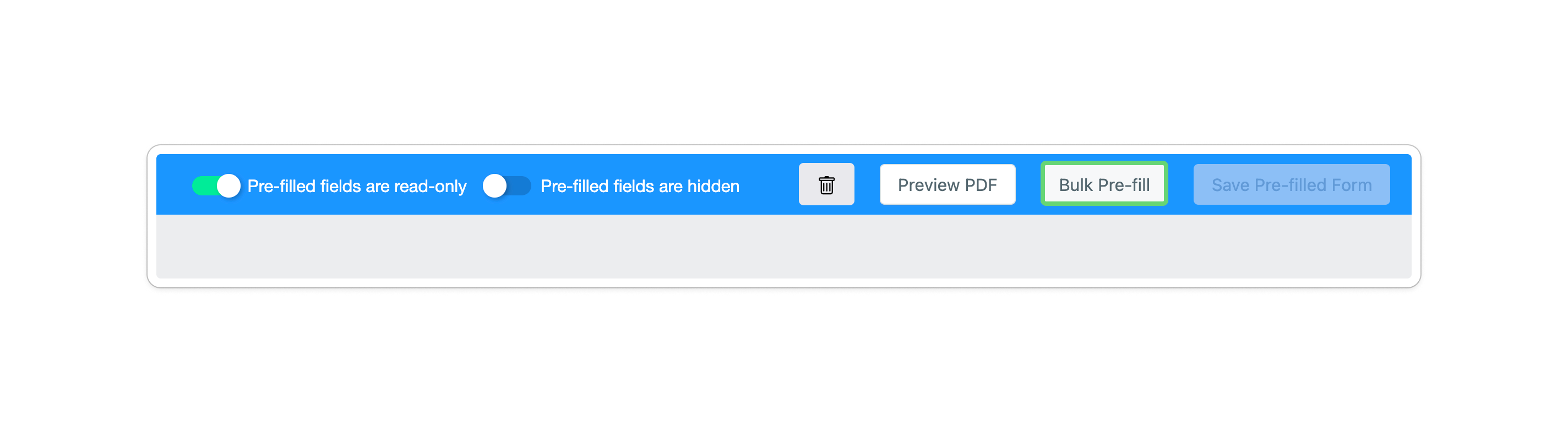
-
下載 CSV 模板:始終從下載系統生成的模板開始。這確保您的 CSV 標題與所需的欄位 ID(例如,
fid4 - 名稱)匹配。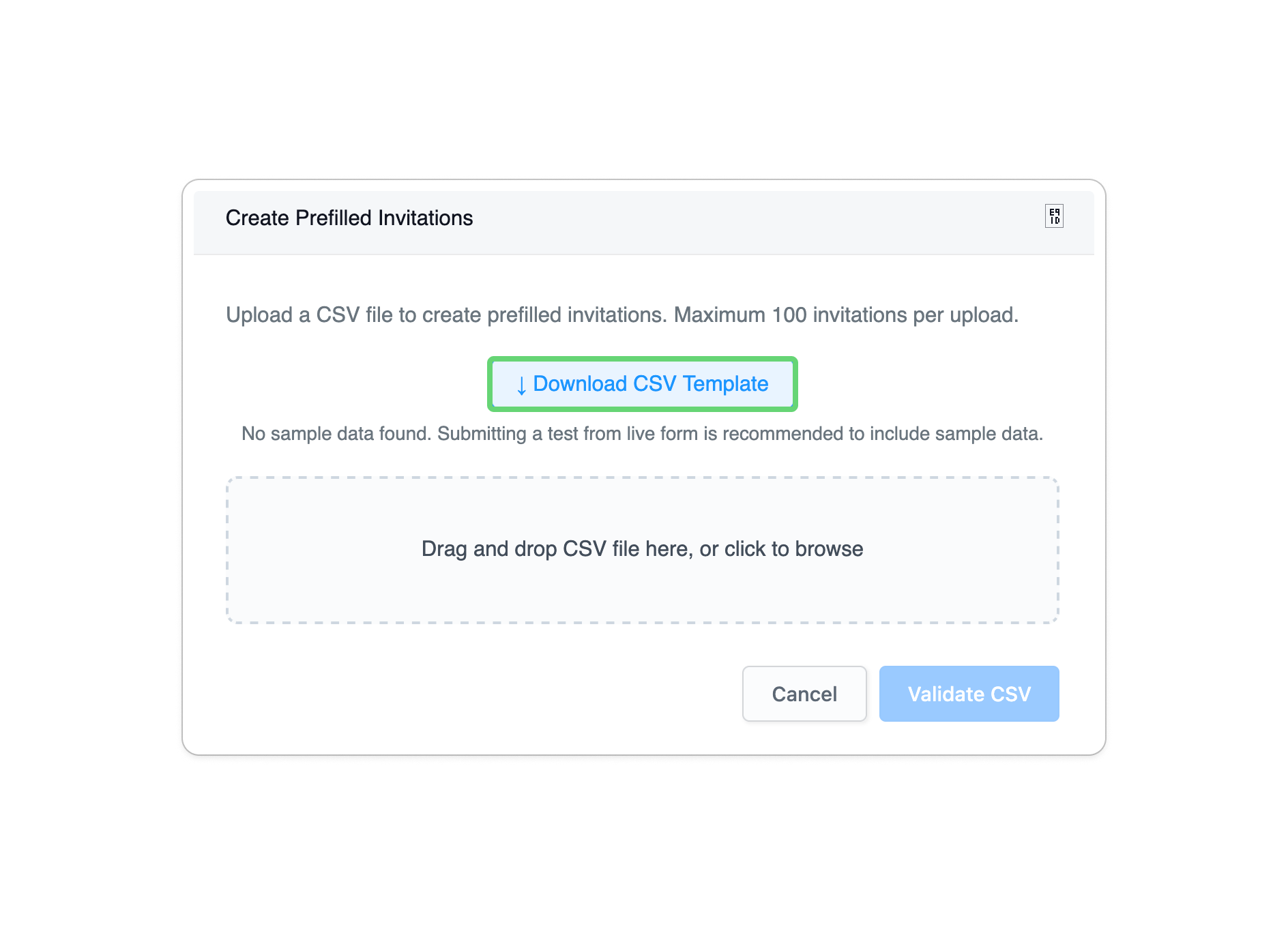
-
準備您的數據:將接收者的電子郵件和他們的特定數據添加到 CSV 中。
Note確保您的文件保存為UTF-8 CSV,以便系統正確識別格式和 ID
-
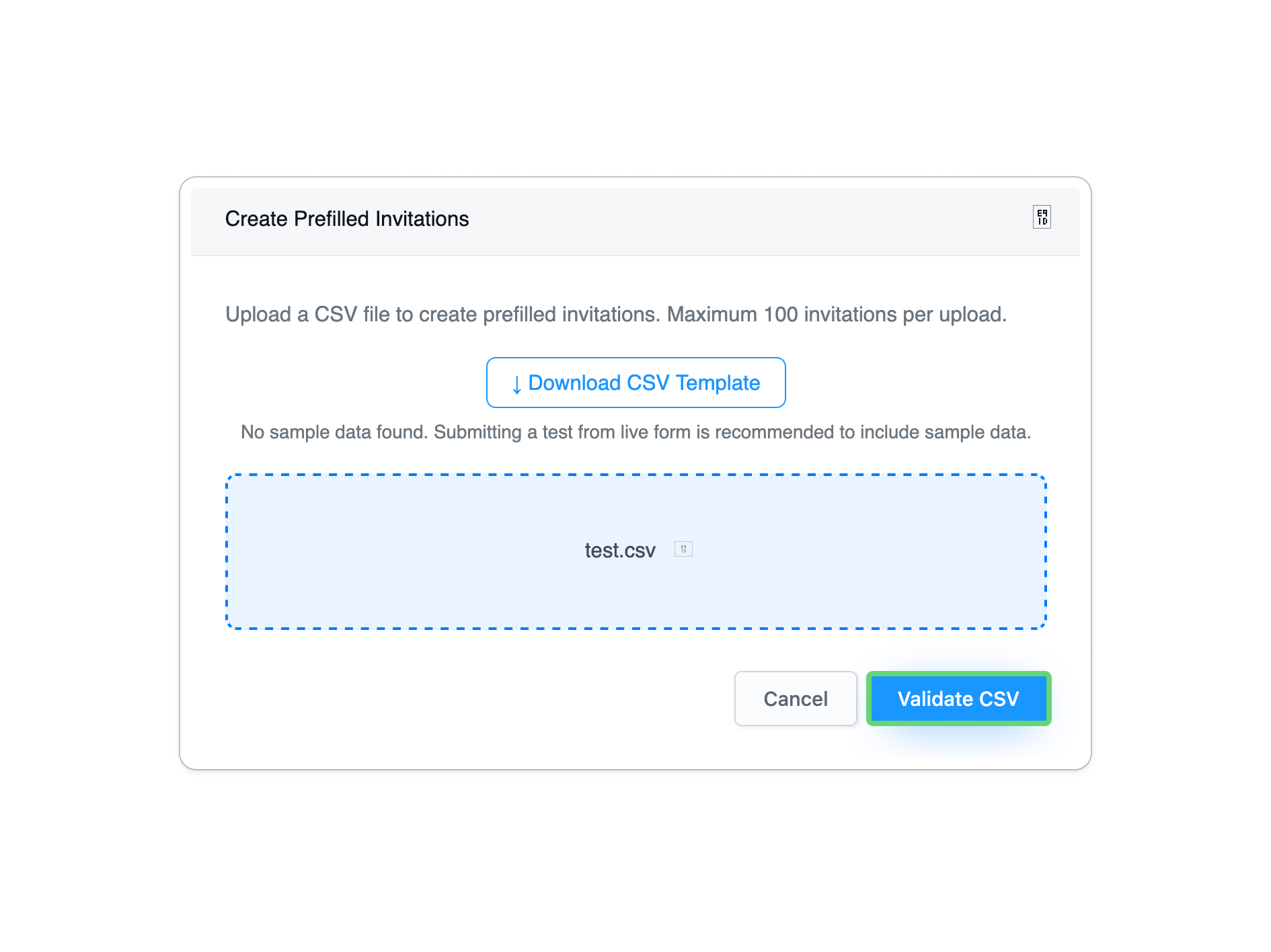
上傳並驗證:上傳您的文件並點擊驗證。
-
(可選)使用頂部的全局切換設置所有接收者的預填欄位是否為唯讀或隱藏。
-
點擊保存預填表單。
創建預填表單的方法
選擇最符合您工作流程的方法:
| 選項 | 描述 |
|---|---|
| 個別預填 | 手動為一個特定接收者填寫表單。非常適合高度自定義的單次情況。 |
| 批量預填(CSV) | 上傳 CSV 以生成具有唯一數據的大量邀請。非常適合高容量分發。 |
| “初始值” | 設置文本輸入欄位的默認值,當表單加載時自動填入。 |
| “稍後保存” | 預填您的表單欄位並提供鏈接以供回覆者稍後完成其餘部分。注意:這主要不是為了預填,而是為了讓回覆者保存並稍後繼續填寫表單。由於回覆者可以編輯已保存的數據,如果他們進行更改,您可能無法跟蹤先前的記錄 |