
管理提交
標籤
當有人提交表單時,您會通過電子郵件收到 PDF,並且您的 PlatoForms 儀表板會告訴您有新的提交。這讓您保持知情並與數據保持聯繫。提交頁面將所有表單提交顯示在一個地方。
訪問提交頁面
要訪問提交頁面,請在 儀表板 的左側導航中點擊 提交。

探索提交頁面
提交頁面在三個標籤(提交、工作流程和摘要)中提供了一系列功能來處理您的表單提交。
提交標籤
-
查看提交: 訪問和查看提交數據。
-
配置字段顯示名稱: 為不同的表單字段添加標識符,以幫助保持組織並輕鬆找到信息。更多詳情,請查看這裡。
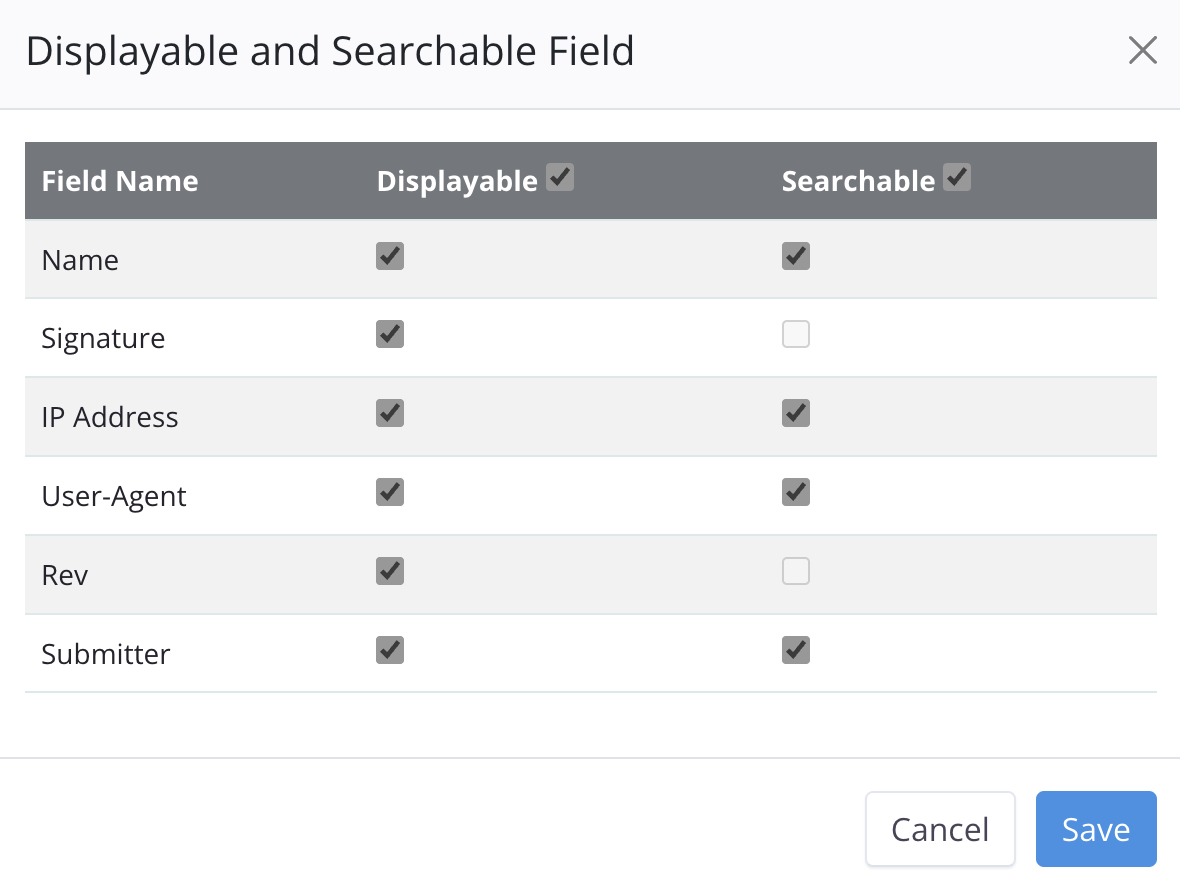
-
搜索提交: 添加表單字段標識符後,您可以使用搜索欄找到特定提交。

-
管理提交和生成的 PDF: 查看修訂、重新提交表單、打開或下載生成的 PDF,並刪除提交。更多詳情,請查看這裡。
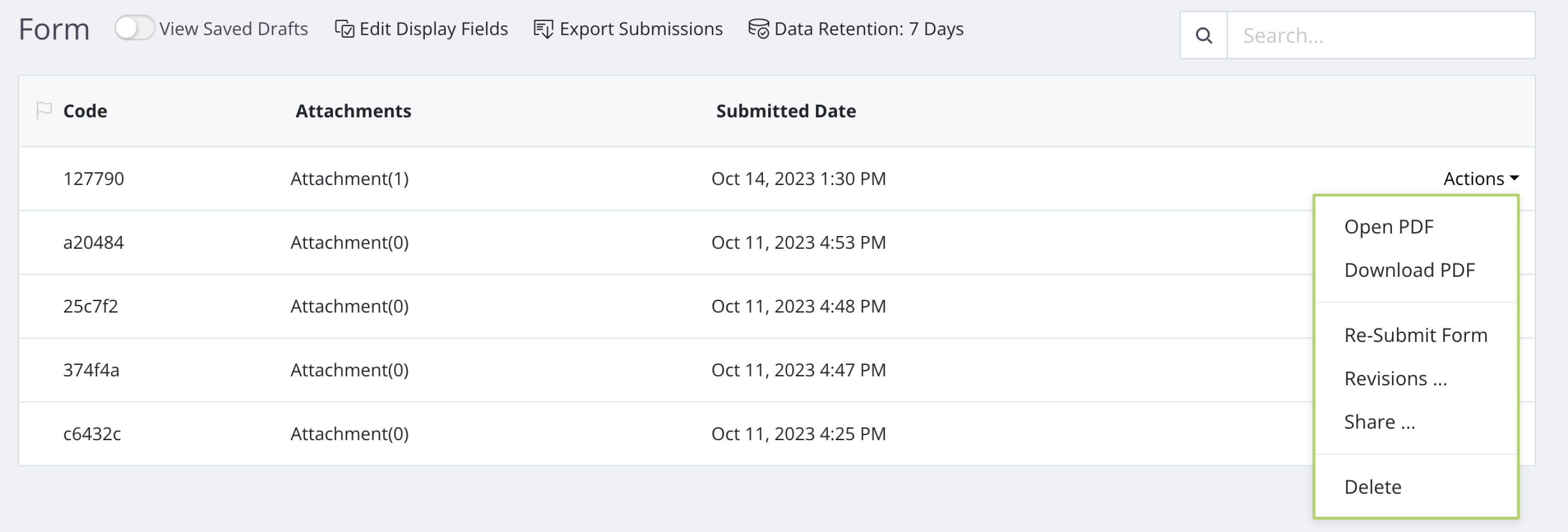
-
下載附件: 下載受訪者上傳的文件。
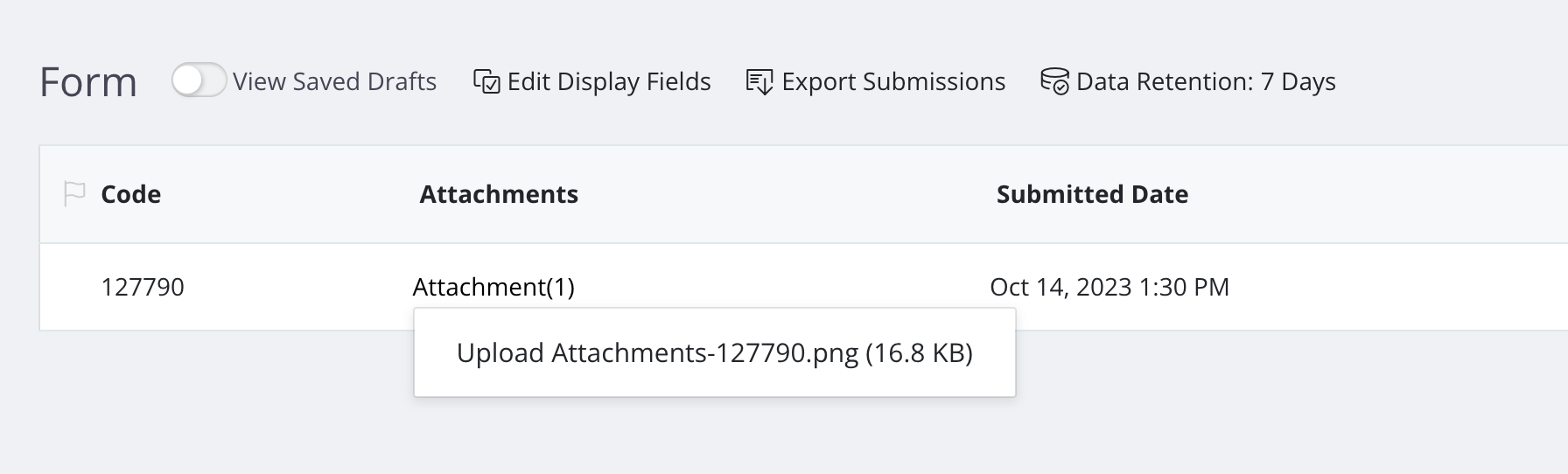
-
管理提交共享: 控制共享鏈接,允許您重置鏈接過期時間並停止共享。
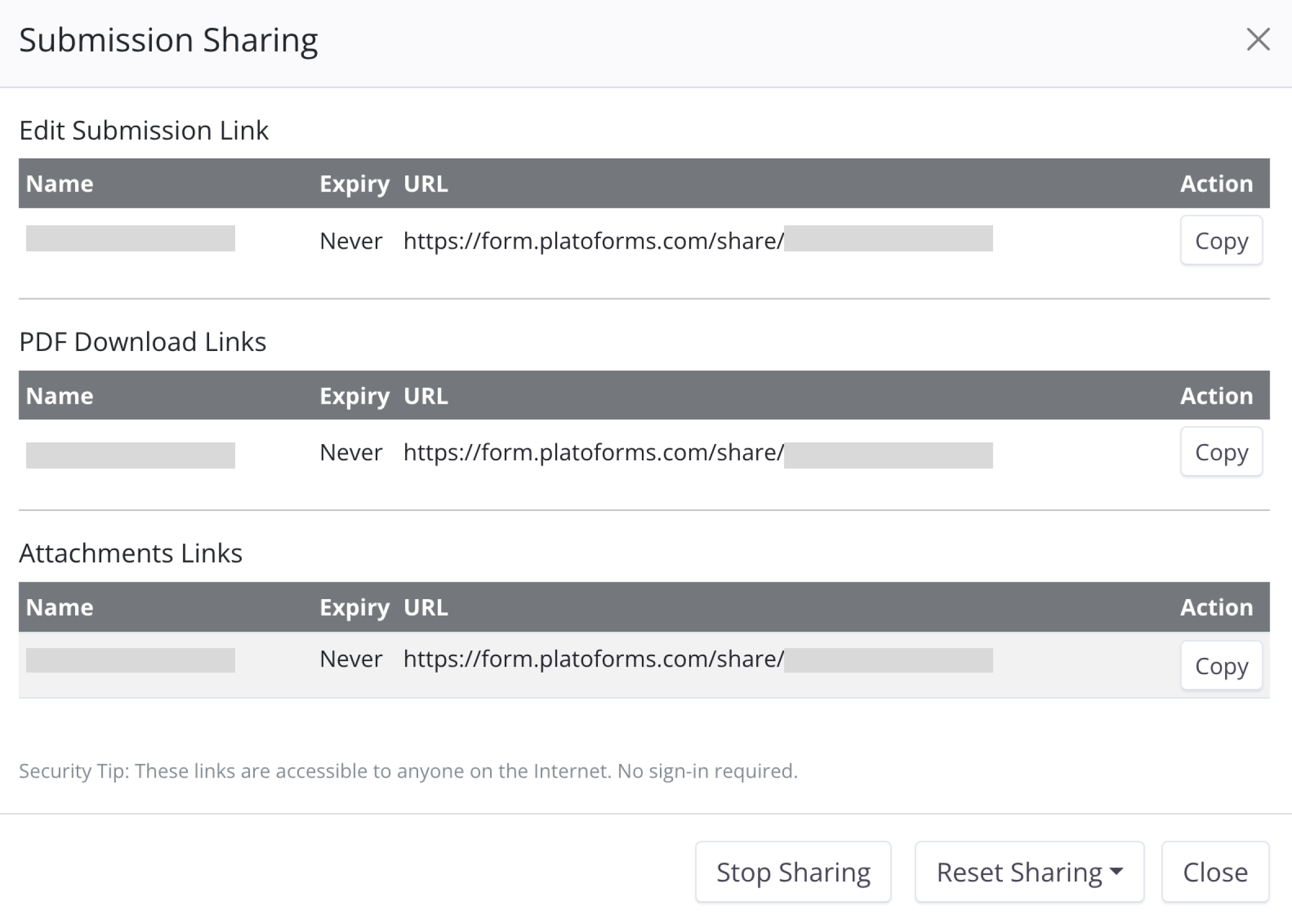
-
設置數據保留期: 決定 PlatoForms 將保留您的數據多長時間。更多詳情,請查看這裡。
-
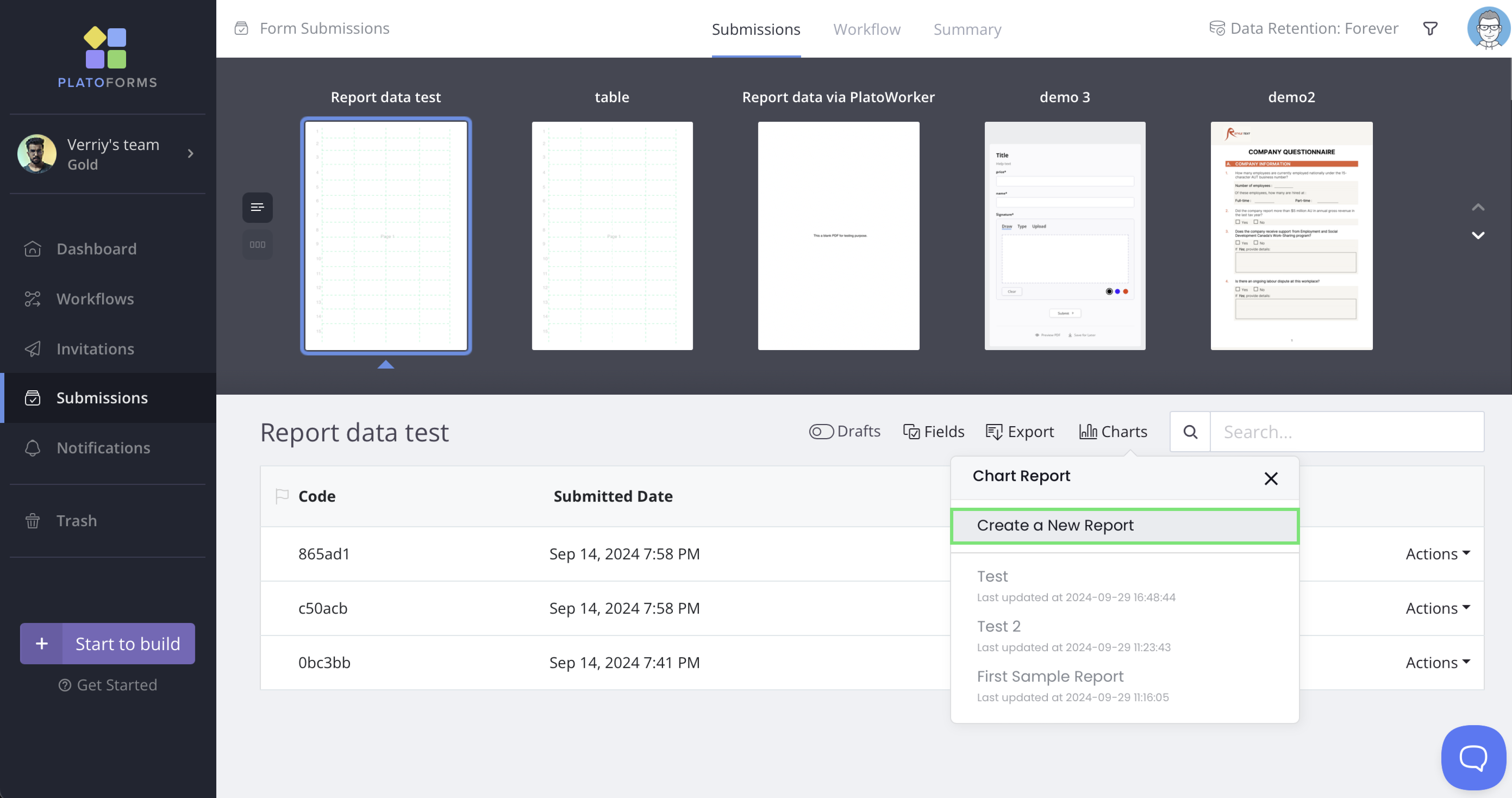
生成帶有圖表的提交報告並下載 PDF: 通過創建基於各種表單字段的可自定義圖表報告來可視化您的提交數據。更多詳情,請查看這裡。
工作流程標籤
查看工作流程進度和提交: 跟踪工作流程中的提交進度和狀態。
摘要標籤
-
審核所有提交: 訪問您所有的表單提交,並使用篩選器按時間範圍、表單狀態或表單/文件夾名稱排序。
-
以 CSV 格式導出提交: 下載 CSV 格式的提交數據以進行分析或記錄保存。更多詳情,請查看這裡。