
下載的文件名稱
標籤
當回應者提交表單後,PlatoForms 會根據您設定的表單名稱生成一個 PDF 文件。您可以下載這些 PDF 文件。
自訂下載的文件名稱
如果您想要更好的控制和組織,請考慮自訂這些下載的 PDF 文件名稱。您有兩個命名選項:
-
固定名稱: 為所有下載的 PDF 選擇一個單一且不變的名稱,例如「Form.png」。
-
帶有變數的名稱模式: 為了更好地管理多個提交,創建一個帶有變數的名稱模式。這些變數可以包括提交索引、日期或特定欄位值,確保每次提交都獲得唯一的名稱,以便於組織和識別。
設定固定名稱
為所有下載的 PDF 指定一個固定名稱,這個名稱保持不變,類似於管理您的表單名稱。要做到這一點,請按照管理表單名稱中的過程進行。
設定名稱模式
-
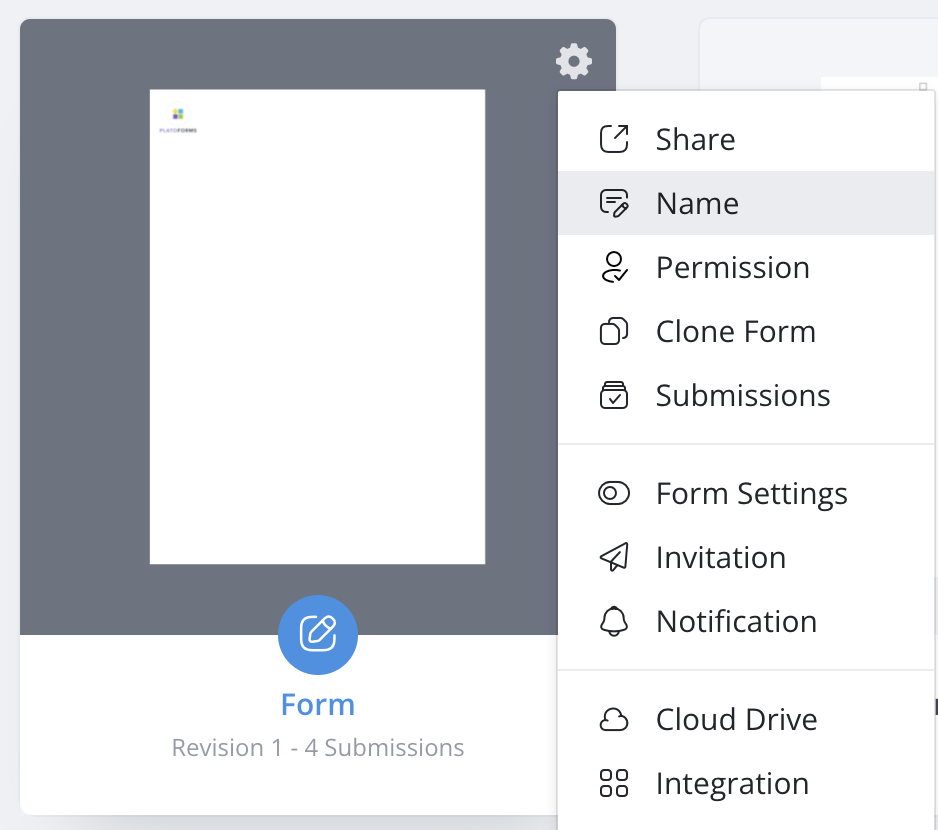
在儀表板上將滑鼠懸停在表單上。
-
點擊右上角的設定(齒輪)圖標,然後選擇名稱。
-
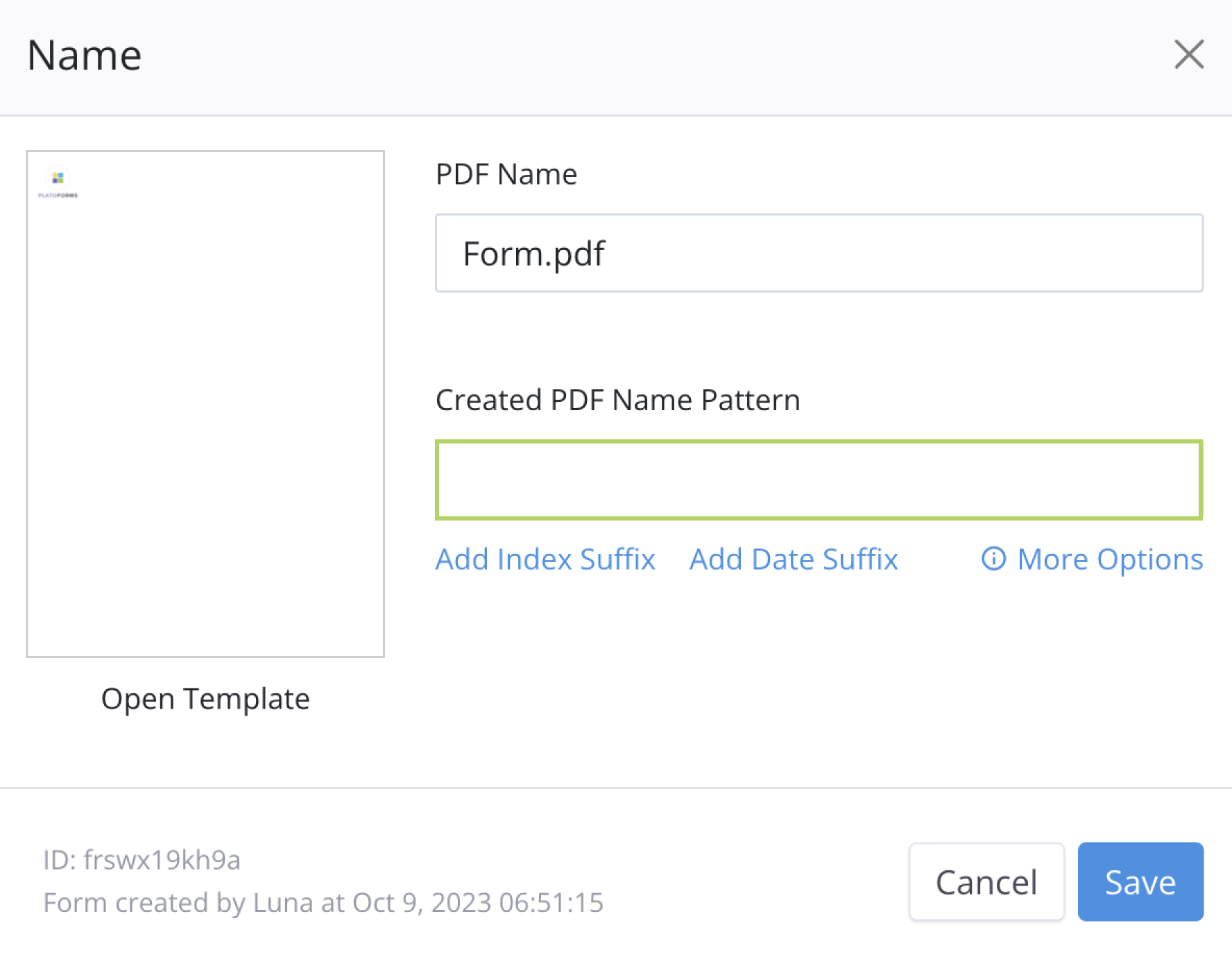
在創建的 PDF 名稱模式輸入框中,使用變數生成不同的下載 PDF 名稱:
-
點擊添加索引後綴以在名稱模式中包含
{{index}}。{{index}}是每次提交的唯一索引(例如,“Form-1.pdf”)。
-
點擊添加日期後綴以
{{yyy-mm-dd}}格式將提交日期添加到名稱模式中(例如,Form-2023-10-11.png)。 Note
Note您也可以使用其他日期格式,如
{{mm.dd.yyyy}}或{{dd/mm/yy}}。在這些格式中,「dd」代表日,「mm」代表月,「yyyy」或「yy」代表年。 -
複製
{{data.fidXX}}並將XX替換為表單中的特定欄位 ID。您可以在表單構建器中找到欄位 ID。例如,如果欄位 ID 是“2”,您可以創建一個名稱模式,如 “Form-{{data.fid2}}.pdf”,{{data.fid2}}將被該欄位的輸入值替換。
-
如果您將表單與雲端硬碟整合,PlatoForms 會自動在文件名稱模式中包含 {{index}}。這樣可以確保生成的文件在名稱重複時不會被覆蓋。
自訂主表單的名稱
在主表單中,下載的文件名稱對應於 Zip 文件名稱。以下是一個示例來說明其運作方式:
假設您設定了一個名稱模式,如 “sample-{{index}}-{{yyyy-mm-dd}}-{{data.fid3}}"。PlatoForms 會將其轉換為下載的文件名稱,如 “sample-8-2018-10-11-Jobs”。以下是解析:
- 提交日期為 “2018-10-11”。
- 這是該表單的第 8 次提交。
- 變數
fid3被替換為輸入值Jobs。
PlatoForms 會自動根據文件類型添加適當的文件擴展名,如 “.pdf” 或 “.zip”。
影片教程:
此影片包含上述步驟的逐步教程: