
匯出表單提交
標籤
使用 PlatoForms,您可以以 CSV 格式匯出表單提交,實現無縫數據分析、離線訪問和備份以便恢復。匯出的提交信息包括:
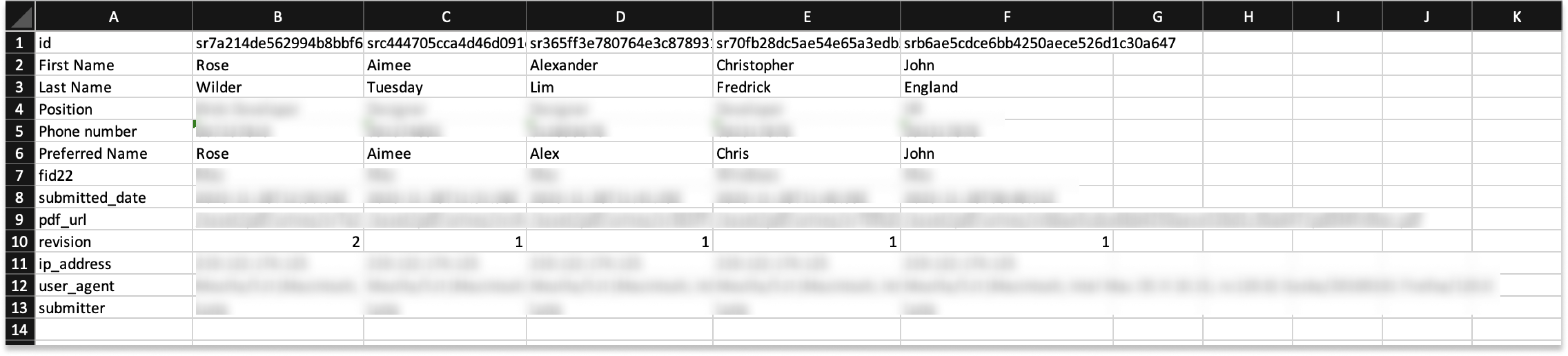
- 所有的表單數據。
- 提交詳情,包括 ID、提交日期、PDF URL、修訂次數、IP 地址、用戶代理和提交者。
匯出提交
要匯出表單提交:
-
從儀表板中,點擊左側導航中的 提交 以訪問提交頁面。
-
在頂部縮略圖查看器中選擇您的表單以匯出提交數據。
-
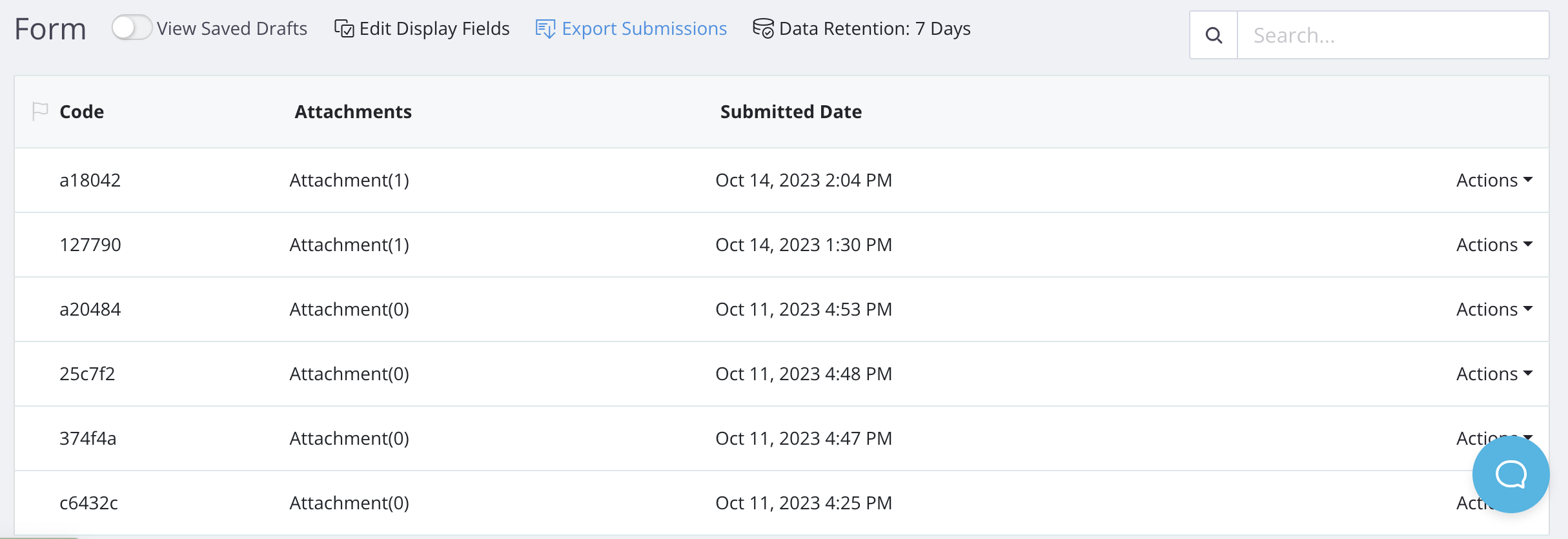
點擊 匯出提交。
-
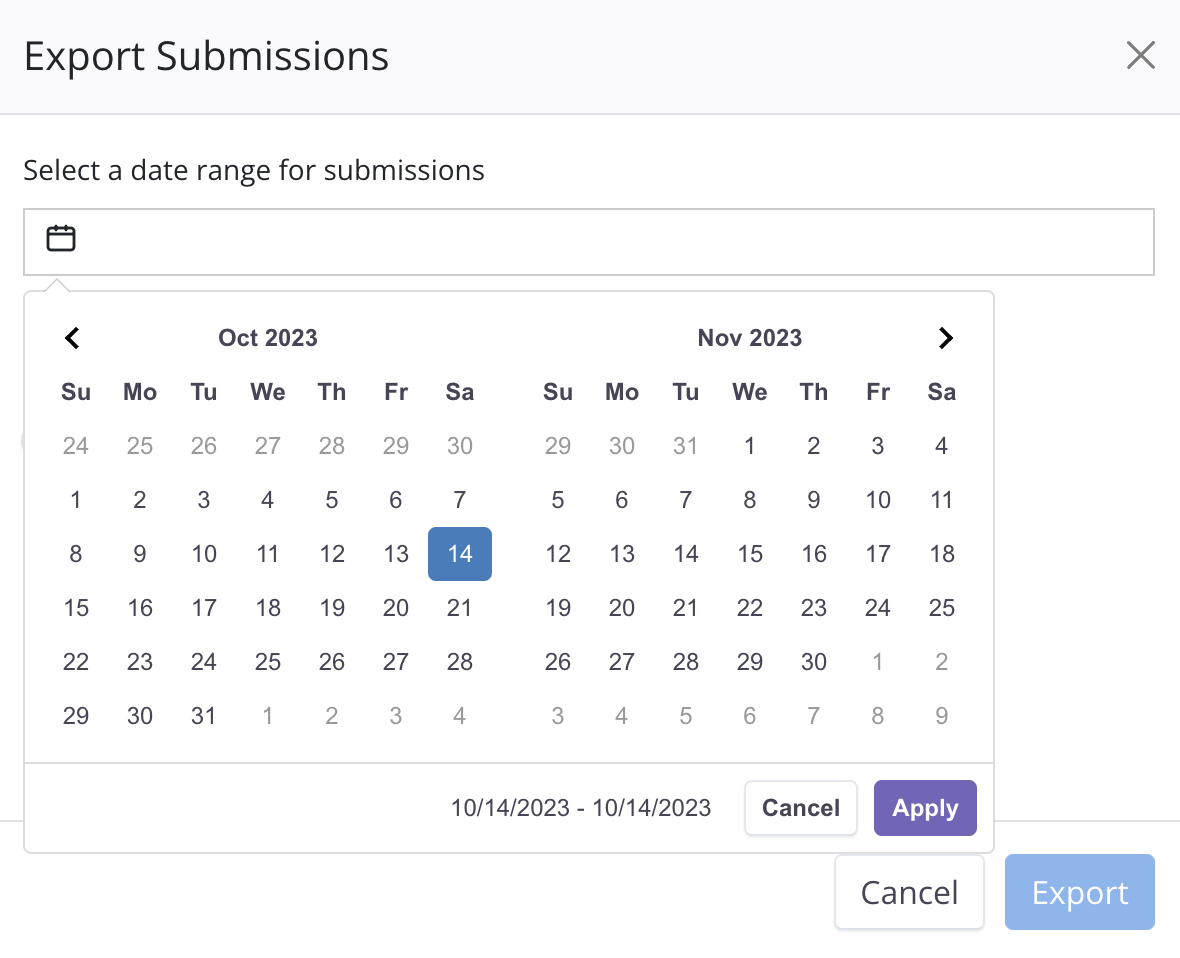
在彈出窗口中,選擇日期範圍,然後點擊 應用。
 Note
Note您將看到一個提示,顯示在您指定的時間範圍內的提交數量。
-
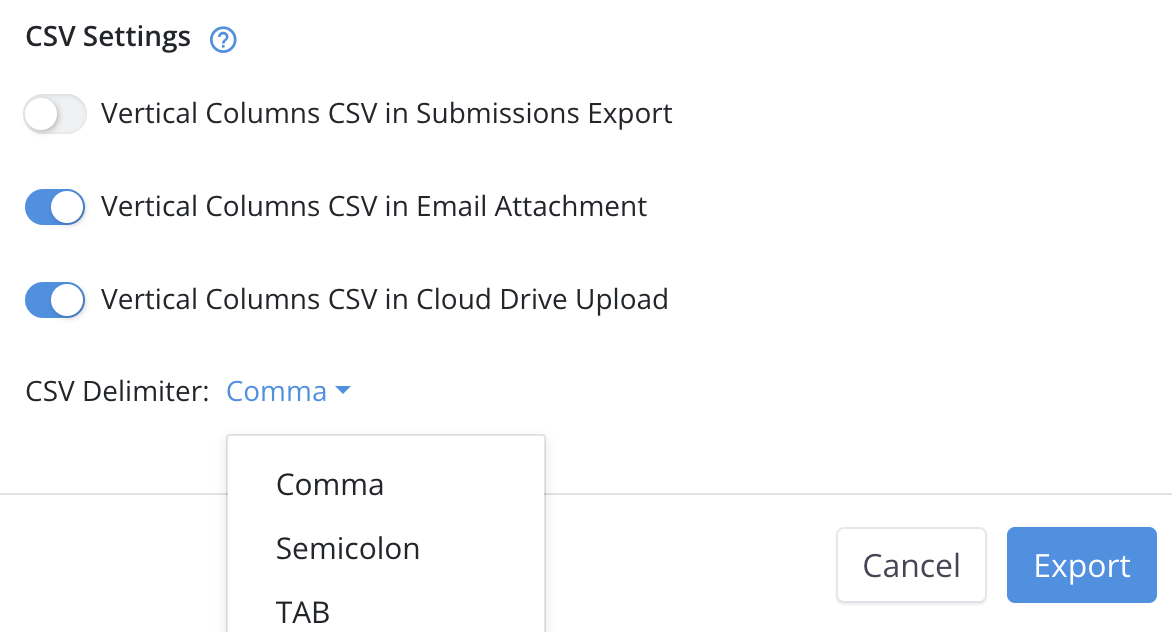
在 CSV 設定 中啟用以下選項以將提交排列在垂直列中;禁用它們以水平行排列。
-
當 垂直列 CSV 在提交匯出中 啟用時:在匯出的 CSV 文件中以垂直列排列提交。
-
當 垂直列 CSV 在電子郵件附件中 啟用時:在通知電子郵件的 CSV 附件中以垂直列排列提交。
Note此選項適用於您在通知配置中將變量
{{attach_csv_data}}包含在 電子郵件正文 中時。通知電子郵件將包含 CSV 文件。詳情請查看這裡。- 當 垂直列 CSV 在雲端硬碟上傳中 啟用時:在上傳到雲端硬碟的 CSV 文件中以垂直列排列提交。
Note此選項適用於您的表單與雲端硬碟集成且您啟用了「匯出原始數據 CSV」。更多詳情,請參閱此鏈接。
-
-
根據您的偏好選擇 CSV 分隔符:
- 逗號: 以逗號分隔提交數據,適合用於電子表格。
- 分號: 以分號分隔提交數據。
- 製表符: 以製表符分隔提交數據,常用於不同系統間的數據交換。
-
確認設置後,點擊 匯出。
您將收到保存在電腦本地的 CSV 文件。請注意,.csv 文件中的 “pdf_url” 不包含域名。要使用 URL 預覽 PDF,請在 “pdf_url” 信息前添加前綴 “https://design.platoforms.com”。
匯出的字段類型
如果您的表單包含以下字段,提交的數據將在匯出的 CSV 文件中顯示如下:
| 字段類型 | 描述 |
|---|---|
| 選擇 | 選擇的選項標籤。對於多個選擇,將以逗號分隔。如果選擇了 其他 選項,其輸入值將顯示在最後一個逗號之後。 |
| 下拉選單 | 如果您的下拉選單字段具有分開的標籤和值設置,匯出的提交將顯示值。如果有多個選擇,將以逗號分隔。 |
| 簽名 | 要下載 PNG 格式的簽名,請在簽名字段的 URL 路徑前添加 https://design.platoforms.com。 |
| 文件上傳 | 要下載上傳的附件,請使用文件上傳字段的 URL 路徑。 |
視頻教程
您可以參考下面的視頻教程 如何匯出表單提交: