
配置表單通知
標籤
當有人填寫表單時,PlatoForms 會向您指定的電子郵件地址或團隊成員發送儀表板通知和電子郵件通知。您可以根據自己的偏好調整電子郵件通知。
如果您未指定任何電子郵件地址或團隊來接收通知,則不會有電子郵件或儀表板通知。不過,您仍然可以在 提交 頁面查看提交的表單。
視頻教程
不喜歡文字?那就看看這些視頻教程吧!
以下是文字教程:
訪問通知設置
-
在 儀表板 上,將鼠標懸停在所需的表單上。
-
點擊左上角的 設置(齒輪)按鈕,然後選擇 通知。

您將打開 通知 面板。
自定義通知設置
在 通知 面板中,配置包括四個主要部分:發件人電子郵件、收件人電子郵件、電子郵件主題 和 電子郵件正文。有關每個部分的詳細信息,請參閱以下章節。
發件人電子郵件
這裡是發件人詳細信息,包括發件人的 顯示名稱(發件人名稱)和 發件人電子郵件地址(發件人電子郵件地址)。默認顯示名稱為 Mailer,默認發件人電子郵件地址為 mailer@platoforms.com。
要自定義發件人電子郵件詳細信息:
-
升級到 高級計劃。
-
在 通知 面板中,輸入您的自定義 顯示名稱 和 發件人電子郵件地址。
-
點擊 僅此電子郵件(高退信率)。
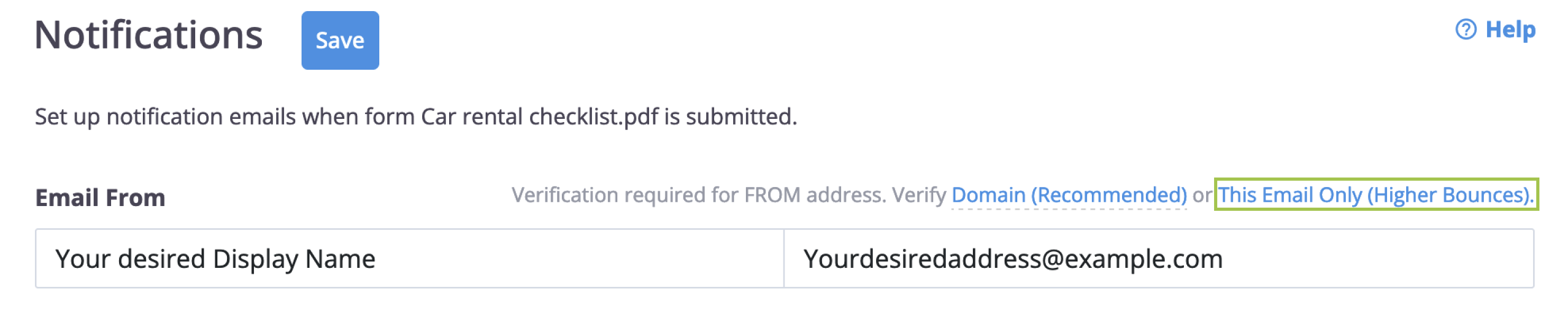
您將在輸入的地址收到驗證電子郵件。
Note您也可以通過點擊 域名(推薦) 來驗證整個電子郵件域。詳情請參閱 使用自定義域發送電子郵件 部分。
-
檢查您的電子郵件收件箱以獲取驗證消息,並按照說明完成過程。
驗證成功後,您可以使用自定義的發件人電子郵件詳細信息發送通知。
用戶和團隊成員標籤
在 “收件人電子郵件” 部分上方,找到兩個標籤:發送給用戶 和 發送給團隊成員。在每個標籤下自定義 收件人電子郵件、電子郵件主題 和 電子郵件正文。例如,使用 “發送給用戶” 用於外部收件人,使用 “發送給團隊成員” 用於內部團隊通知。切換標籤以為客戶和同事設置不同的偏好。

發送給用戶
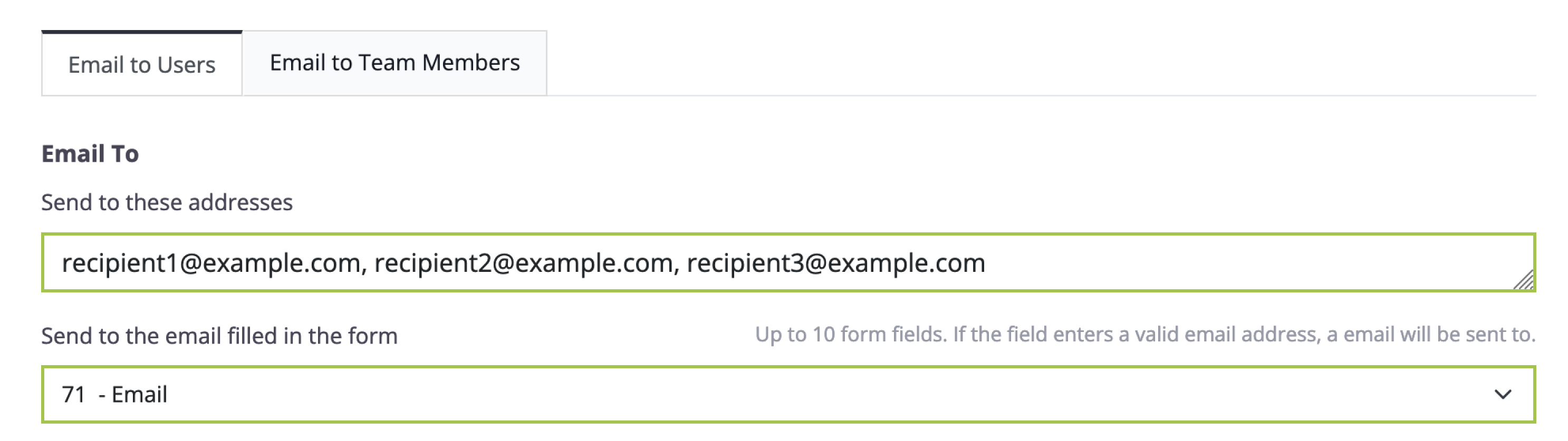
在此標籤下,為您的郵件列表上的人或在表單中輸入其電子郵件的人配置通知。
-
發送到這些地址: 輸入一個電子郵件地址列表,不必註冊 PlatoForms。用逗號分隔它們。
-
發送到表單中填寫的電子郵件: 選擇最多 10 個表單字段。如果在這些字段中的任何一個填寫了有效的電子郵件地址,則會向該地址發送通知。
發送給團隊成員
通知有權查看此表單提交的團隊成員。切換到 發送給團隊成員 標籤並打開 發送給團隊成員 選項。
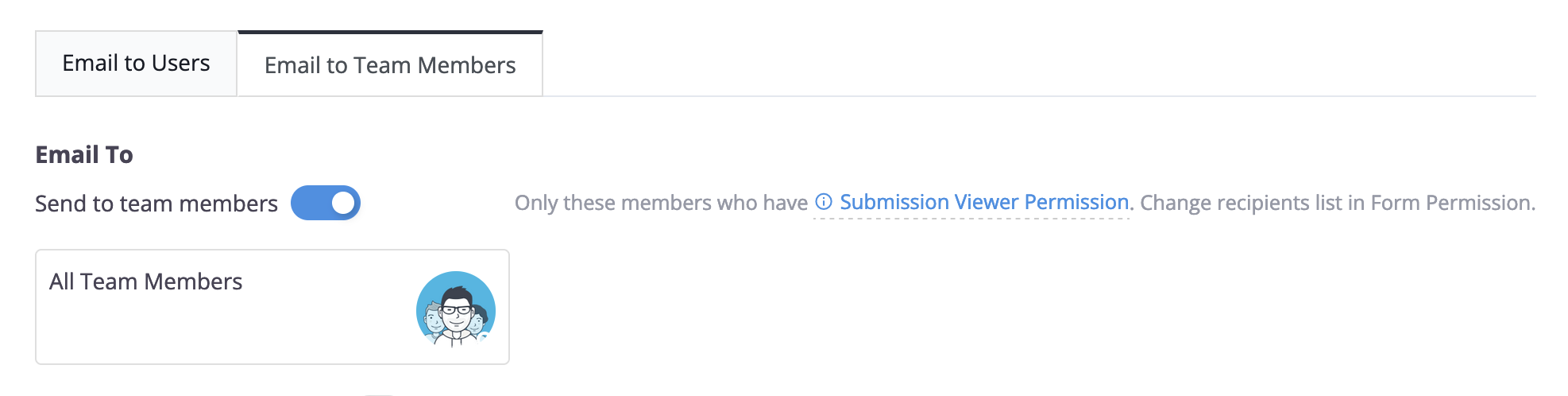
您可以在 權限 窗口中修改此團隊成員列表。
電子郵件主題
“電子郵件主題” 部分允許您創建個性化的電子郵件主題,可以包括固定標題和動態變量的組合。例如,您可以製作像 “感謝您提交表單 - {{form_name}}” 這樣的主題行,使您的電子郵件通知既信息豐富又針對提交的特定表單量身定制。

電子郵件正文
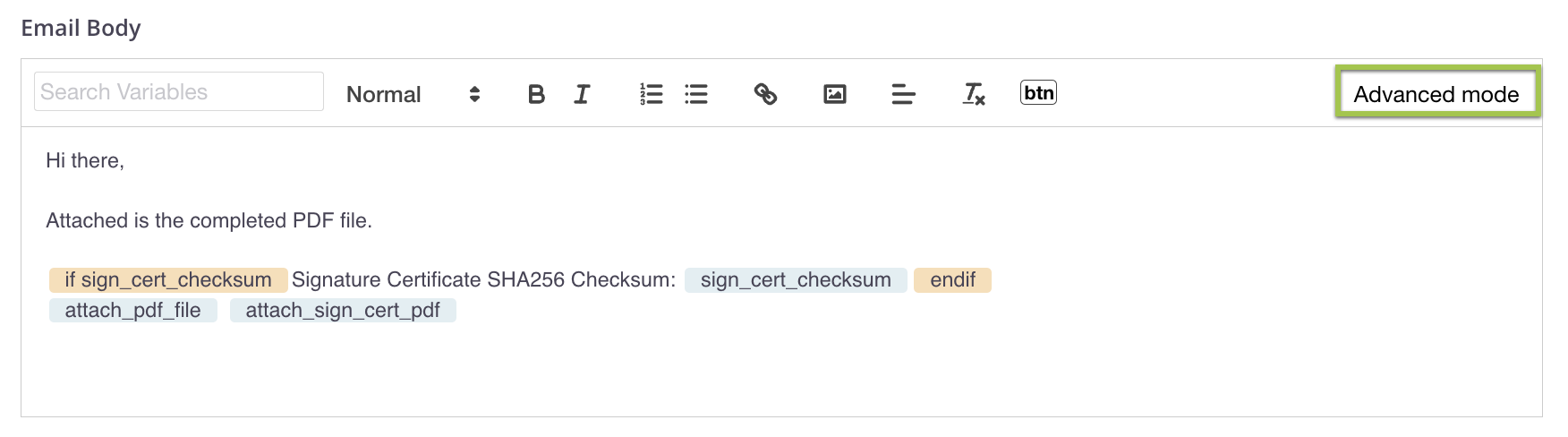
“電子郵件正文” 指的是您在電子郵件正文中包含的內容和消息。使用富文本編輯器來設置您的電子郵件正文樣式。您可以添加樣式、鏈接、圖片,甚至變量。切換到 高級 模式以使用 HTML 標籤並直接插入變量。
在電子郵件正文中使用變量
在您的 電子郵件正文 中,通過使用 搜索變量 下拉菜單找到變量。

這些變量允許您包含動態信息,如表單文本、共享 PDF 或上傳文件的鏈接,並指定此電子郵件是否應附加到生成的 PDF 或 CSV 格式的表單數據。這為您的電子郵件增加了靈活性,超越了靜態內容。更多變量詳情,請查看 可用變量。
保存為模板
要保留當前的 “電子郵件主題” 和 “電子郵件正文” 以供將來使用:
-
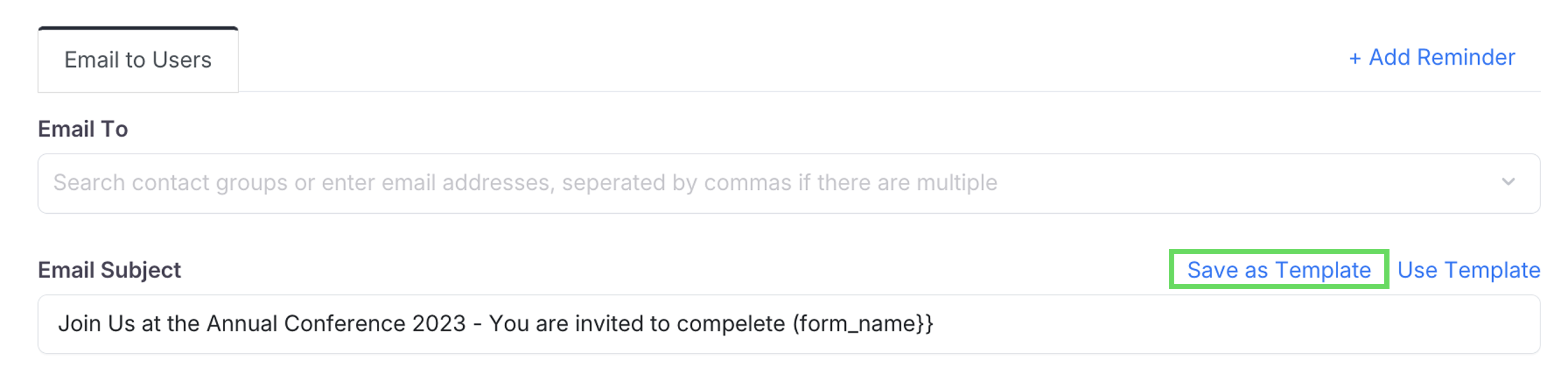
配置所有詳細信息後,選擇 保存為模板 並給它一個獨特的名稱。
-
一旦您創建了一個新表單,導航到其 通知 面板,然後點擊 使用模板。

-
從可用模板中,按名稱選擇所需的模板以應用保存的內容。
這裡是另一個視頻教程供您參考: