啟用多語言
標籤
PlatoForms 通過提供多語言表單簡化全球連接。我們的多語言支持讓您可以用自己的語言創建表單,同時允許回應者用他們的語言回答。
添加語言和翻譯
-
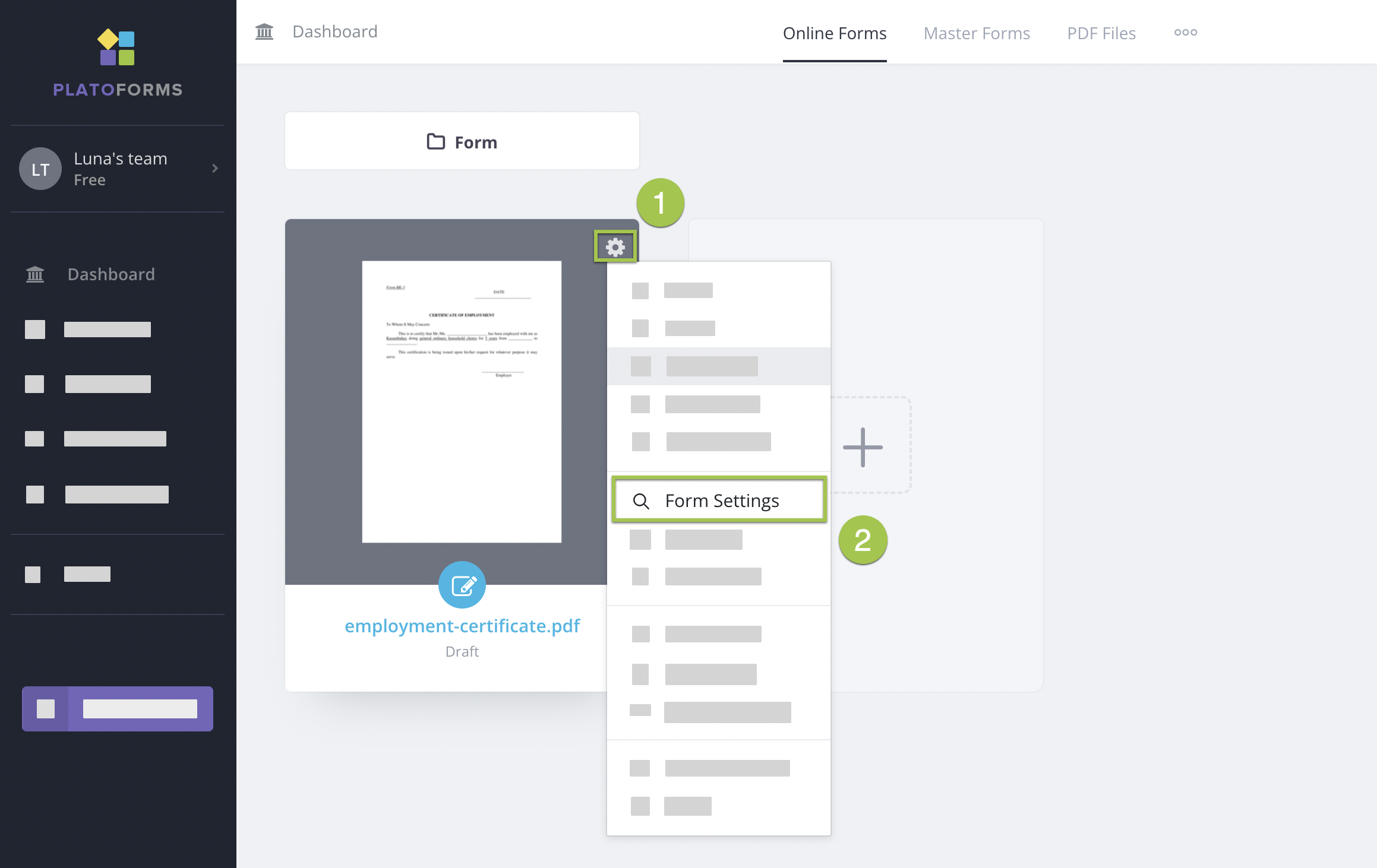
在 儀表板 上懸停在所需的表單上。
-
點擊右上角的 設置(齒輪)圖標,然後選擇 表單設置。
-
在 表單設置 窗口中,切換到 多語言 標籤,然後點擊 管理語言。
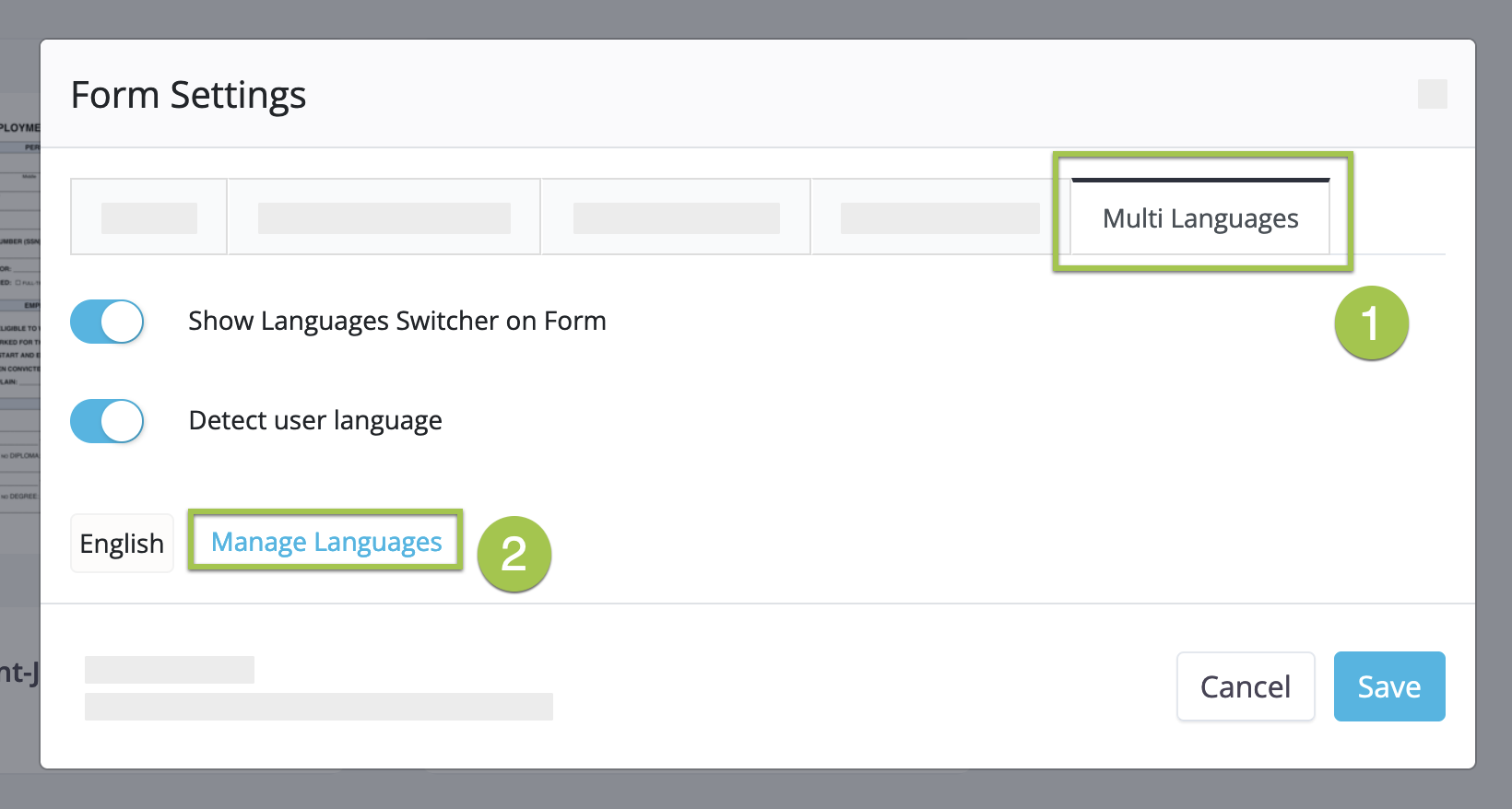
Note- 啟用 在表單上顯示語言切換器 選項以添加語言選擇下拉菜單。
- 啟用 檢測用戶語言 選項以自動檢測和顯示語言。
-
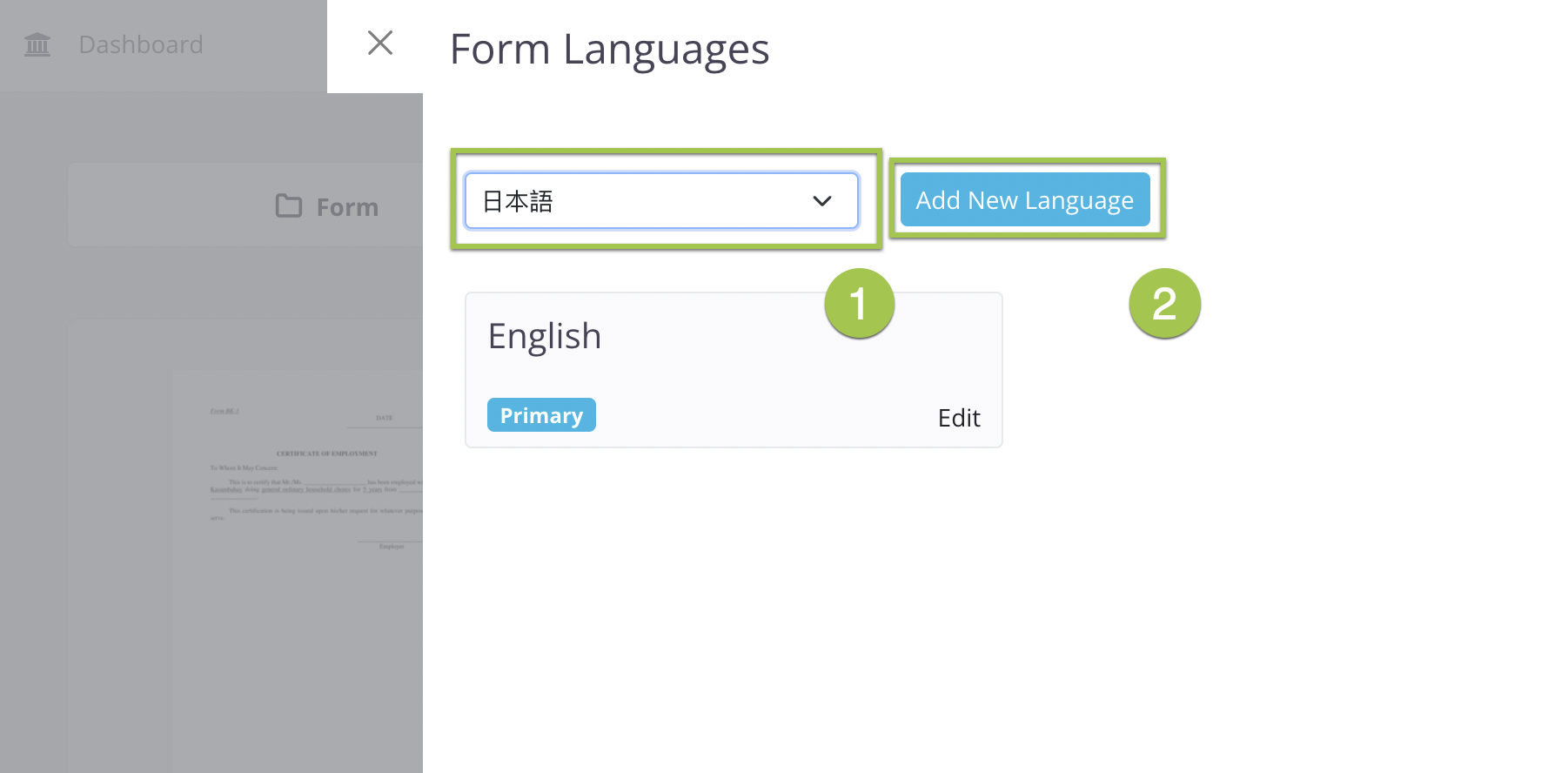
在 表單語言 窗口中,從下拉菜單中選擇一種語言,然後點擊 添加新語言。
-
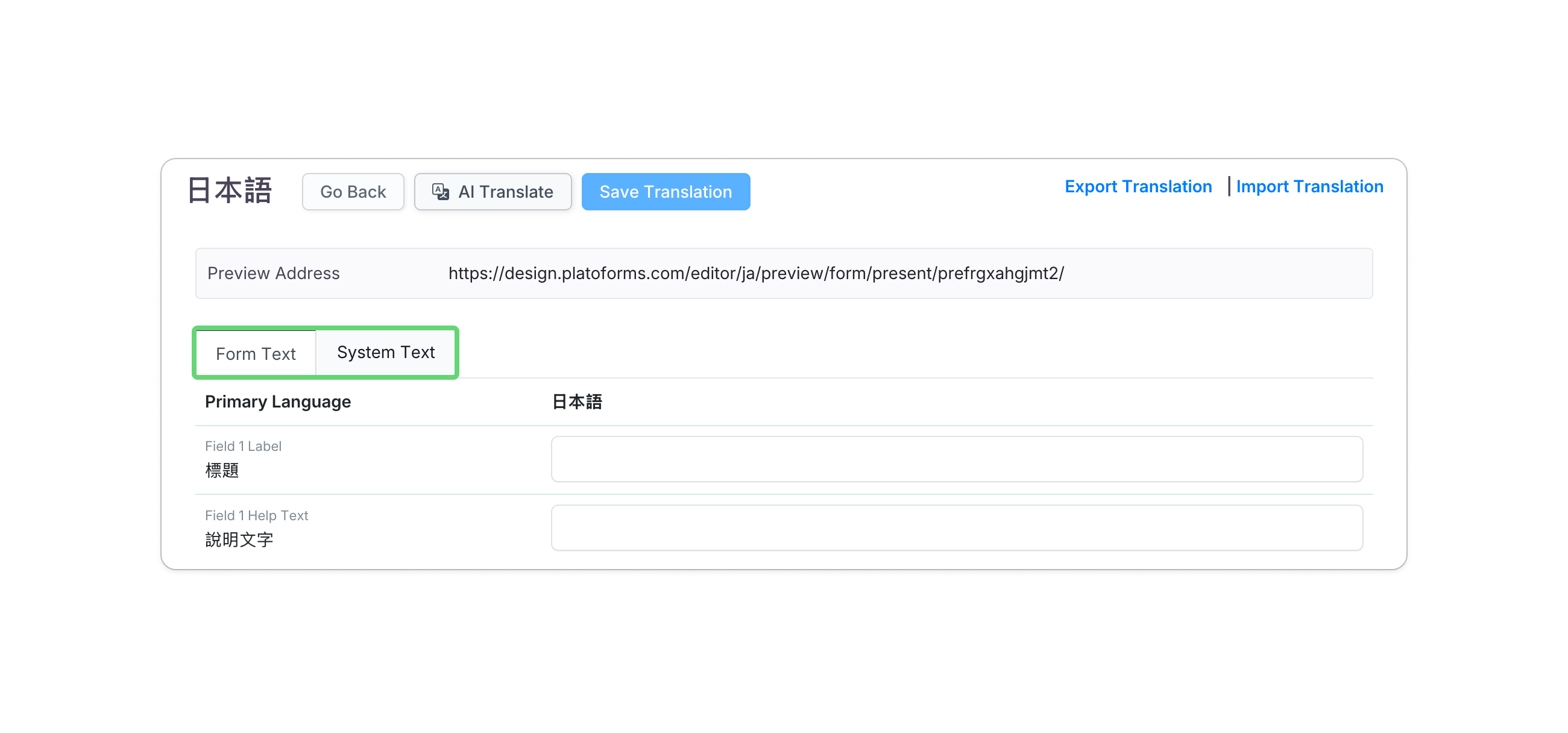
在翻譯窗口中,您可以使用以下三種方法之一翻譯 表單文本(標籤和描述)和 系統文本(如 “提交” 的按鈕):
- AI 翻譯: 點擊 AI 翻譯 按鈕以立即為當前標籤生成翻譯。
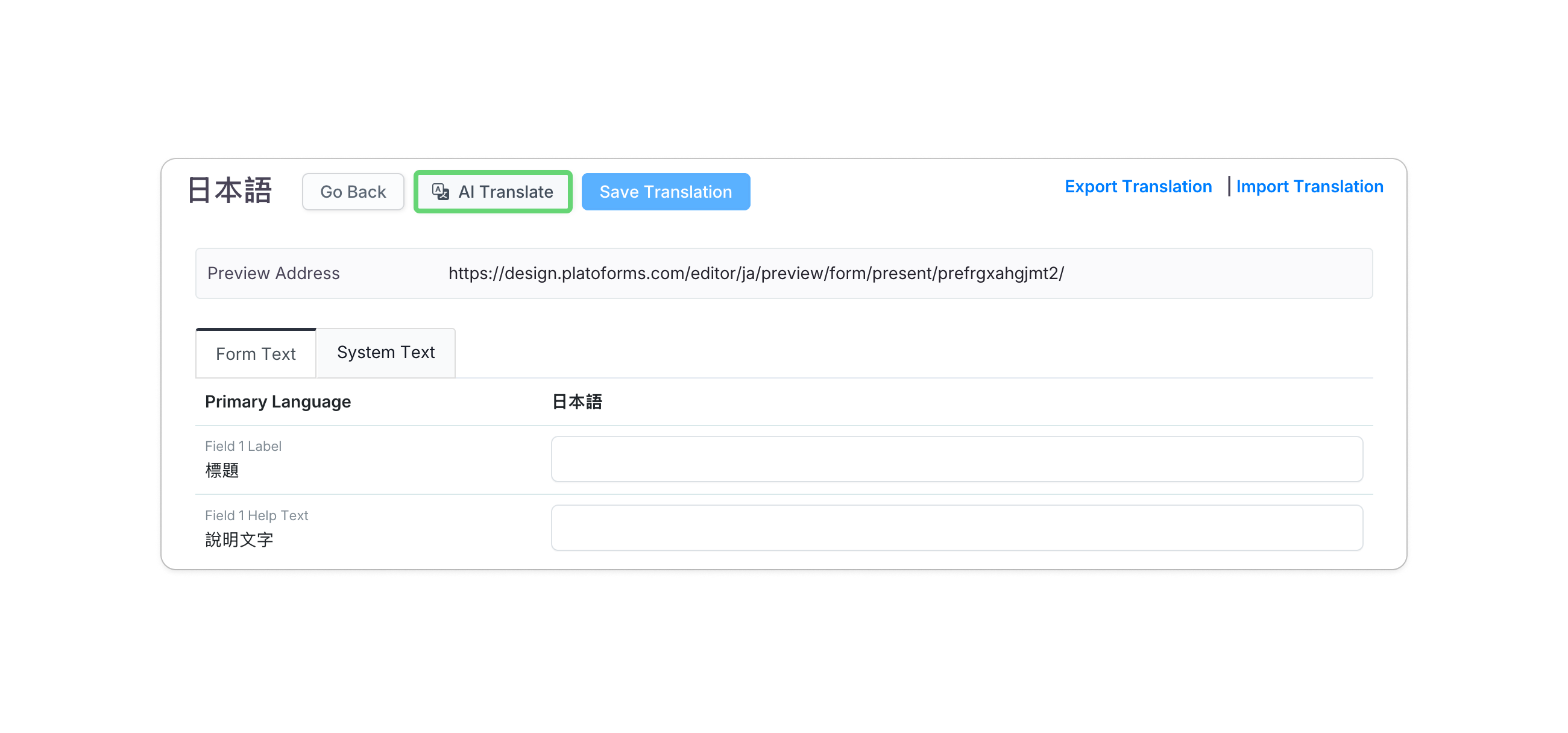
NoteAI 翻譯提供了一個快速的起點。我們建議在保存之前檢查生成的文本以確保準確性。
- 手動翻譯: 手動將翻譯輸入到每個標籤中的相應字段中。
- 自動填充翻譯(Excel): 點擊 導出翻譯 下載 Excel 文件,填寫您的翻譯,然後 導入翻譯 上傳更改。
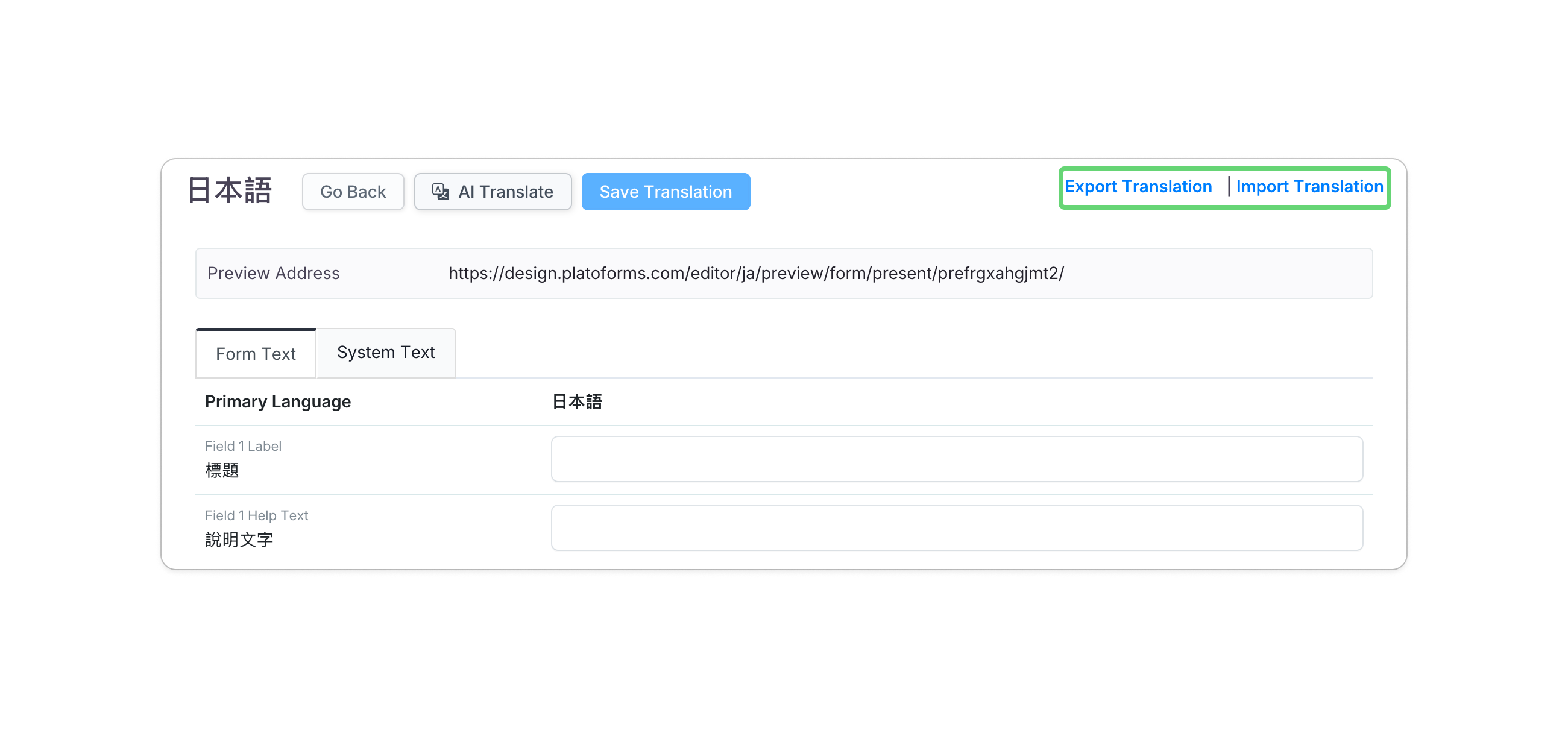
Note有關 Excel 格式的詳細指南,請參閱 自動填充翻譯 部分。
- AI 翻譯: 點擊 AI 翻譯 按鈕以立即為當前標籤生成翻譯。
-
添加翻譯後,點擊左上角的 保存翻譯。
-
(可選)要以 Excel 格式導出您的最終翻譯,請點擊 導出翻譯。
自動填充翻譯
從 Excel 導入數據以進行自動填充翻譯時,請遵循以下指南以確保過程順利且準確:

-
準備合適的文件: 您的 Excel 文件名稱無關緊要;僅使用第一個工作表中的數據。
-
忽略標題: 系統忽略第一行,通常包含標題。
-
三列格式: 將您的翻譯組織在三列中;僅導入第三列中的內容。確保格式與您導出的 Excel 文件匹配。
-
空單元格: 如果文件中的單元格為空,對應的翻譯將重置為空白。
-
字體樣式: 導入時將忽略文件中的任何字體樣式。
-
富文本: 導入不支持富文本消息。在 表單文本 和 系統文本 標籤中手動翻譯帶有文本格式的消息。
占位符指南
在 PlatoForms 中,占位符用於在渲染過程中動態替換表單中的特定值。
占位符的格式為 %(TheName)s,其中 TheName 是代表將插入表單中的特定值或信息的占位符變量。
例如,如果您的表單中有一個占位符 %(TheName)s,在渲染過程中,系統將用填寫表單的用戶的實際用戶名替換 %(TheName)s。這種動態替換允許您個性化表單內容,使其更符合個別用戶的需求。
因此,格式 %(TheName)s 作為占位符的模板,指示替換應在表單中的何處以及如何進行。
這些占位符遵循特定格式,以確保系統能夠正確識別和替換它們:
-
使用 ASCII 字符: 占位符應僅由 ASCII 字符組成。非 ASCII 字符將無法工作。
-
以
%和s開始和結束: 每個占位符應以%開始並以s結束。此格式對於系統正確識別它們是必要的。 -
無空格: 占位符名稱不應包含任何空格。占位符名稱中的空格將無法被識別。
設置主要語言
“主要語言” 是您的表單的默認語言,首先對用戶可見,包括標籤、說明和系統消息。
要更改主要語言:
-
在 儀表板 上懸停在所需的表單上。
-
點擊右上角的 設置(齒輪)圖標,然後選擇 表單設置。
-
在 表單設置 窗口中,切換到 多語言 標籤,然後點擊 管理語言。
-
懸停在所需的語言標籤上,然後點擊 設為主要。

預覽多語言
“預覽多語言” 讓您可以查看您的表單在不同語言中的顯示效果:
-
在翻譯窗口中,點擊 預覽地址 URL。

預覽頁面將打開。
-
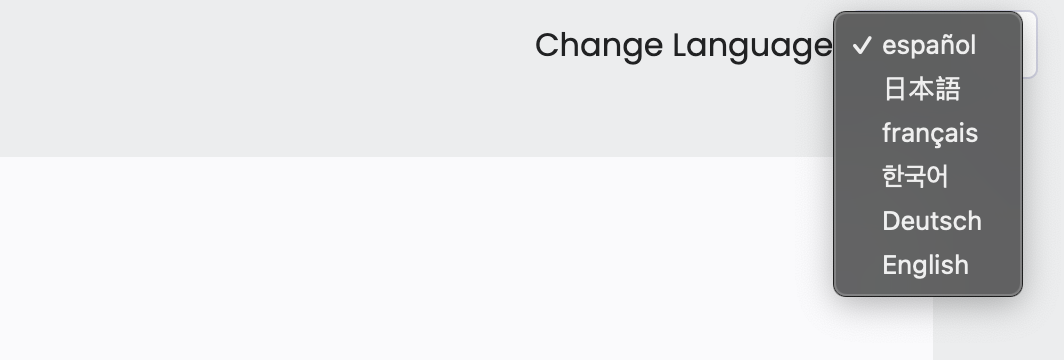
要查看不同語言的表單,使用 更改語言 右側的下拉菜單。
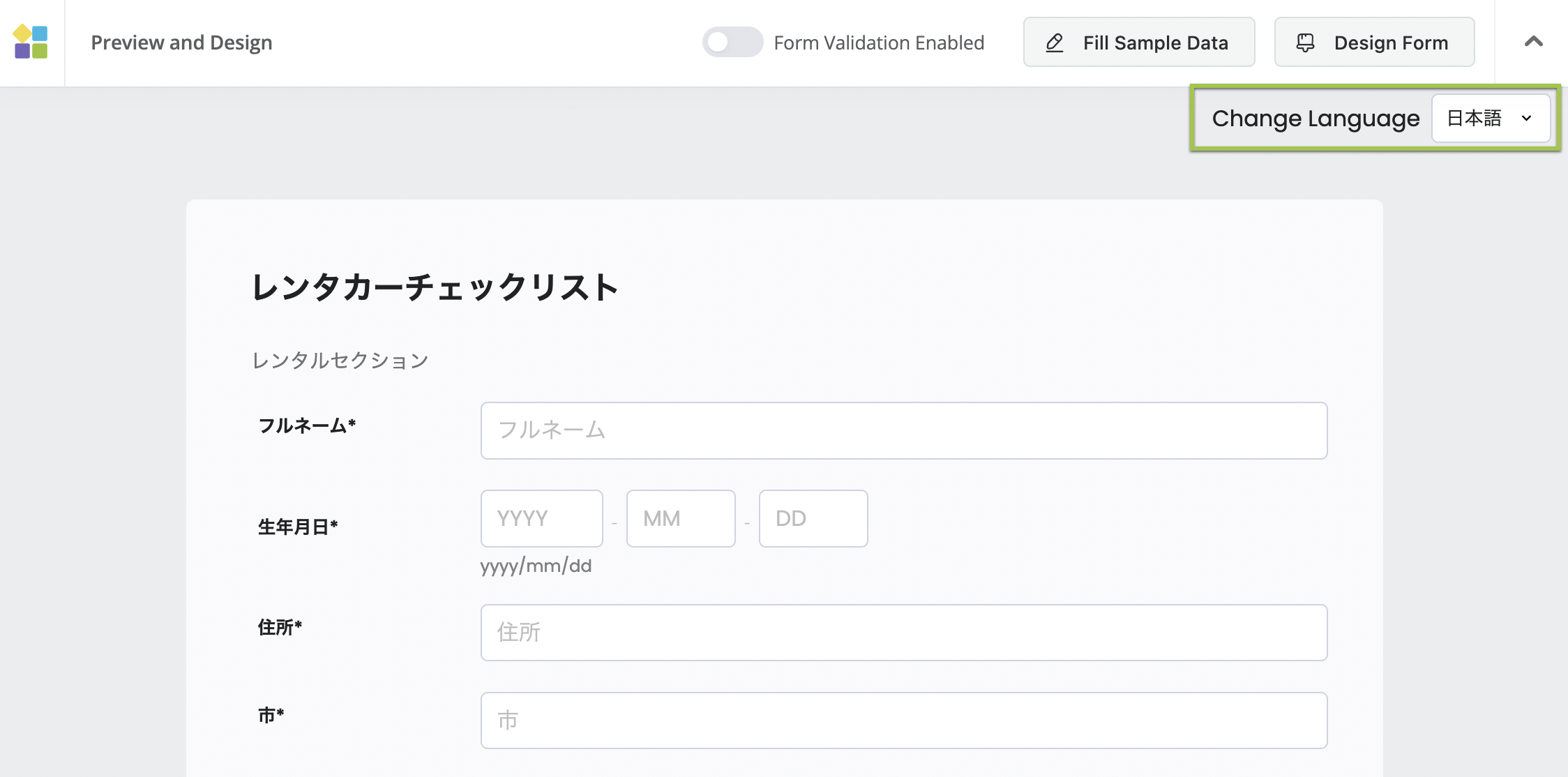
在語言之間切換
提交表單後,您將獲得每個語言版本的唯一 URL、嵌入腳本或 QR 碼。
使用 語言按鈕 在語言之間切換。每個按鈕將您帶到該語言的特定 URL 或嵌入腳本,以便您可以與回應者分享不同版本。
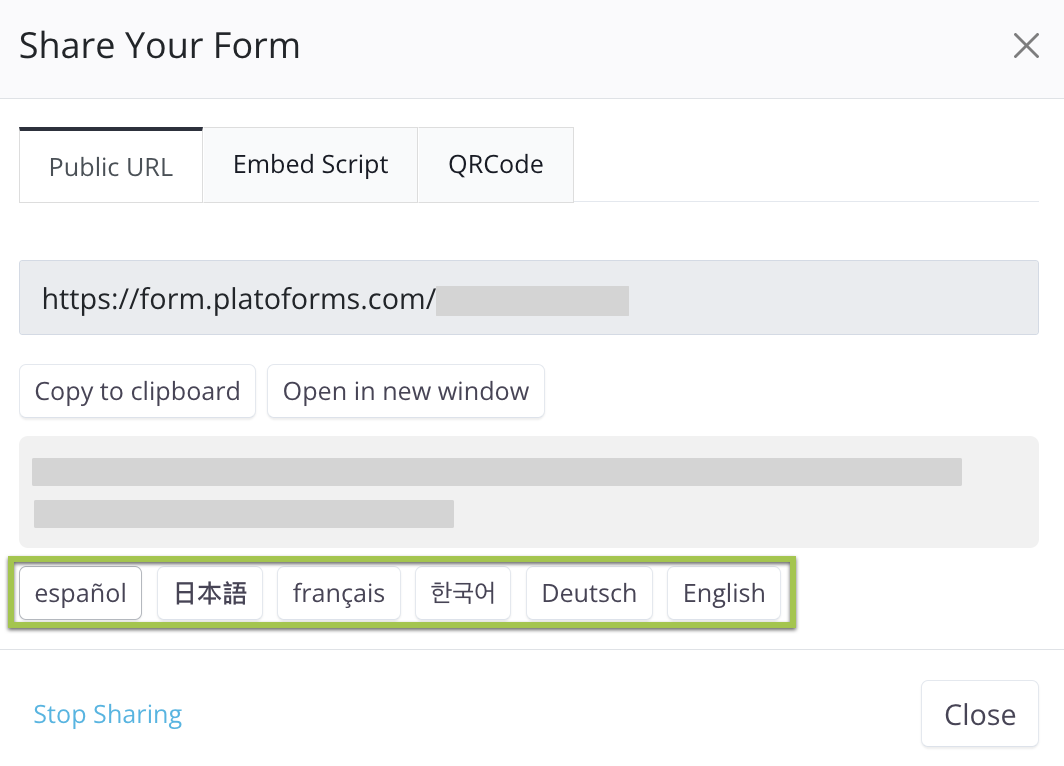
這使他們可以輕鬆地以他們偏好的語言訪問和互動表單。他們還可以使用 語言切換器 在語言之間切換。