
使用自定义域名发送电子邮件
标签页
通过 高级计划,您可以使用公司电子邮件发送表单邀请和通知。这确保您发送的电子邮件是可信且真实的。
要使用此功能,您可以选择验证您的 电子邮件地址 或 电子邮件域名。请参见下面的区别:
| 验证选项 | 描述 |
|---|---|
| 电子邮件地址 | 当您验证一个单独的电子邮件地址,如 “myform@mydomain.com”,只有该确切地址被允许发送电子邮件。同一域下的其他地址需要单独验证。即使 “myform@mydomain.com” 已验证,严格的接收服务器仍可能将其标记为垃圾邮件。 |
| 电子邮件域名 | 验证整个域名(mydomain.com)允许您使用该域下的任何电子邮件地址,如 “myform@mydomain.com” 或 “mailer@mydomain.com”。这就像授权域名本身发送电子邮件,降低了被接收服务器拒绝的可能性。 |
电子邮件地址验证
电子邮件域名验证
开始之前
在为您的表单设置自定义电子邮件域名之前,请确保您具备以下条件:
-
一个域名: 通过域名注册商获取您的域名,如 GoDaddy、Namecheap、Google Domains 等。
-
访问您的域名的 DNS 记录: 这对于进行必要的更改和将您的自定义域名链接到您的表单至关重要。请按照以下步骤完成这些操作。
验证电子邮件域名
-
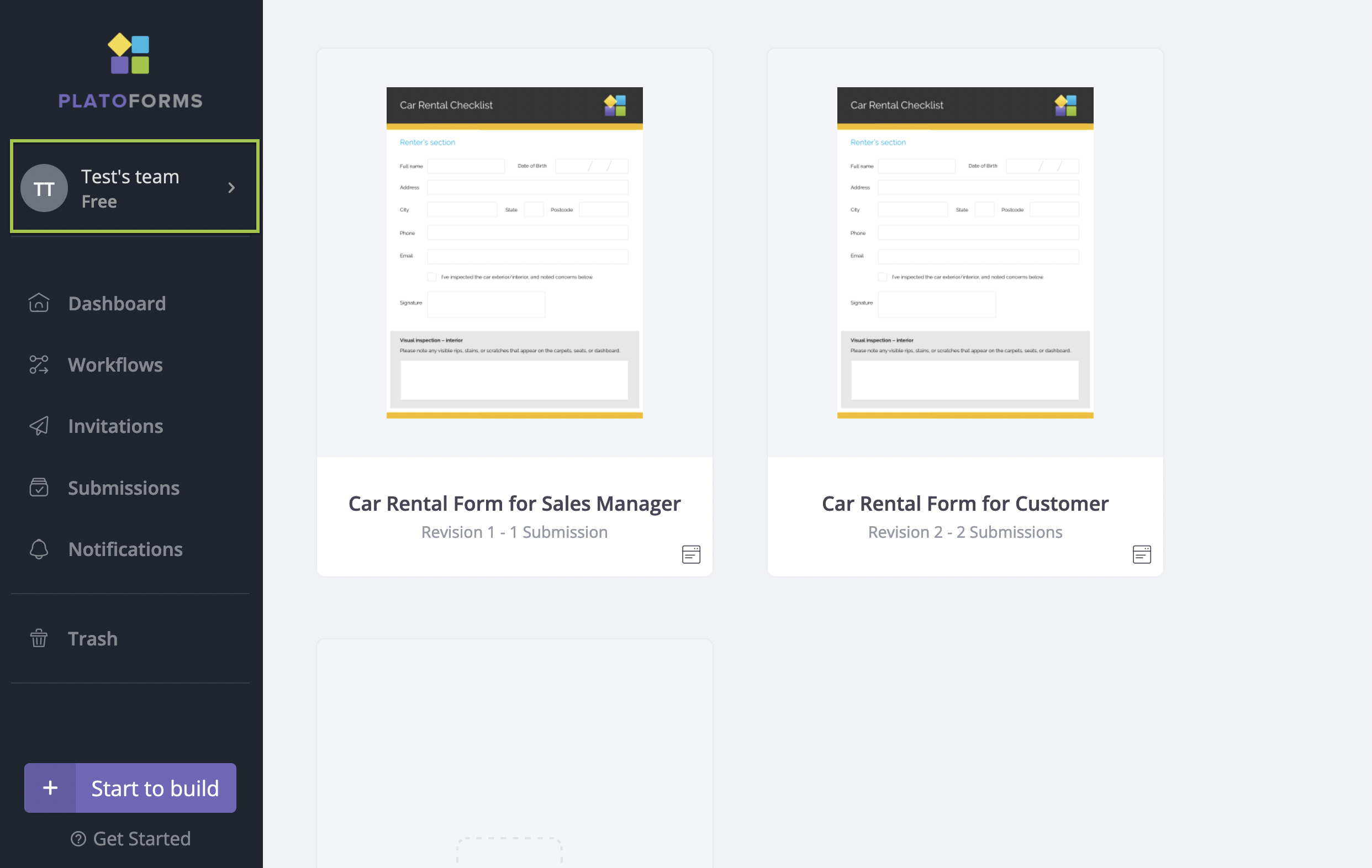
在 仪表板 上,点击左侧导航顶部的 团队名称。
-
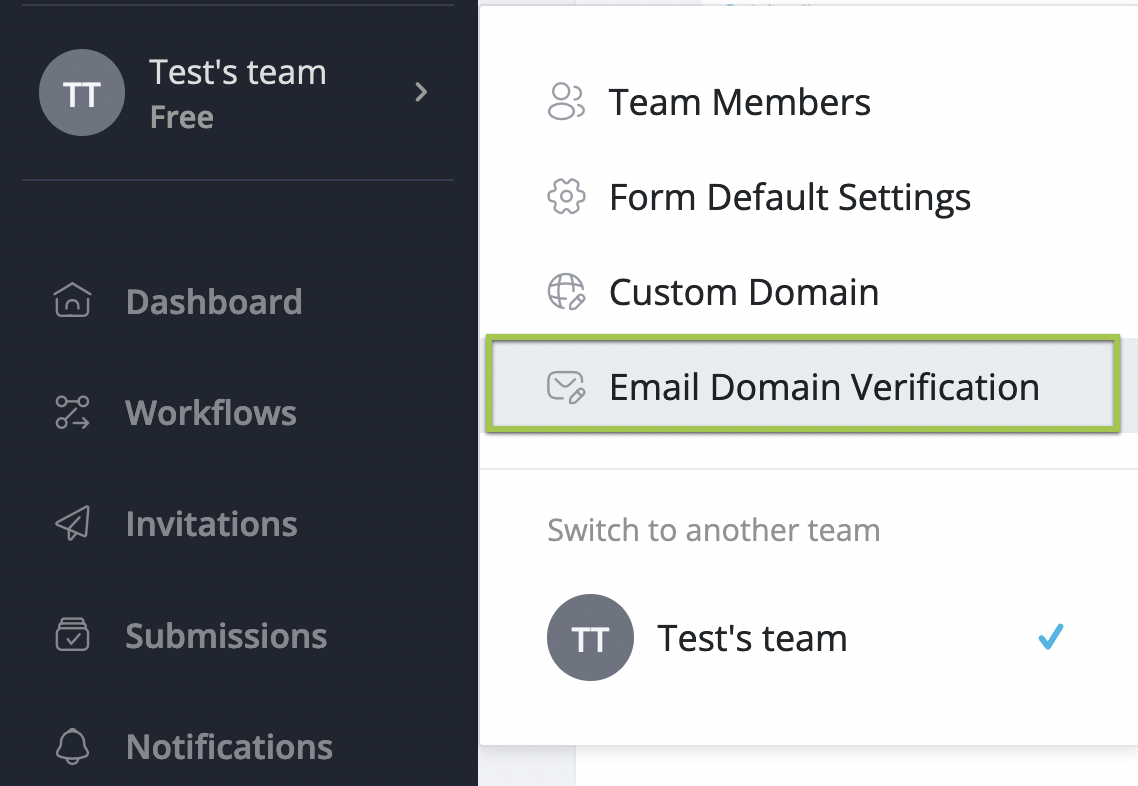
在展开的菜单中,选择 电子邮件域名验证。
-
输入所需的域名并点击 验证域名。

-
在 外发电子邮件域名 页面:
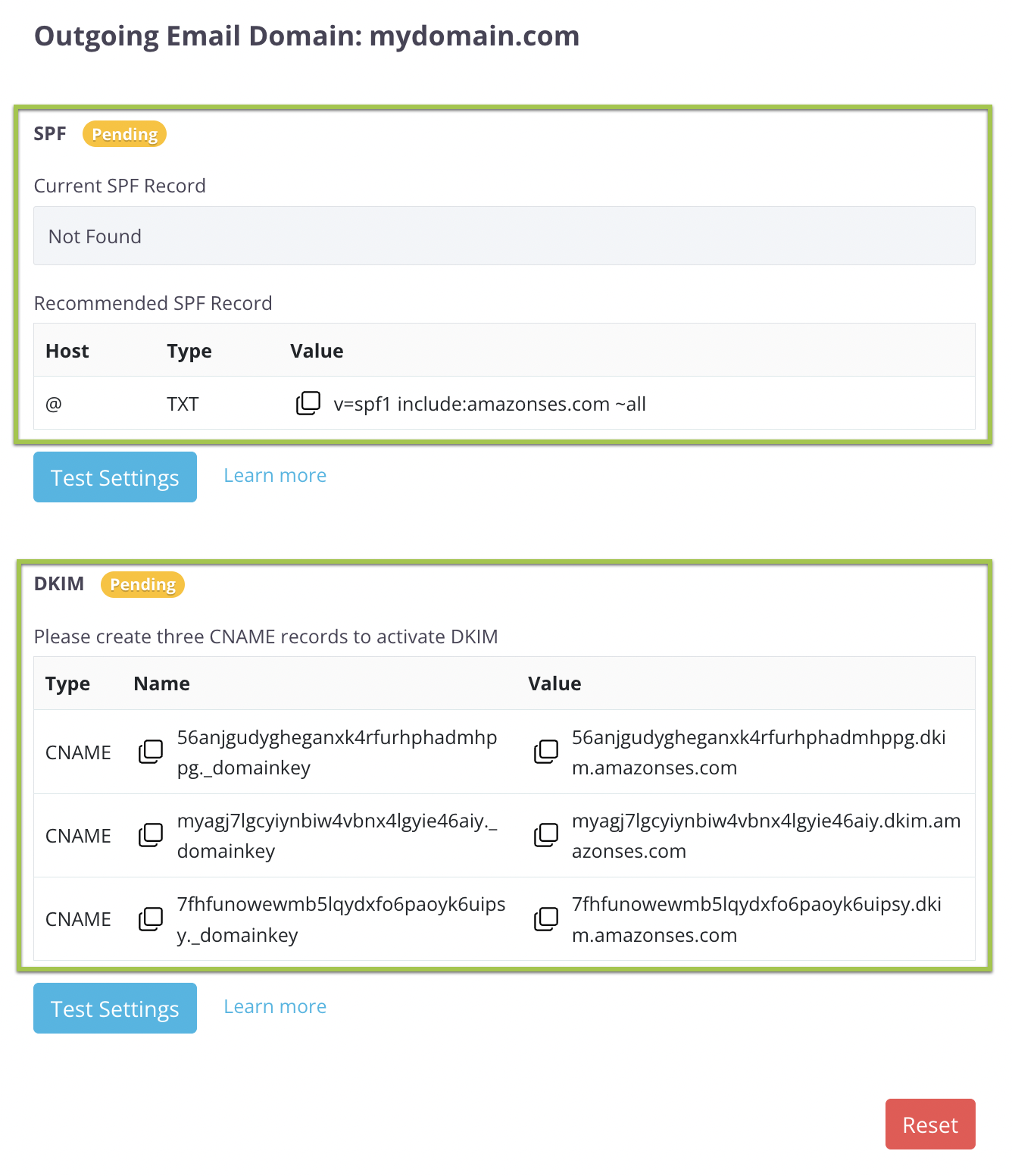
- 将 SPF 名称和值复制到您的域名 DNS 记录中。
- 将三个 DKIM 名称和值复制到您的域名 DNS 记录中。
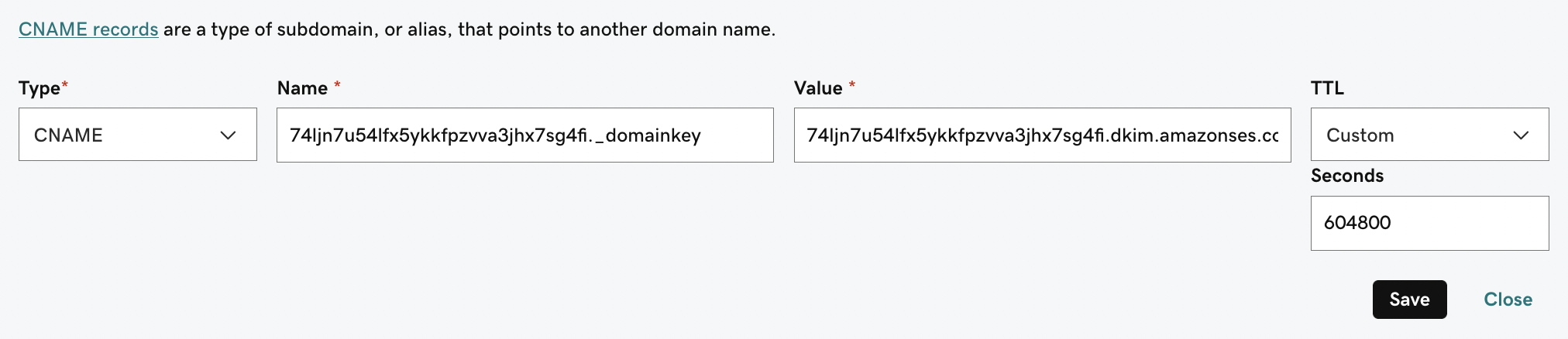
Note要复制 SPF 和 DKIM 名称和值:
- 登录您的域名账户。
- 查找 DNS 设置或域名管理。
如有需要,请向注册商的支持团队寻求帮助。
-
在正确设置新的 SPF 和 CNAME 记录后,PlatoForms 将检查并验证您的设置。您可以点击 测试设置 查看验证结果。
Note验证过程可能需要几分钟到几个小时。
一旦您的 SPF 和 CNAME 记录成功验证,其状态将从 “待处理” 变为 “活动”。
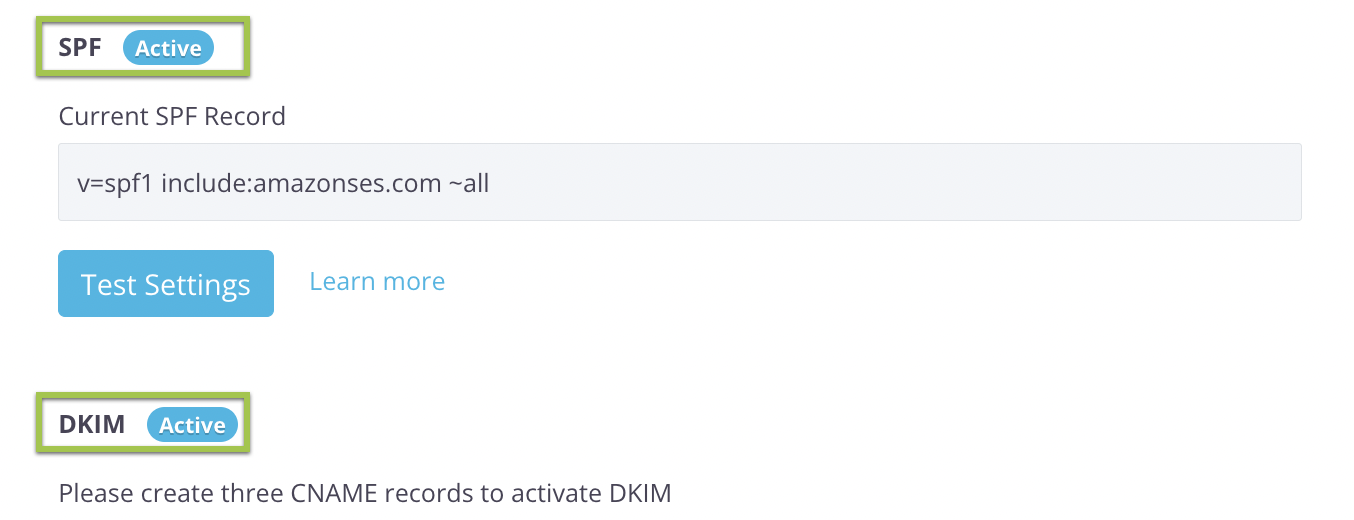
设置已验证的域名
一旦您的电子邮件域名被验证,请按照以下步骤操作:
-
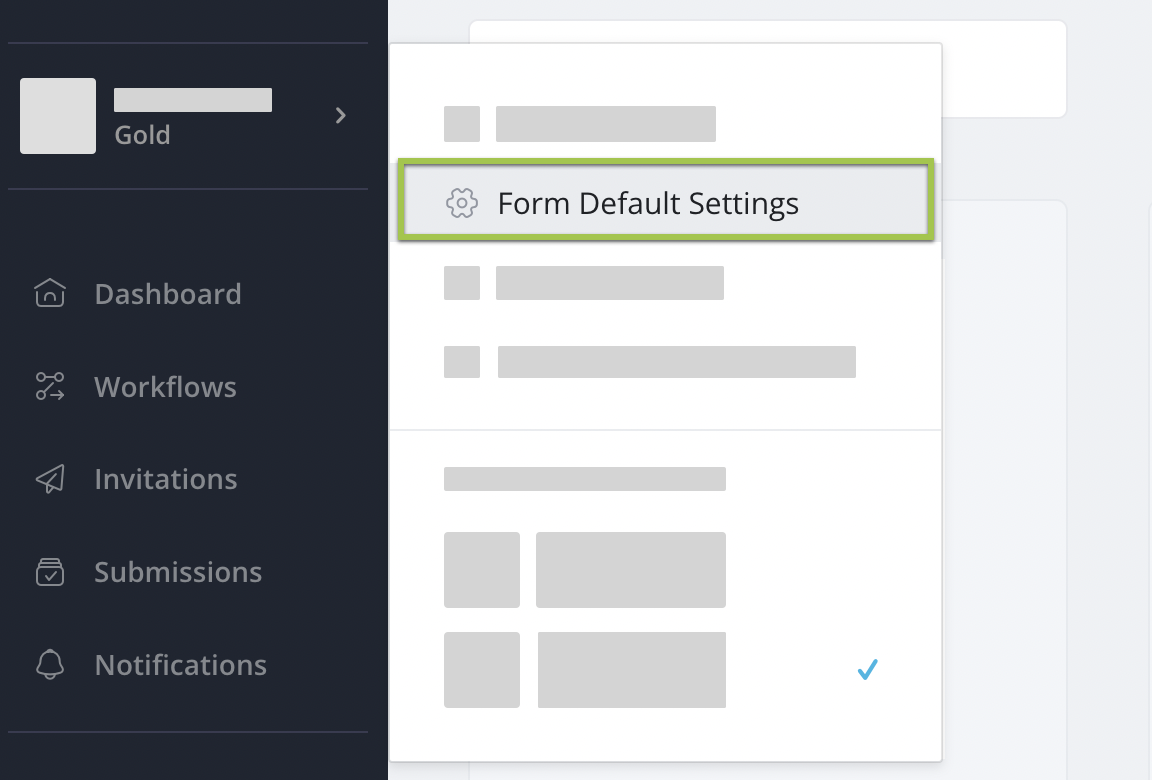
在 仪表板 上,点击左侧导航顶部的 团队名称。
-
在展开的菜单中,选择 表单默认设置。
-
切换到 邀请设置 标签,输入所需的发件人名称和已验证域名的电子邮件,并点击 保存。
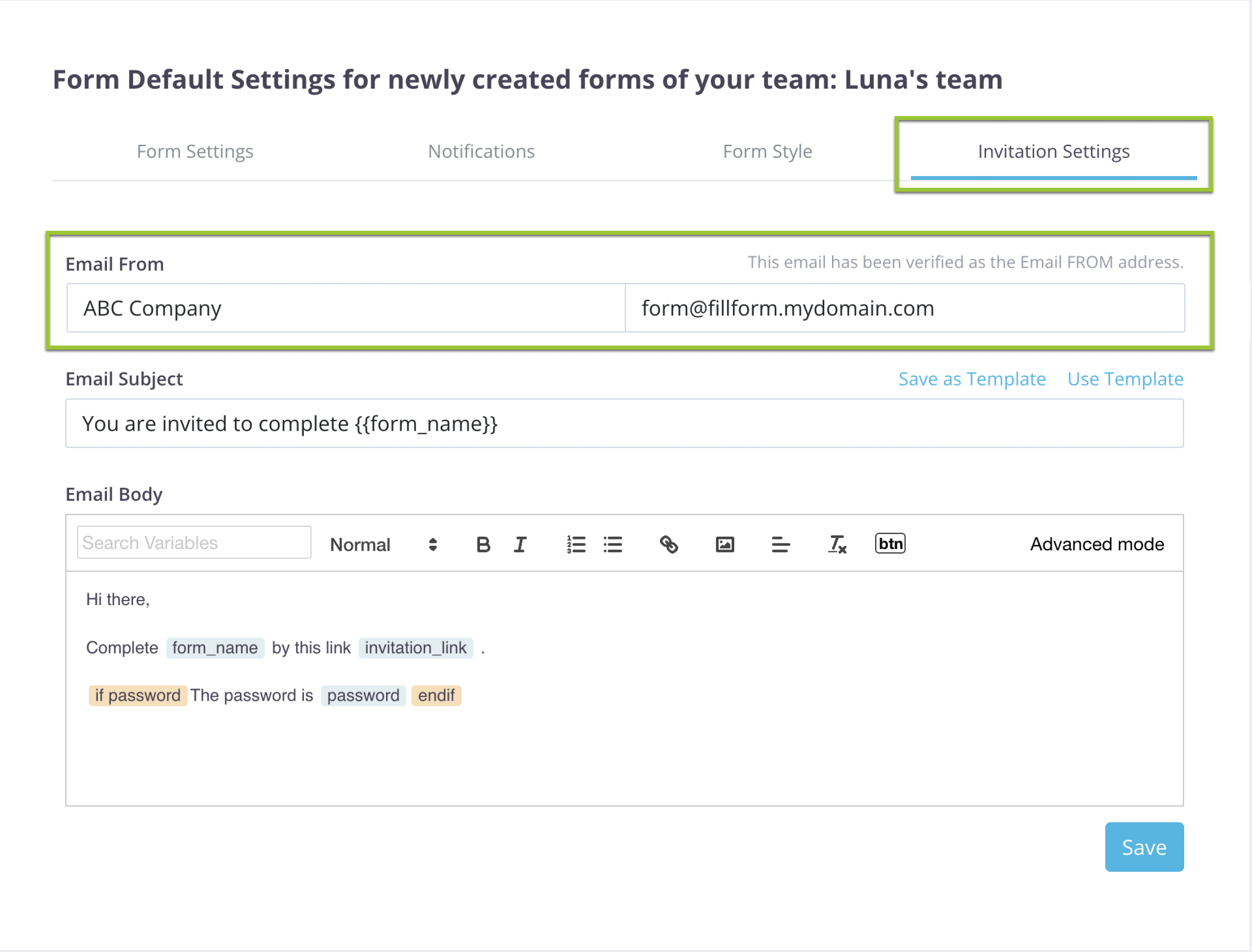
发件人名称和电子邮件地址将自动填充在 邀请 面板中。此设置适用于所有团队成员。
视频教程
跳过文本,让我们深入了解此逐步视频教程,其中涉及我们上面提到的内容!