
配置工作流程步骤
标签页
本文提供了配置工作流程中每个步骤设置的指导。在工作流程中添加步骤后,您可以:
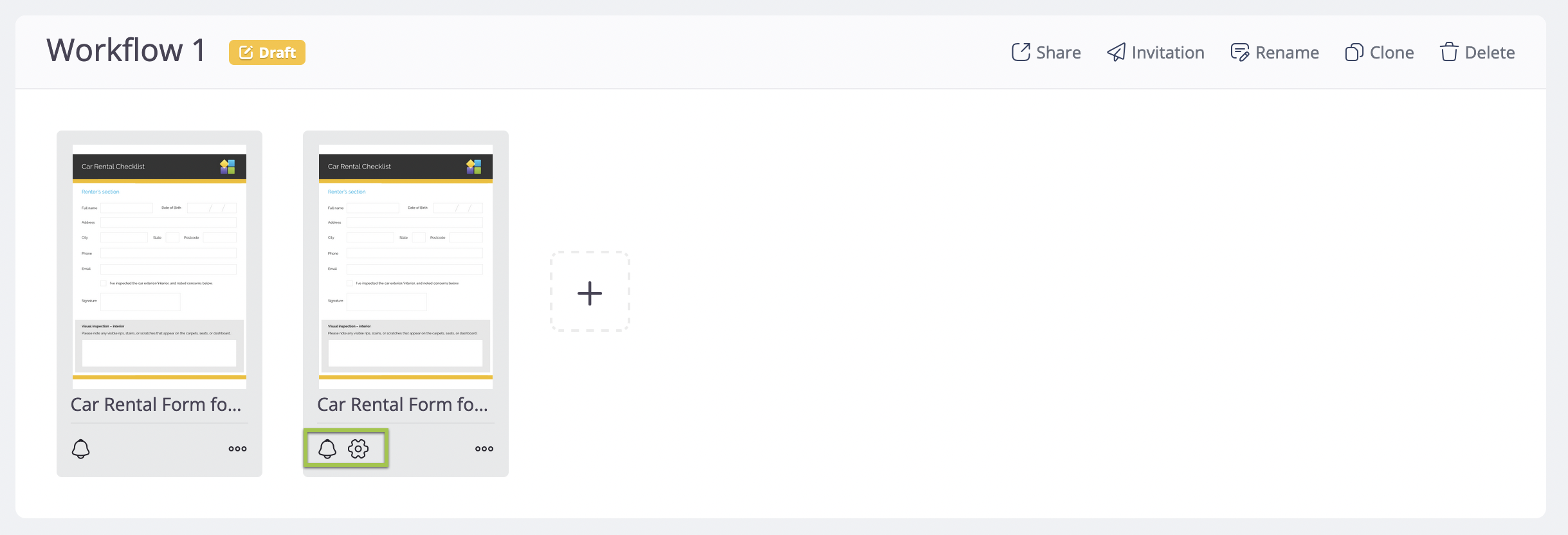
配置步骤设置
配置步骤设置仅适用于初始步骤之后的步骤。
-
点击您所需步骤左下角的设置(齿轮)按钮。
这将打开设置窗口。

-
开启或关闭每个选项以更改步骤的设置。有关更多详细信息,请参阅下面的介绍设置选项部分。
介绍设置选项
本节解释了您可以为工作流程中每个步骤自定义的不同设置。
跨步骤合并数据
描述: 启用时,当前步骤使用在前一步生成的 PDF 作为其模板。此选项仅在所有工作流程步骤共享相同的 PDF 模板时使用。它允许多个用户填写同一 PDF 的不同部分,每个步骤添加新数据,同时保留先前输入的信息。最终结果是一个完整的 PDF,结合了所有步骤的数据。
提示:您可以使用主表单创建一个允许跨步骤合并多个 PDF 数据的工作流程。
如果工作流程为每个步骤使用不同的 PDF 模板,则必须禁用此选项。否则,前一步的 PDF 模板将用于当前步骤,可能导致混淆并可能导致意外结果。
想象一下,客户在步骤 1 中提供他们的详细信息,而在最后的步骤 2 中,您需要经理的签名。启用后,PDF 将合并两个步骤,最终 PDF 上将同时显示客户信息和签名。
在当前表单中显示前一步的数据
此选项仅适用于在线 PDF 表单。
描述: 启用时,此选项将在当前步骤的 PDF 上显示前几步的数据,帮助用户在填写表单时轻松参考之前的信息。
销售经理可以查看销售表单以了解他们正在签署的内容。
包含前一步 PDF 的链接
描述: 启用时,完成前一步后生成的 PDF 链接将出现在表单底部。此链接让您轻松访问前一阶段的 PDF。此功能在以下情况下特别有用:
- 如果您的表单不是在线 PDF 表单,
- 或者您已关闭使用先前填写的 PDF 作为当前表单模板选项。
这是访问早期步骤信息的便捷方式,而无需将其直接添加到当前 PDF 模板中。
包含前一步表单的链接
描述: 启用时,此选项将在当前表单底部添加一个链接。点击链接将打开前一步的表单,允许您编辑之前的提交。如果您预计需要修改早期步骤中提供的信息,这将非常有用。
要使用此选项,您需要前一步表单的表单提交者权限。如果遇到访问被拒绝错误(HTTP 403),请确保您已登录 PlatoForms 并将前一个表单的表单提交者权限设置为公开。
自动填充具有匹配标签的字段
描述: 启用时,此选项确保表单当前步骤中的字段预填充有前一步的值,前提是它们的标签相同。此便利适用于以下字段类型:
- 文本
- 选择
- 下拉菜单
- 签名
文件上传或照片字段无法自动填充先前的值。
自动填充具有匹配显示名称的字段
描述: 启用时,此选项优先匹配字段的显示名称,然后再考虑其标签进行复制。字段显示名称是分配给在线表单中特定字段的唯一标识符,用于提交管理。有关更多详细信息,请参阅使用字段显示名称部分。
创建签名证书
描述: 此选项默认对所有步骤关闭。启用后,将在提交后为特定步骤创建签名证书。
要使用此功能,您需要为每个步骤开启创建签名证书选项:
-
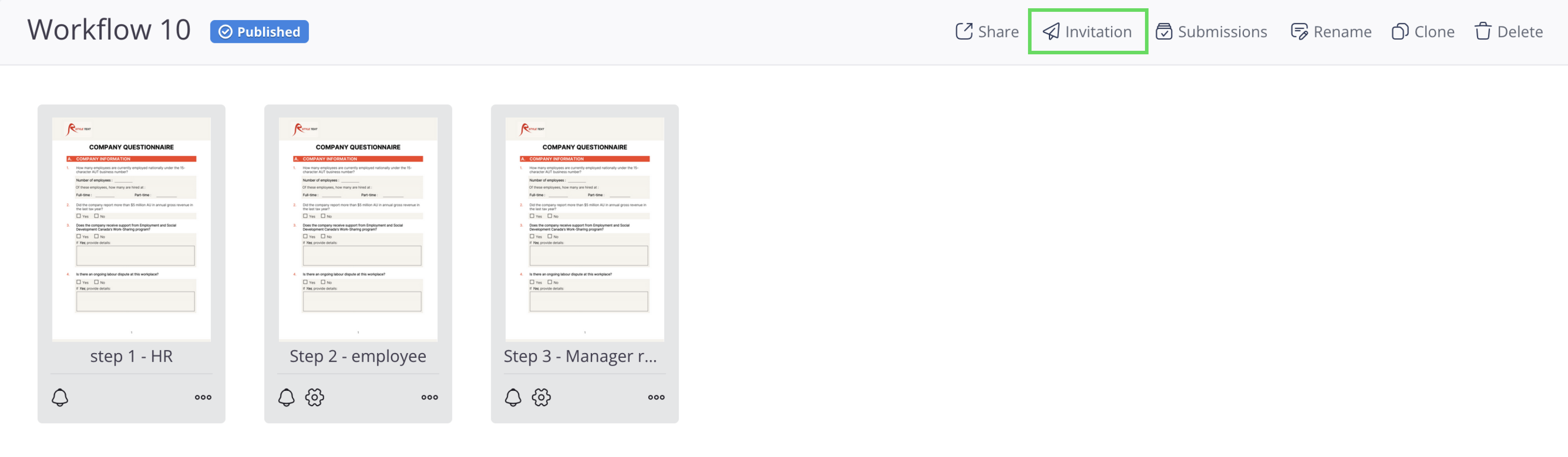
对于第一步,点击工作流程右上角的邀请按钮。
-
在邀请面板中,开启签名证书。
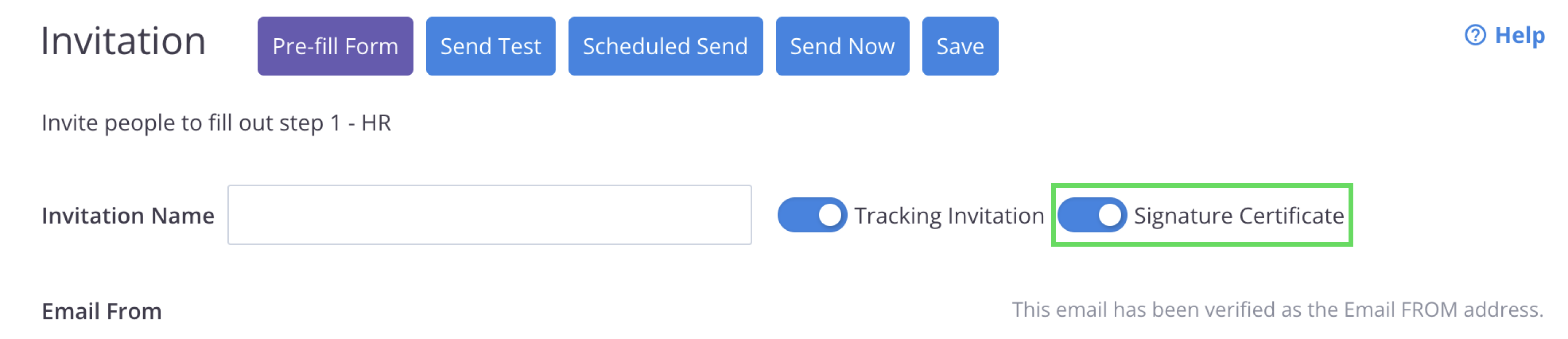
这将把签名证书链接到电子邮件设置以便正确识别。
-
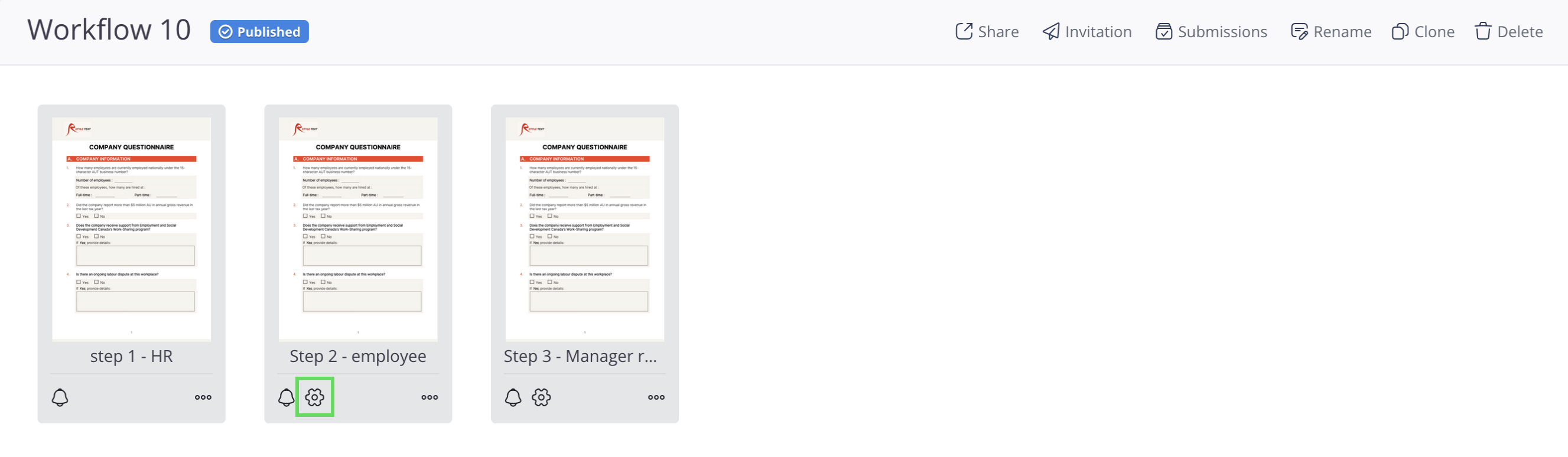
对于接下来的步骤,点击该步骤的设置按钮,并开启创建签名证书。
您可以参考下面的视频教程如何为工作流程创建签名证书: