
创建工作流程
标签页
本文提供了创建工作流程以提高表单处理效率的分步指南。
开始之前
在开始之前,请确保为表单填写过程中的每个角色设置单独的表单。您可以创建 在线 PDF 表单 和 网页 PDF 表单,然后将它们组合成一个工作流程。步骤如下:
-
示例
创建一个根据客户需求定制的租车表单。
视频教程
想要更直观的指南?请观看下面的视频教程:
-
为了节省时间,您可以 克隆此表单。
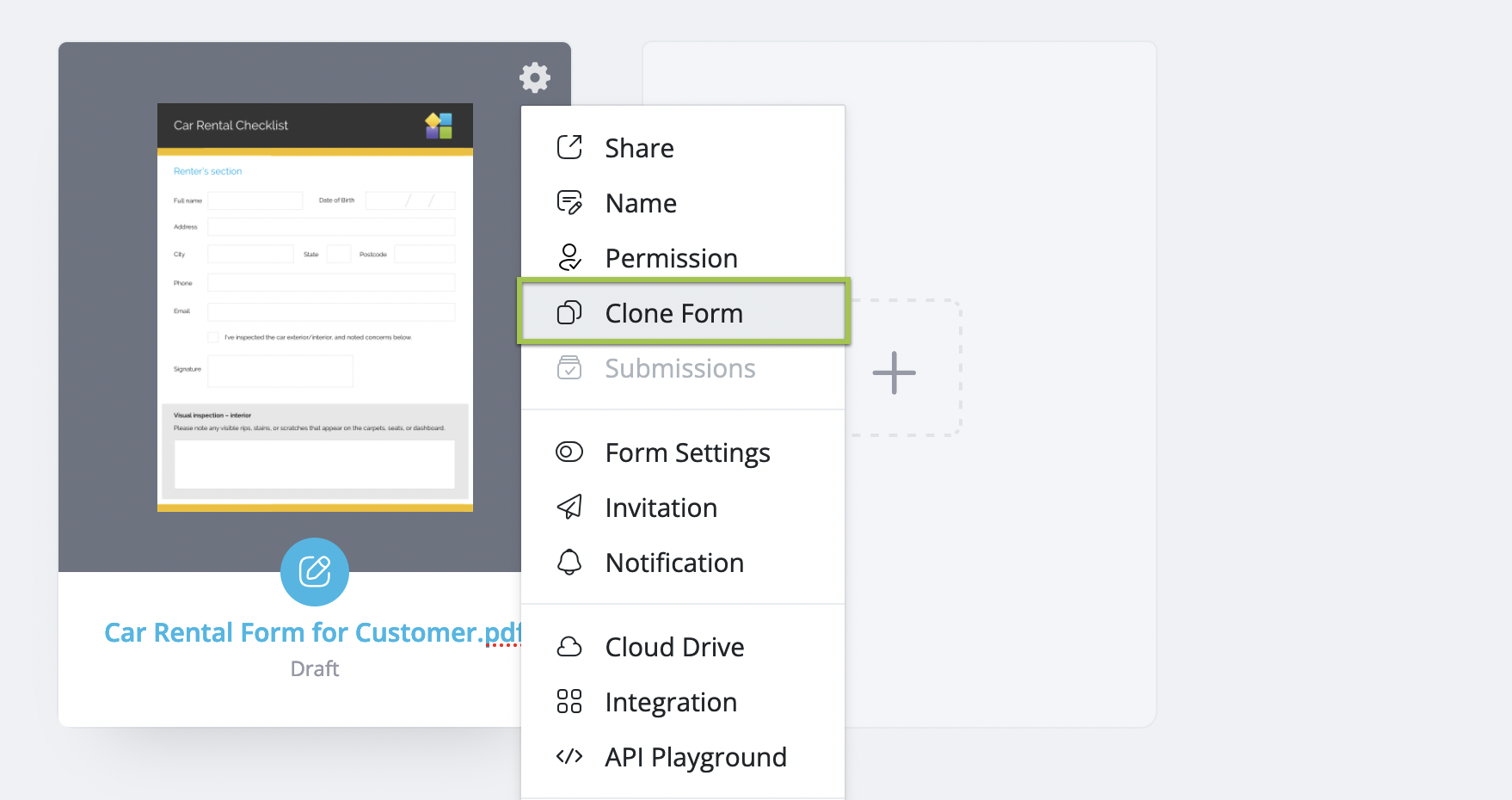 示例
示例克隆的表单是为销售经理准备的。通过克隆,您可以复制现有表单,保持其结构和设置不变,无需从头开始。
-
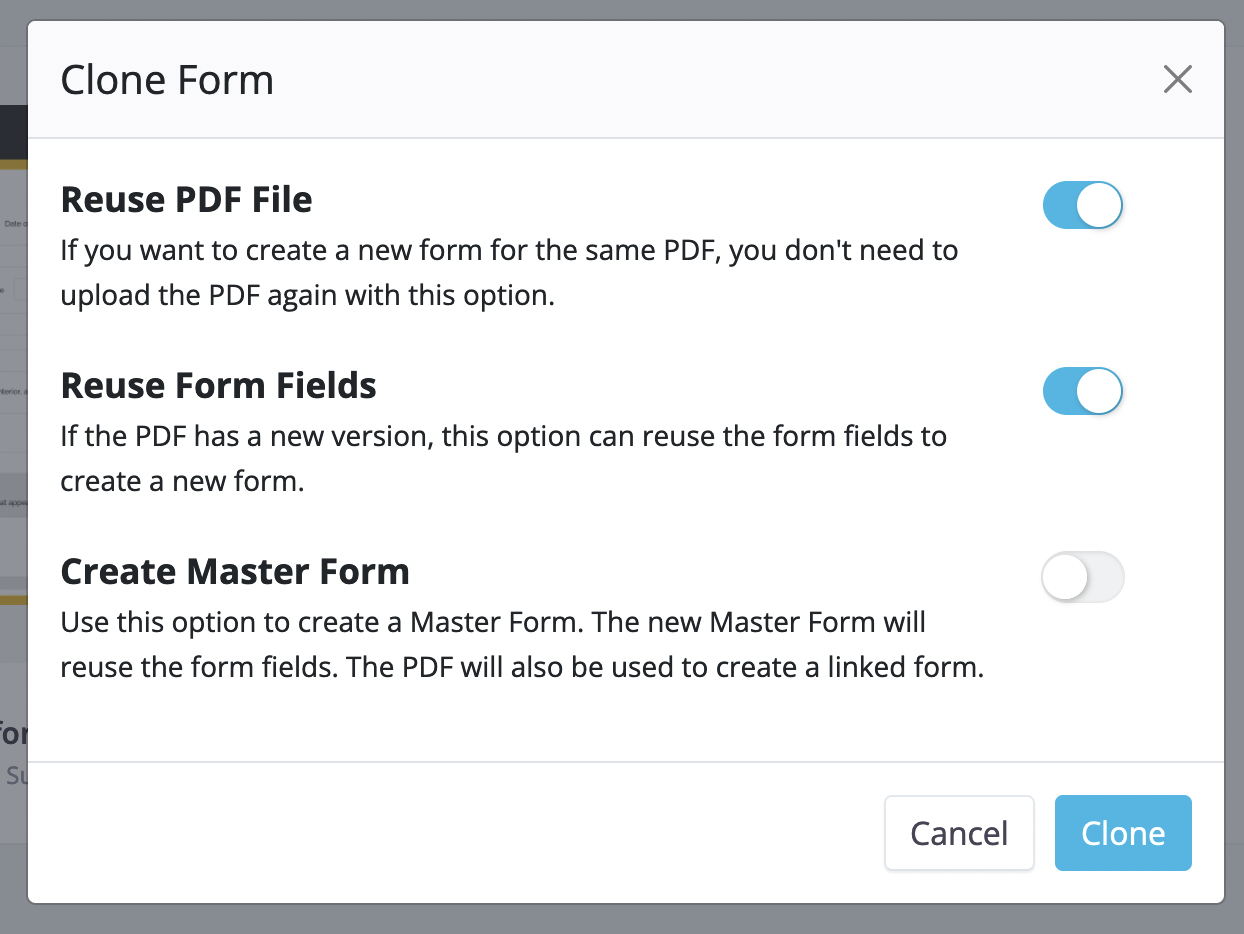
在 克隆表单 窗口中:
-
对于在线 PDF 表单: 启用 重用 PDF 文件 以避免重新上传 PDF。您还可以启用 重用表单字段 以使用与原始表单相同的字段。
-
对于网页 PDF 表单: 如果启用 保留原始表单的 URL,新表单将使用原始表单的 URL,而原始表单将获得新的 URL。

Note有关克隆选项的更多详细信息,请参见 克隆表单。
-
-
点击 克隆。
-
根据每个表单中的特定角色配置相关字段。
示例- 初始表单收集客户详细信息,如“姓名”、“地址”和“电话”。
- 第二个表单仅用于经理的“签名”。
-
完成编辑后发布表单。
在工作流程中添加步骤
-
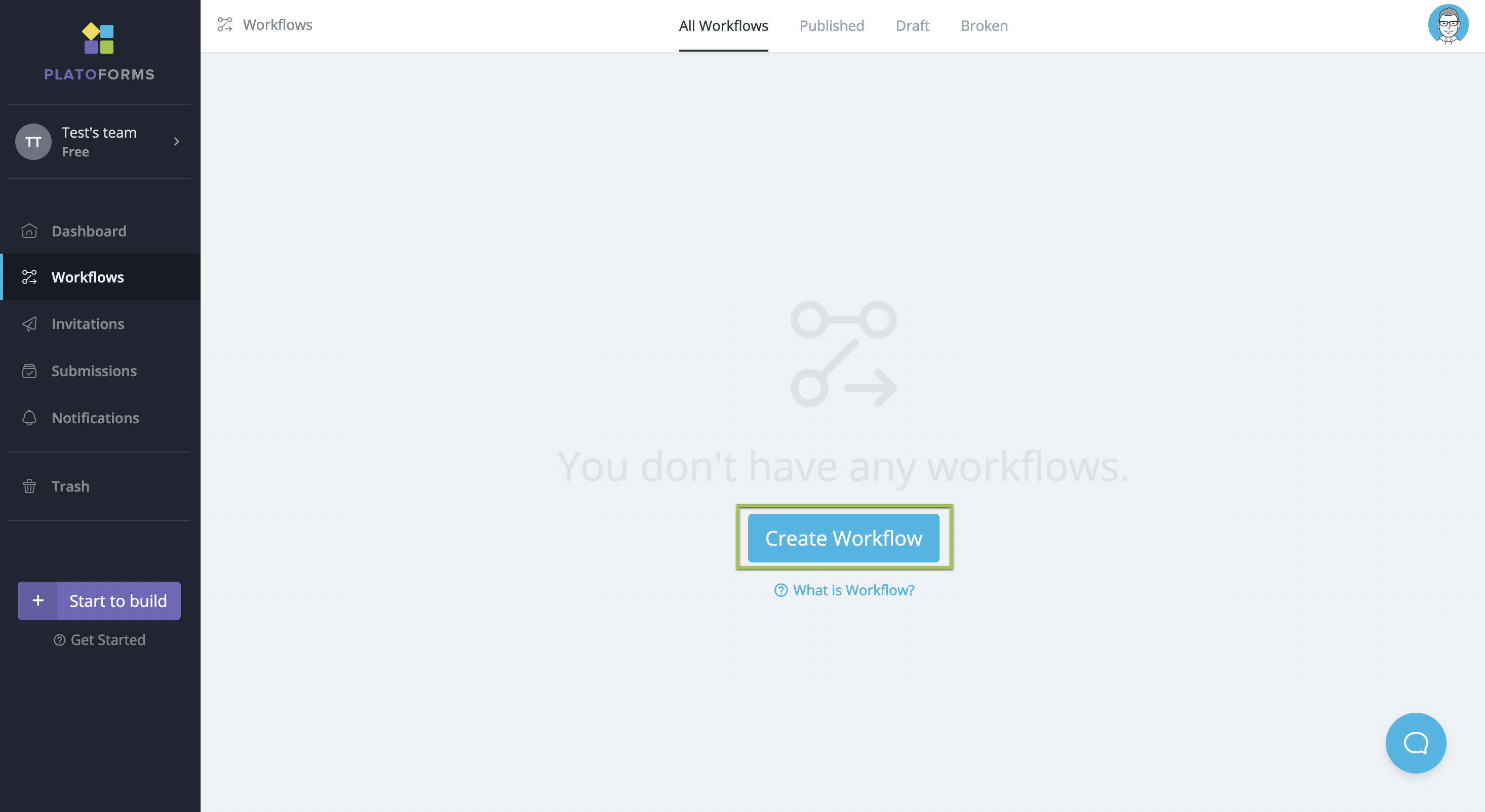
创建不同角色的表单后,在左侧导航中点击 工作流程。
-
在 工作流程 页面上,点击 创建工作流程。
-
在 创建工作流程 窗口中,选择要填写的第一个步骤的表单。
示例选择客户的表单作为第一步。

该表单将作为第一步添加到工作流程中。 -
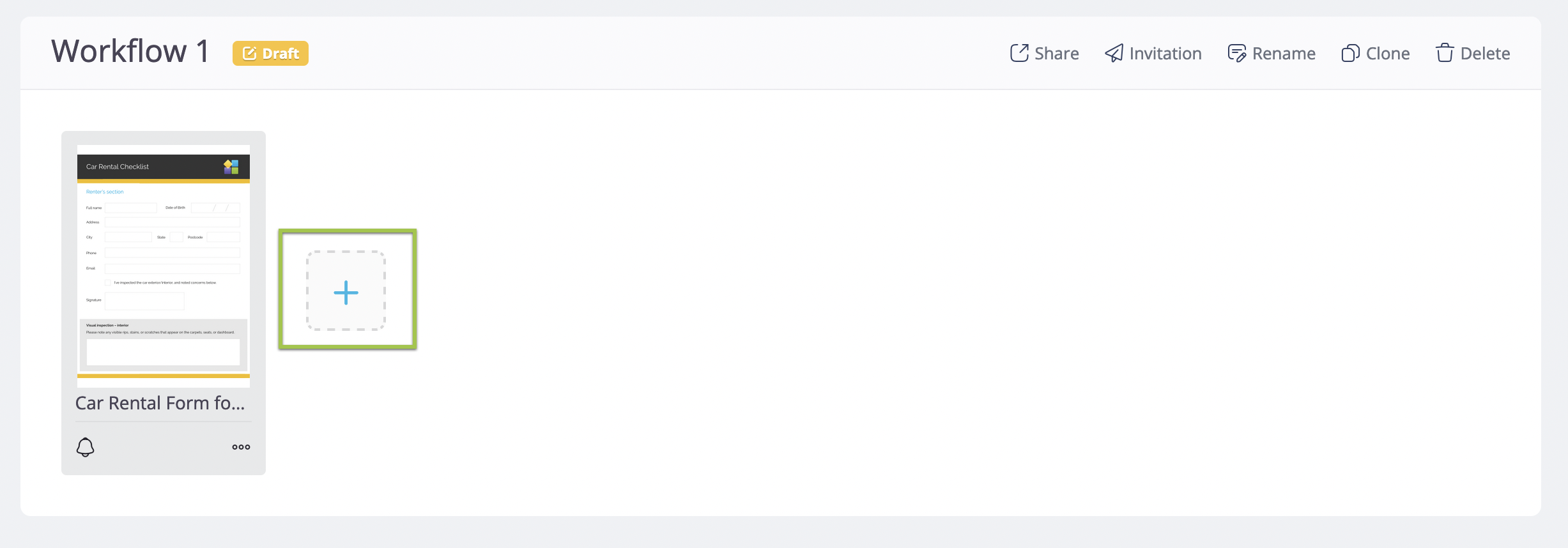
在工作流程中,点击 + 图标按顺序添加下一个步骤。
浏览工作流程页面
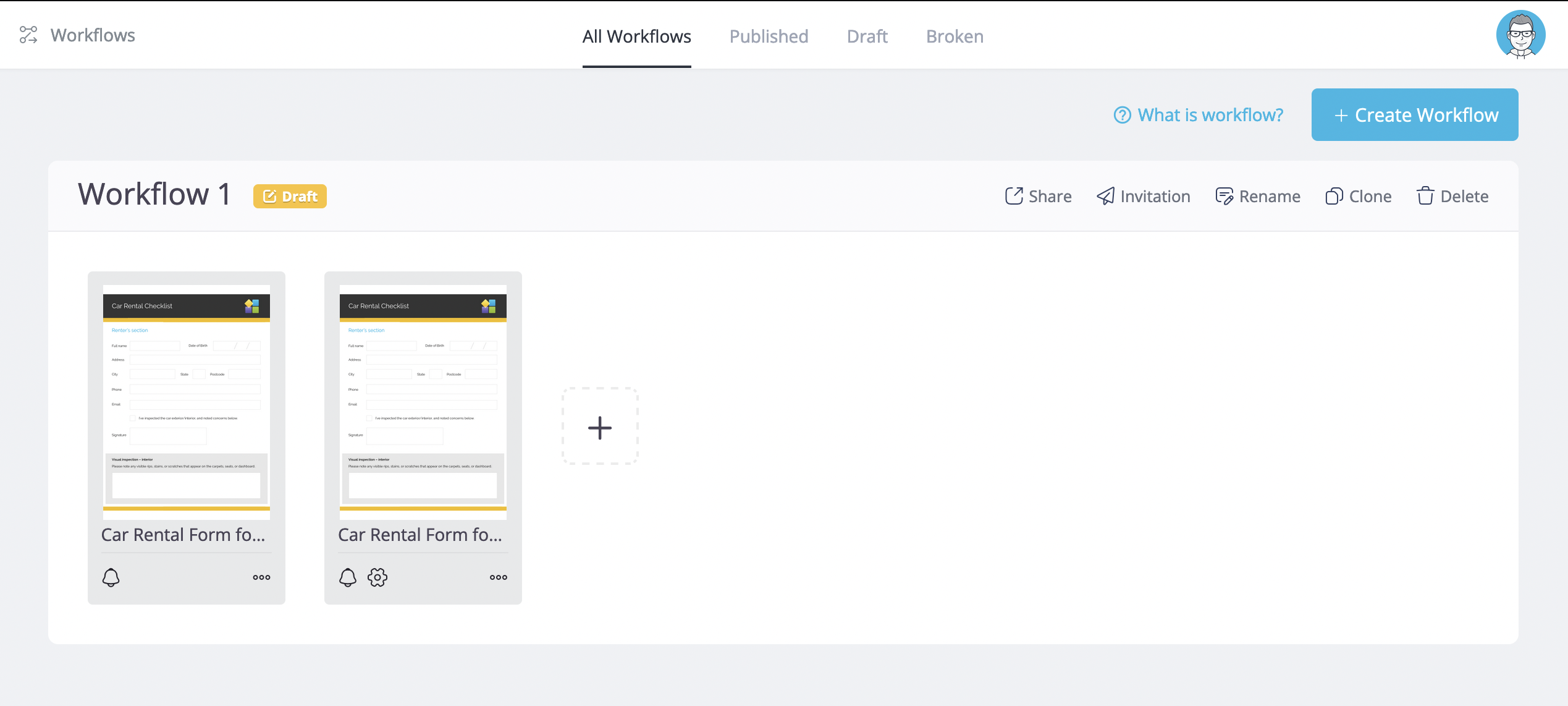
将工作流程添加到空白的 工作流程 页面后,您将看到以下界面:
配置每个步骤
在工作流程中包含步骤后,对于每个步骤,您可以:
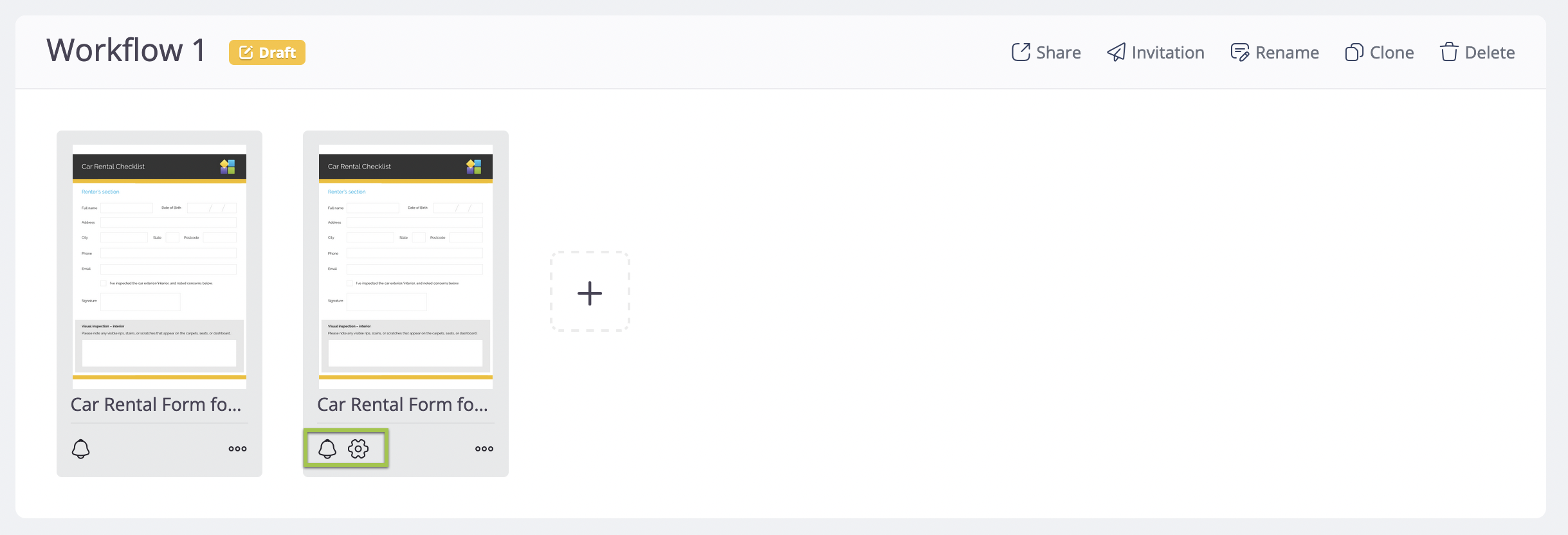
- 点击 通知(铃铛)按钮以 配置特定步骤的通知。
- 点击 设置(齿轮)按钮以 配置初始步骤后的步骤设置。
通知和邀请的区别如下:
-
通知: PlatoForms 在有人提交表单并生成 PDF 后向您的团队成员发送电子邮件通知。这些通知可以自定义。
-
邀请: 通过个性化电子邮件分享您的 PlatoForms 创建。接收者会收到一个链接,轻松完成特定表单并提供反馈。
工作流程操作
在工作流程的右上角,您会找到这些按钮:
- 分享: 设置确认后发布工作流程。发布后,设置无法编辑。详细了解 分享您的工作流程。
- 邀请: 使用邀请分享工作流程。点击链接会打开第一步的表单。
- 重命名: 更改工作流程名称以便更好地识别。
- 克隆: 制作工作流程的副本。适用于修改已发布的工作流程。
- 删除: 删除工作流程(提交内容不受影响)。