
PlatoForms User Guide
分享您的工作流程
标签页
一旦您配置好工作流程设置,就可以发布并分享或将其嵌入到您的网站上。
分享和发布工作流程
-
要分享您的工作流程,请在工作流程名称右侧找到操作面板并点击 分享。
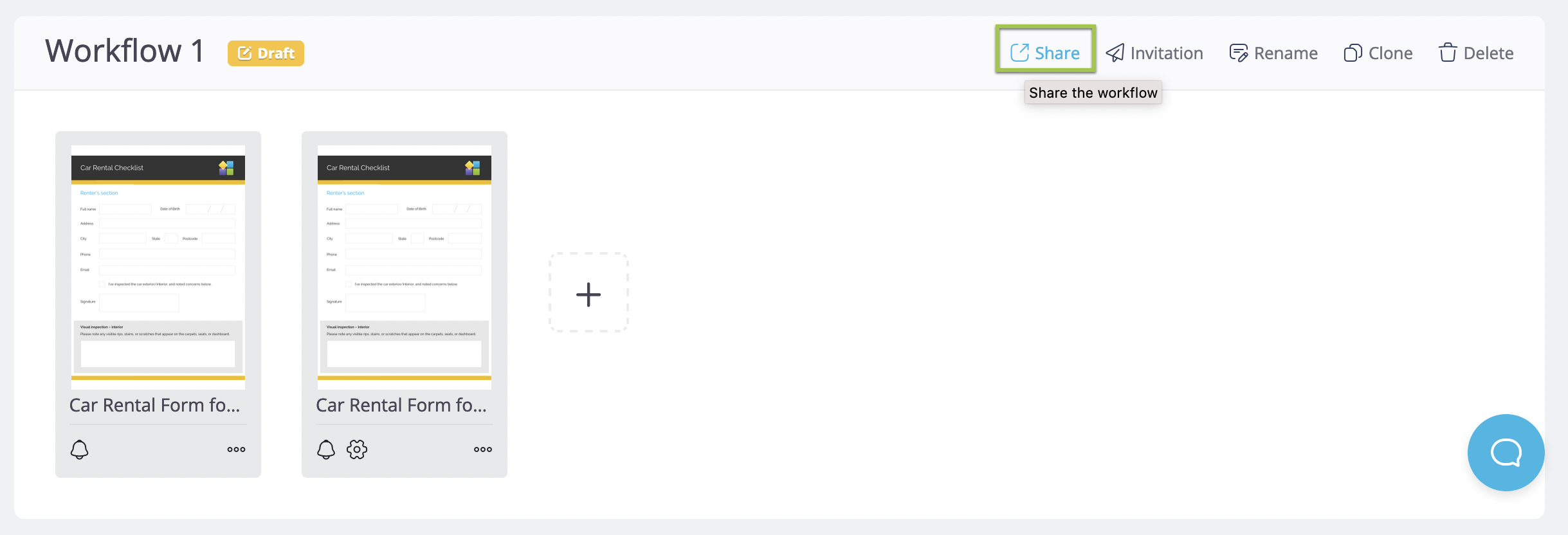
-
在弹出窗口中,点击 发布此工作流程 来发布它。
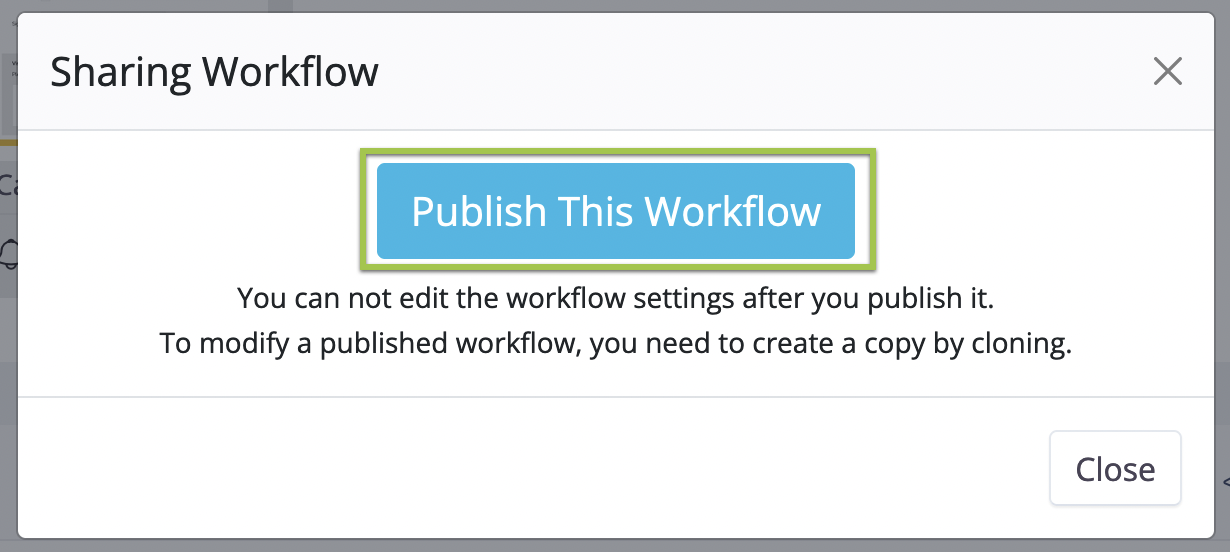
这将打开 分享工作流程 窗口。

一旦发布,步骤将变为只读;您不能更改、删除或添加新步骤。
在网页上嵌入工作流程
发布工作流程后,请按照以下步骤将其嵌入到网页上:
-
切换到 嵌入 选项卡。

-
输入您希望嵌入工作流程的页面 URL 并点击 更新。
请记住,正确的 URL 对于通知邮件和 提交 页面正常工作至关重要。
对已发布的工作流程进行更改
如果您需要修改已发布的工作流程,请点击工作流程名称旁边的操作面板中的 克隆 按钮。根据需要对克隆的工作流程进行更改。
工作流程状态
工作流程有三种状态:
- 草稿(黄色图标)
工作流程正在编辑中,尚未发布。这是初始状态,允许根据需要进行更改。 - 已发布(蓝色图标)
工作流程已发布并准备好接收提交。一旦发布,无法进行进一步编辑。 - 已损坏(红色图标)
如果工作流程中的表单被归档、删除或停止共享,工作流程将变为已损坏。要解决此问题,请确保所有表单都处于已发布状态。