
双因素认证
标签页
双因素认证 (2FA) 为您的账户增加了一层额外的安全保护,要求您在访问账户之前提供两种身份验证方式。本文件将指导您在 PlatoForms 上启用、管理和使用 2FA。
什么是双因素认证 (2FA)?
双因素认证 (2FA) 是一种安全功能,它在您通常的登录过程中增加了一个额外的步骤。除了输入密码之外,您还需要提供第二种信息,例如发送到您手机的代码或由应用程序生成的代码。这使得即使有人知道您的密码,也更难以访问您的账户。
前提条件
在您的移动设备上安装一个多因素认证应用程序,如 Google Authenticator 或 Microsoft Authenticator。
启用双因素认证
-
登录到您的仪表板。
-
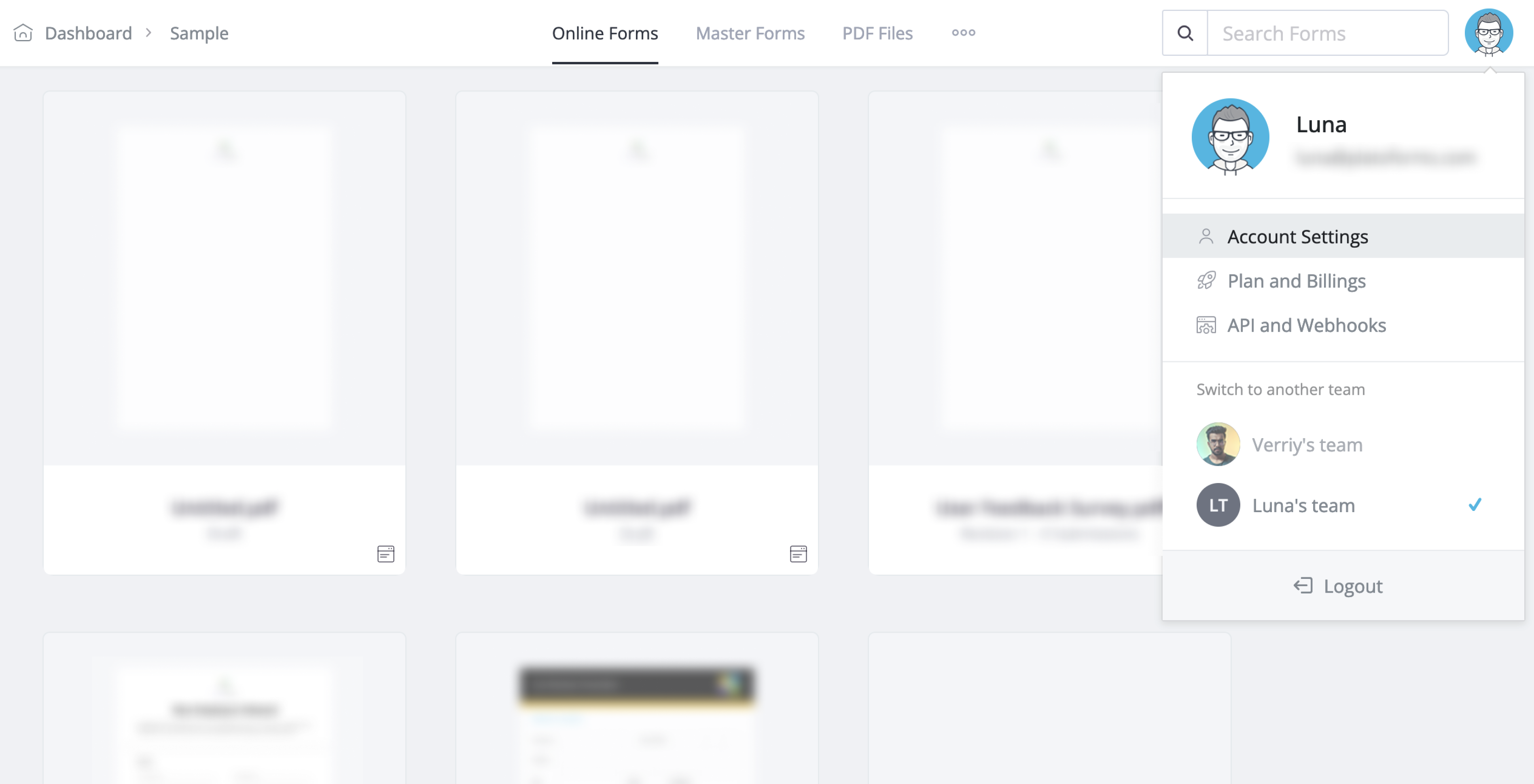
在仪表板的右上角,点击您的个人资料照片,然后选择 账户设置。
-
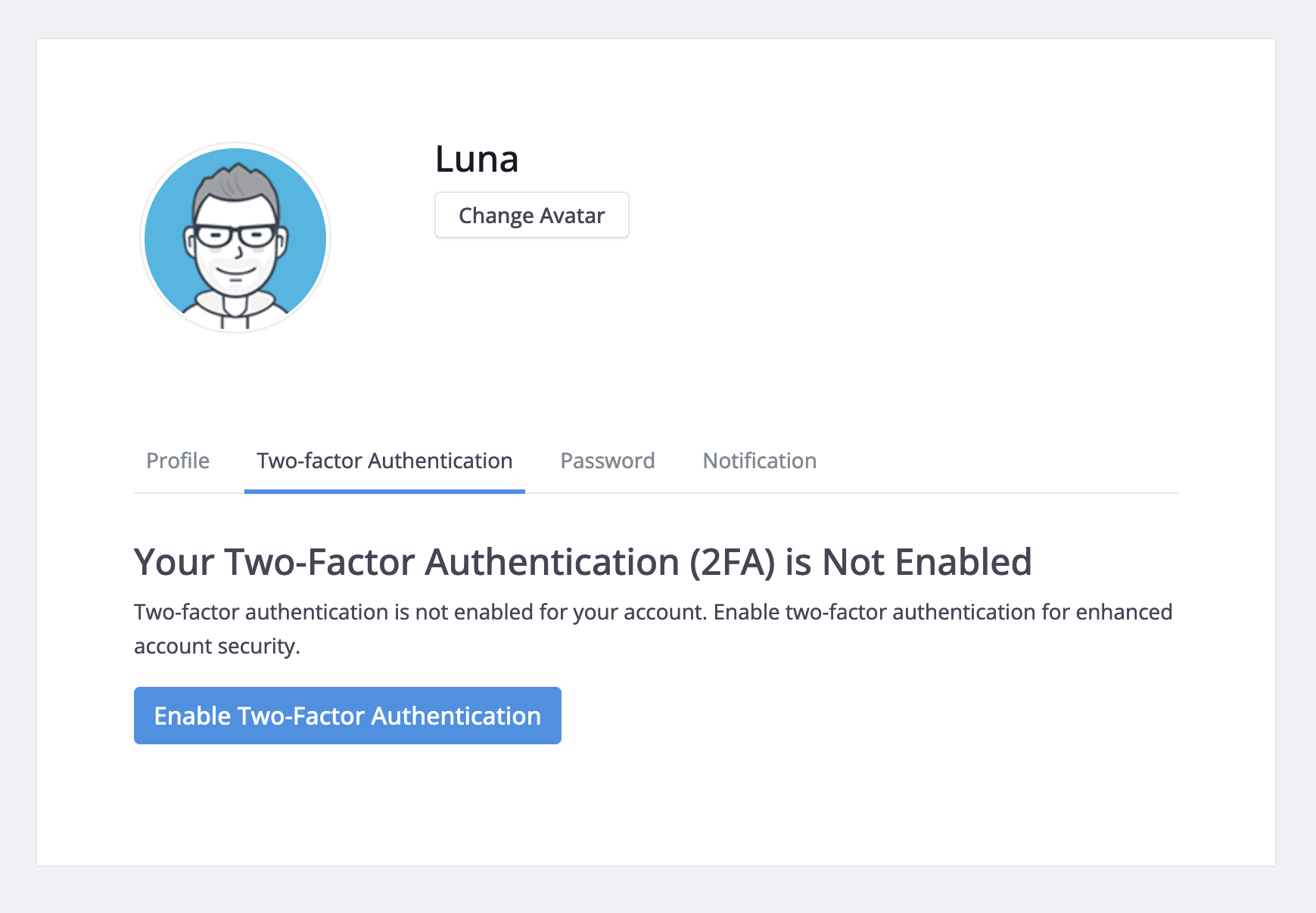
切换到 双因素认证 标签,点击 双因素认证 > 继续。
-
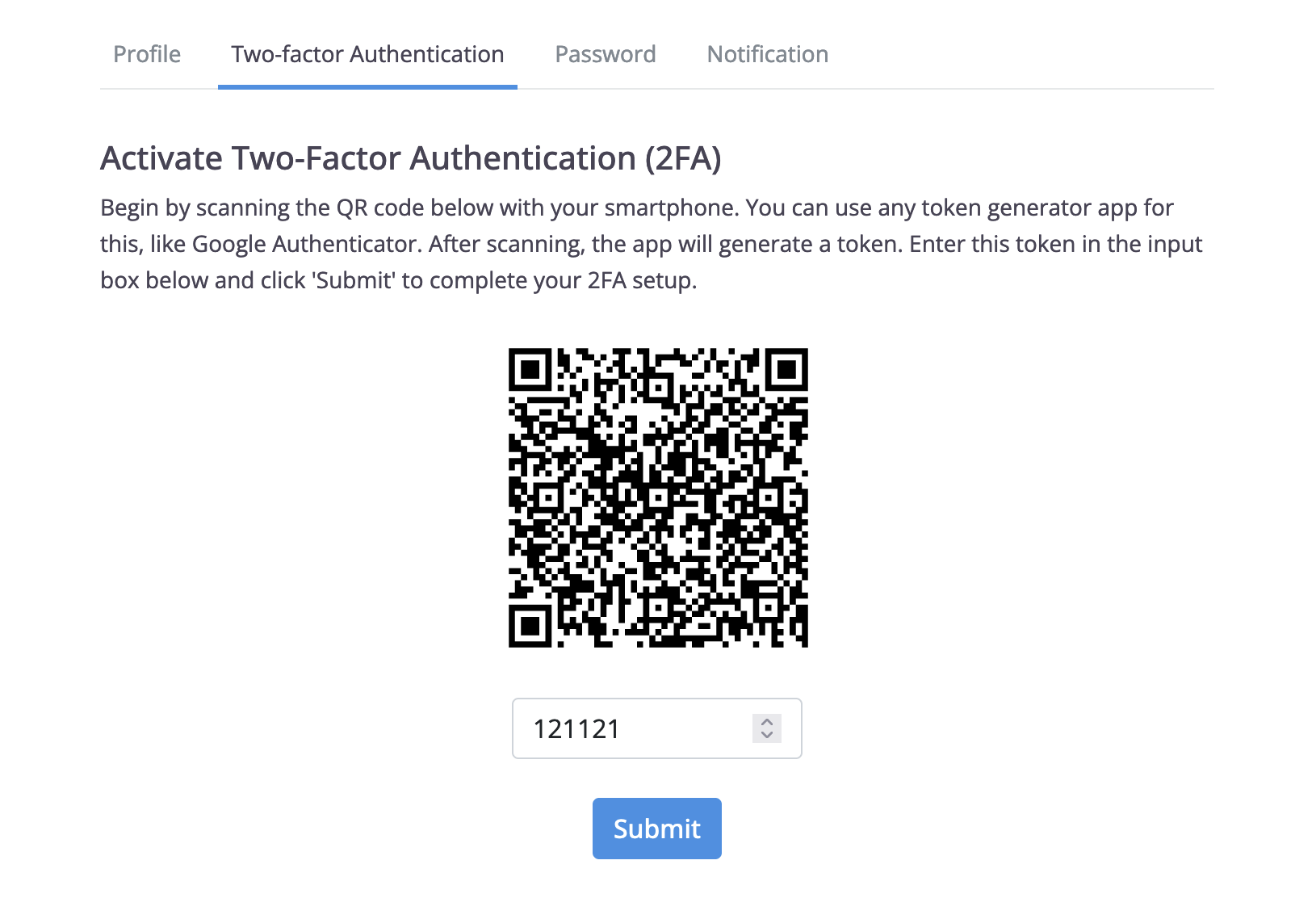
打开您的认证应用程序并扫描提供的代码。
-
在输入框中,输入由您的认证应用程序生成的 6 位代码,然后点击 提交。
启用 2FA 后,您将获得 10 个恢复代码。通过复制粘贴或下载的方式安全保存它们。如果您没有任何设备,可以使用恢复代码访问您的账户。每个代码只能使用一次来访问账户。
Caution请确保您的 2FA 认证设备和恢复代码的安全。如果您怀疑恢复代码被泄露,请立即从您的 账户设置 中重新生成它们。
重新生成您的恢复代码
启用 2FA 后,访问 账户设置 中的 双因素认证 标签。
-
点击 显示恢复代码。
-
在恢复代码页面,点击 生成代码 以获取新的代码。

为您的团队启用强制 2FA
通过要求所有成员启用 2FA 来增强团队的安全性。这为每个人的账户增加了一层额外的保护。
只有团队管理员有权通过要求所有成员启用双因素认证 (2FA) 来增强团队的安全性。
启用 2FA 后,访问 账户设置 中的 双因素认证 标签,点击 为团队成员启用强制 2FA。