
PlatoForms User Guide
联系人
标签页
在发送邀请时,每次邀请最多只能包含五个电子邮件地址。要超出此限制,您可以选择上传联系人列表。
访问联系人页面
要到达 联系人 页面,请导航到左侧导航栏中的 邀请。到达后,点击页面顶部的 联系人 标签。
上传联系人
-
如果您之前上传过联系人,请点击 上传。如果是首次上传,请点击 下载联系人 CSV 模板。
-
完成下载的模板,填写联系人详细信息:名字、姓氏 和 电子邮件。保存为 CSV 文件。
Caution其他信息将被忽略。
-
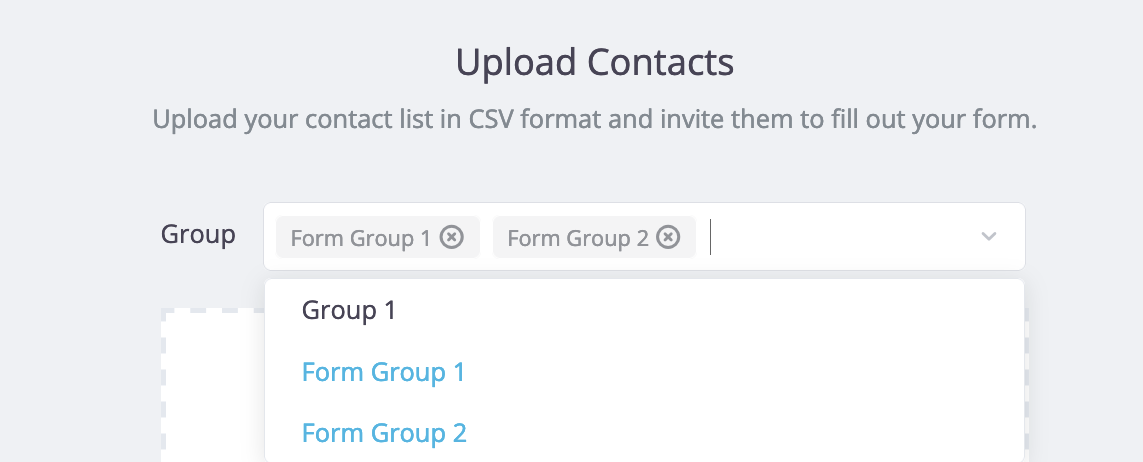
在 组 输入框中,通过搜索或输入组名将联系人添加到组中(您可以添加多个组)。
 Note
Note设置组可以让您将联系人分类和组织到特定组中,以便更轻松地管理和进行有针对性的沟通。
-
将您的 CSV 文件拖放到上传框中。
-
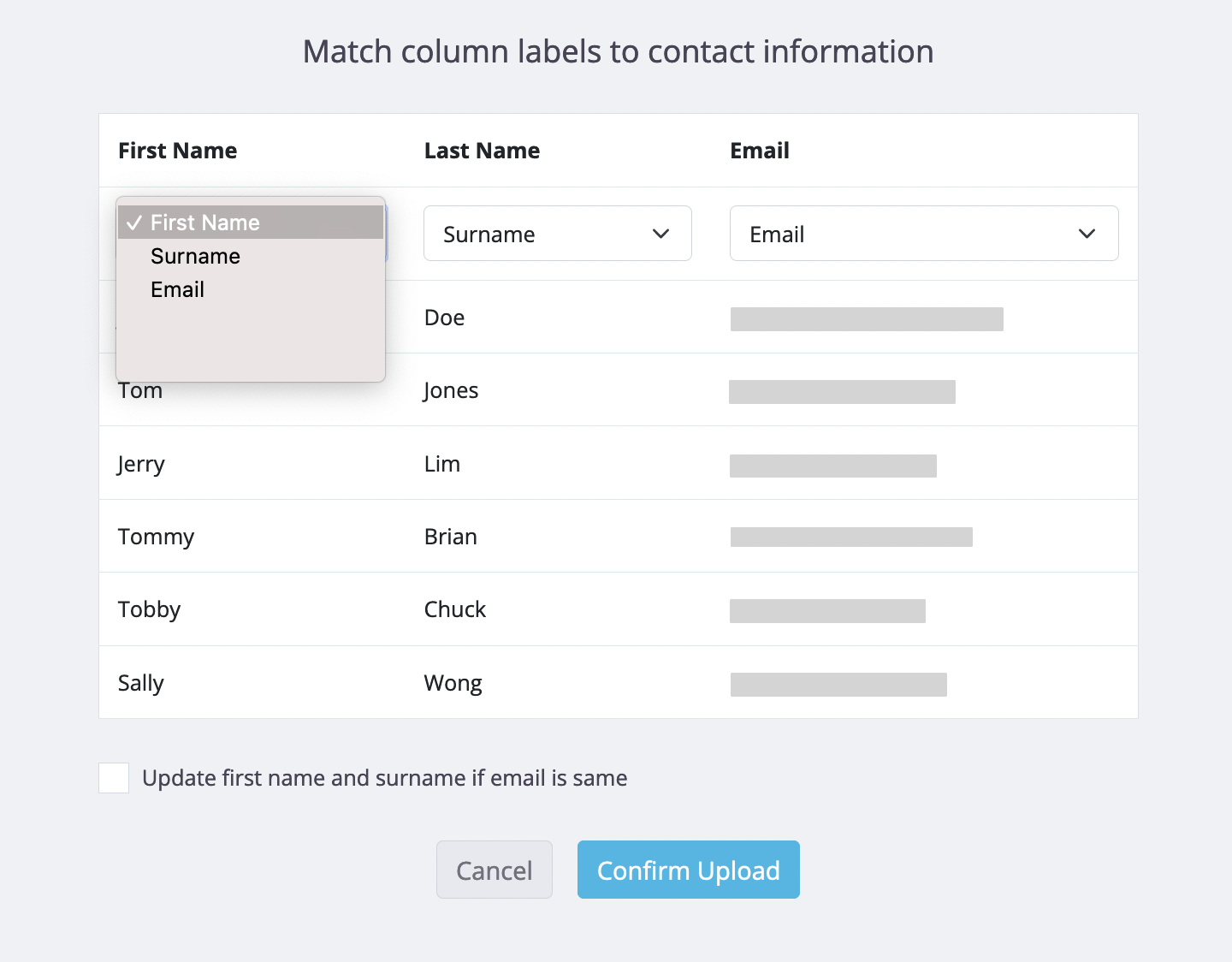
上传后,确保正确的值映射到相应的列。
Note
如果需要调整顺序,请在每列下拉菜单中选择正确的值。
- 验证映射后,点击 确认上传。
联系人状态
成功上传联系人后,您将在 联系人 页面上看到以下状态:
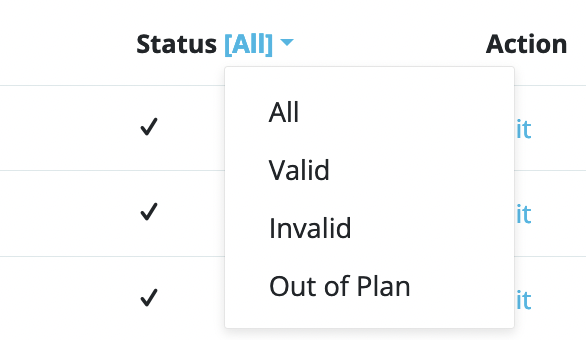
- 全部: 显示组内的所有联系人。
- 有效: 邮件地址有效的联系人。
- 无效: 邮件地址无效的联系人(格式或域名错误)。无效联系人将在上传后 72 小时内自动删除。
- 待定: 联系人邮件正在验证中,可能需要几分钟。刷新页面以更新状态。
- 超出计划: 表示上传的联系人超出您的计划限制。此状态下的联系人将不会收到邮件。考虑 升级您的计划 以获得更多容量。
管理联系人
在 联系人 页面上,您有多种管理联系人选项:
-
要将新联系人添加到组中,请点击 + 添加。
-
要删除不需要或无效的联系人,请勾选联系人的行并点击右上角的 删除。
-
要编辑联系人信息,如 名字、姓氏、电子邮件 和 组 分配,请点击 操作 列下的 编辑。
-
要修改或删除现有的联系人组,请点击顶部的 管理组。
Caution
请记得在删除组之前移除该组中的所有联系人。
- 要根据组过滤和显示联系人,请使用左上角的 按组过滤 下拉列表。