
创建邀请
标签页
一旦您发布了表单,就可以邀请用户填写。
选择邀请方法
您可以通过 仪表板 或 工作流程 页面创建邀请。选择适合您需求的方法:
-
仪表板: 快速简单的邀请,适合个人或一次性事件。
-
工作流程: 将邀请纳入已建立的工作流程,适用于复杂或有组织的流程。确保表单邀请作为一系列步骤中的一部分自动触发。
选项 1:从仪表板创建邀请
要逐个案例创建邀请,请按照以下步骤操作:
-
转到 仪表板 并选择您想要的表单。
-
点击表单右上角的 设置(齿轮)按钮,然后点击 邀请。
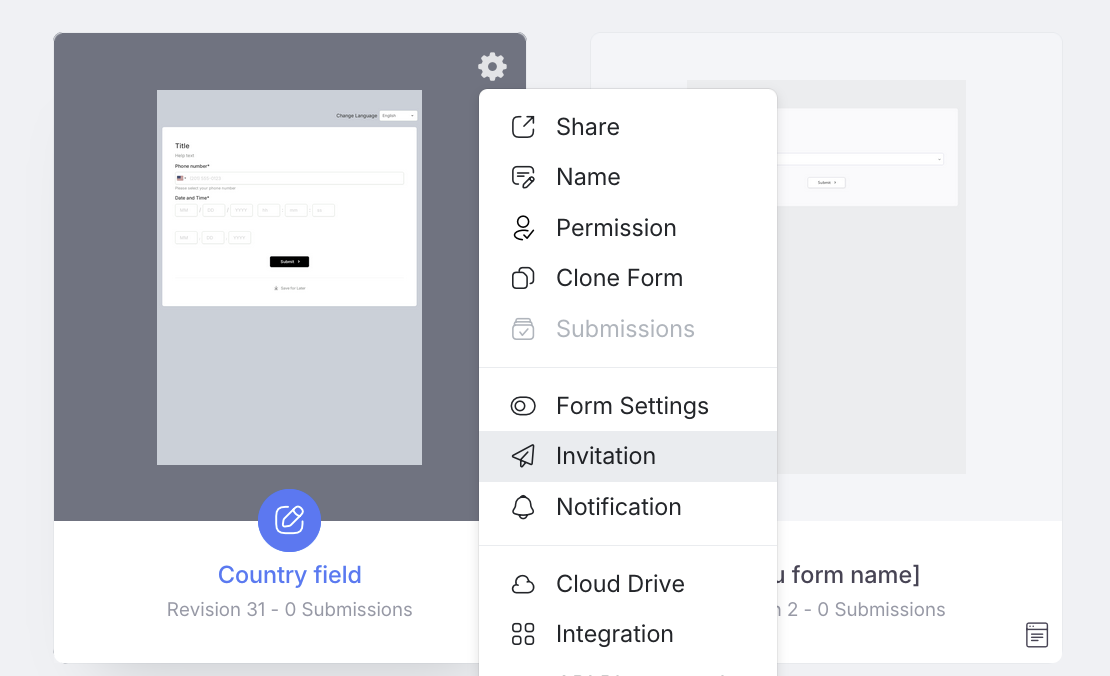
您将打开 邀请 面板。
选项 2:从工作流程创建邀请
要在涉及多个步骤和参与者的更大工作流程中触发表单邀请,请按照以下步骤操作:
-
转到 工作流程 页面。
-
点击页面右上角的 邀请。

您将打开 邀请 面板。
设置邀请
在 邀请 面板上,设置您的偏好。更多详细信息,请参阅以下部分。
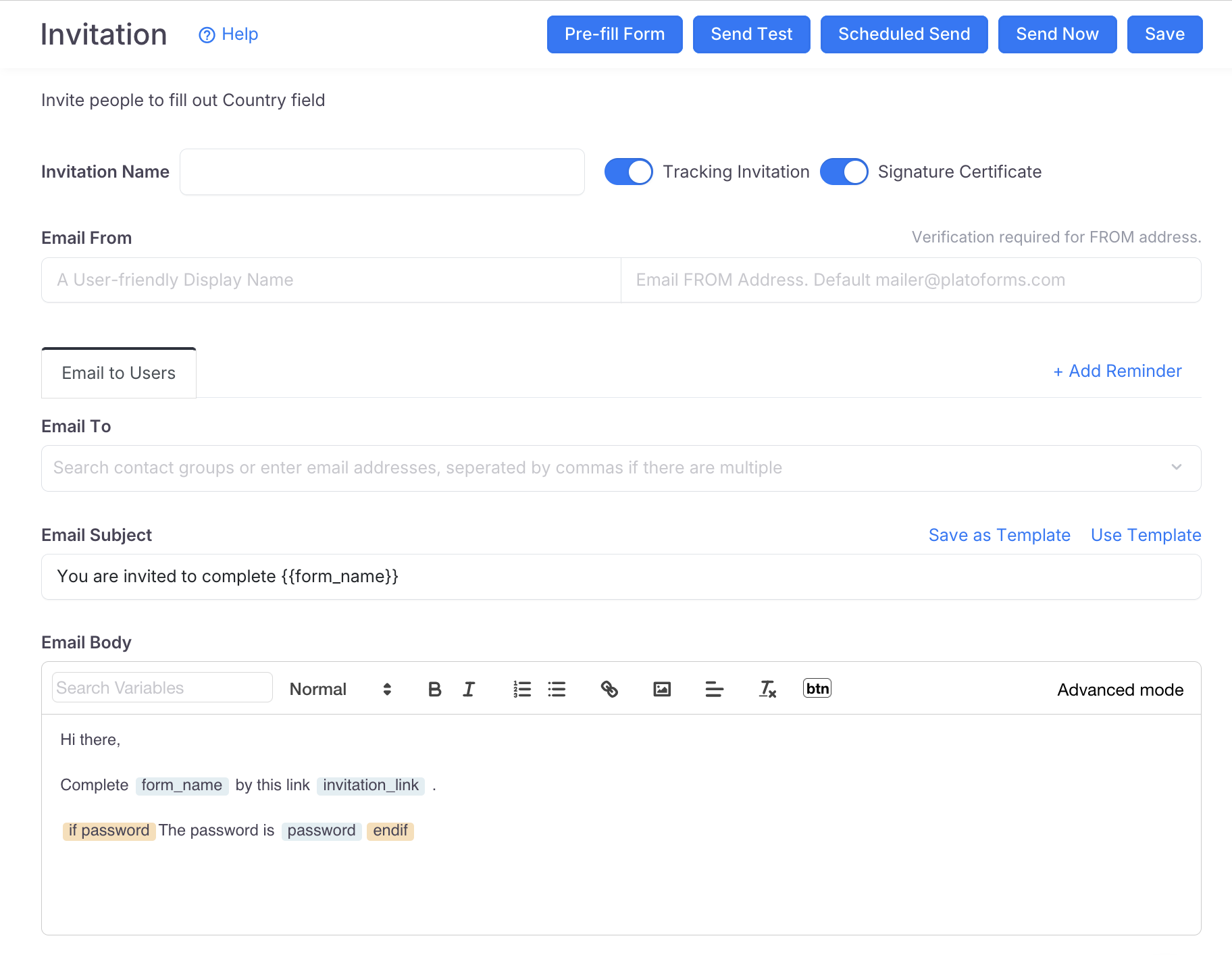
跟踪邀请
根据您的需要启用或禁用 跟踪邀请 选项。

-
当 跟踪邀请 被禁用时,发送的邀请不会被存储,与启用跟踪模式相比,控制有限。
-
启用 跟踪邀请 后,从 邀请 面板,您可以:
启用 跟踪邀请 时 可用设置 指定 邀请名称 以便记录。 
保存 邀请编辑。 
启用 签名证书。 
安排特定日期和时间 发送邀请。 
添加密码保护。 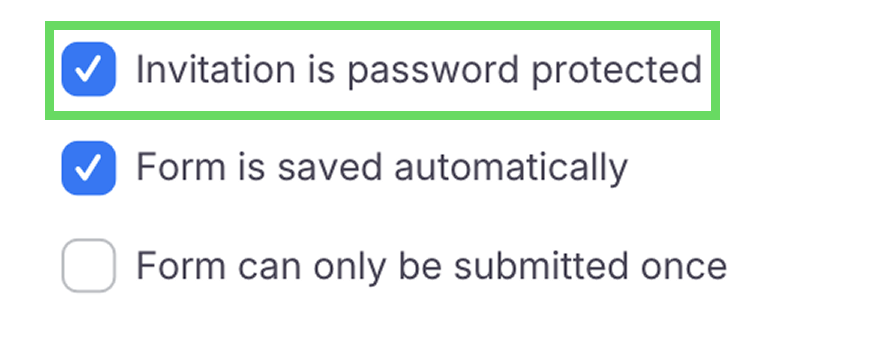
保存用户的编辑。 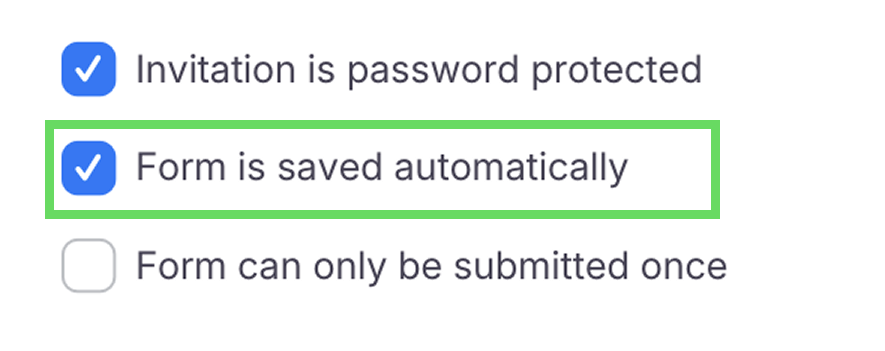
选择表单是否可以多次填写。 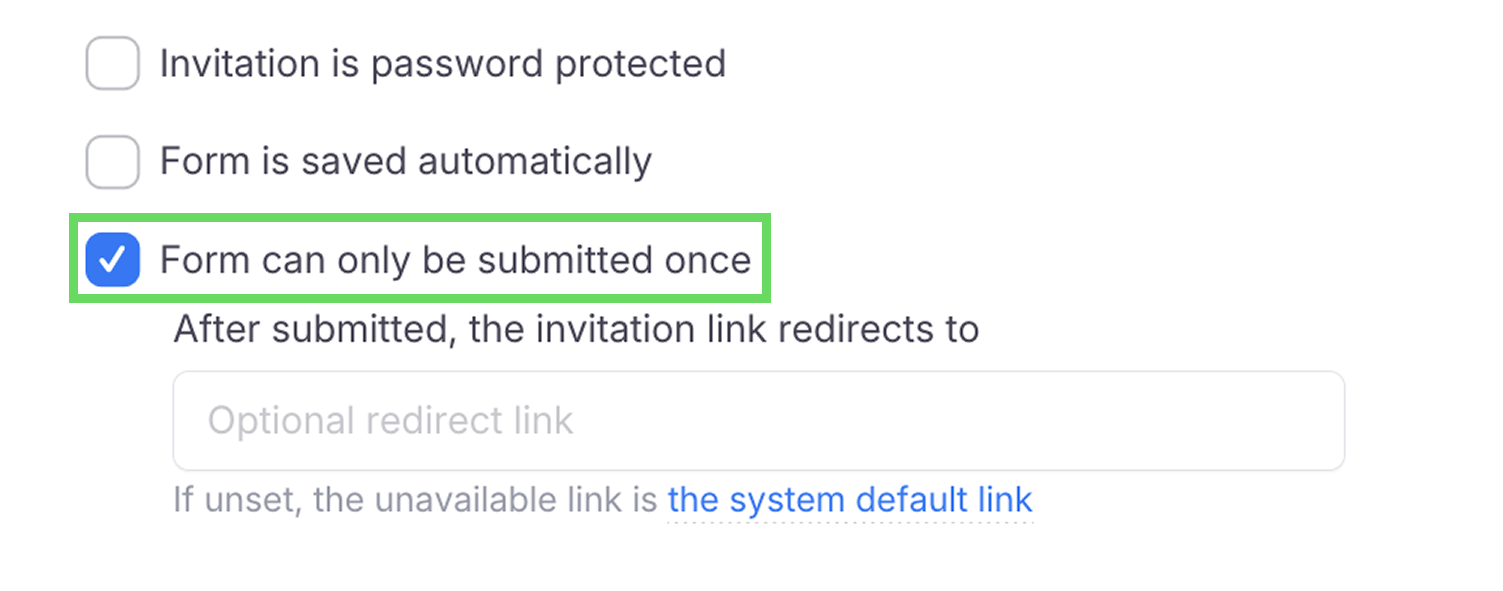
配置电子邮件地址
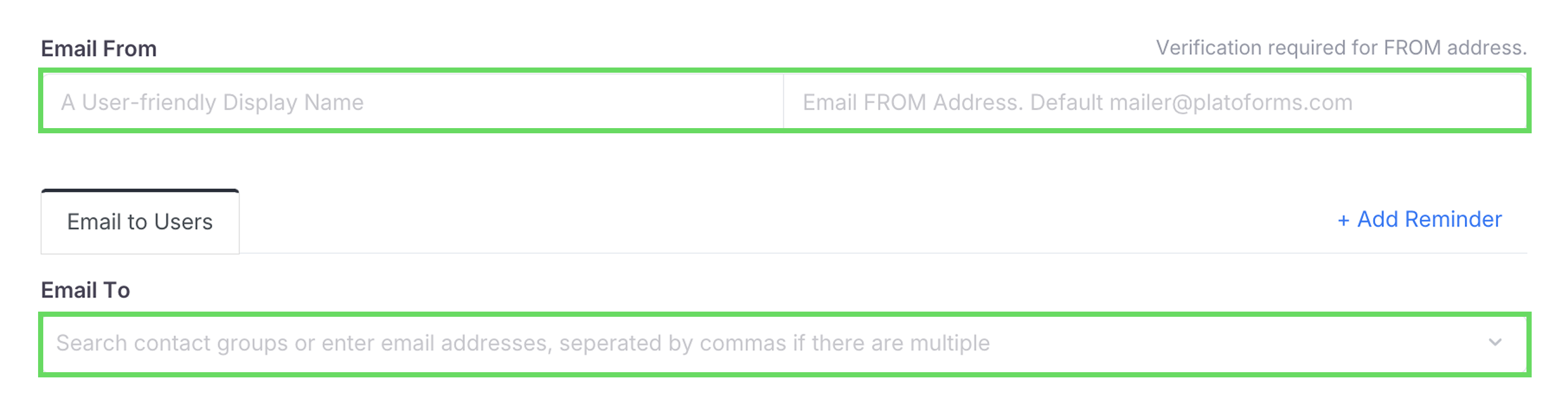
您可以设置两种类型的电子邮件地址:
- 发送地址(Email From)。
- 接收地址(Email To)。
-
Email From
这是发件人详细信息,包括显示名称(发件人名称)和 Email From 地址(用作发件人的电子邮件地址)。默认显示名称为“Mailer”,默认 Email From 地址为“mailer@platoforms.com”。
要自定义发件人详细信息:Note这会验证单个电子邮件地址。例如,如果您验证 mailer@mydomain.com,则只能使用该确切地址进行邀请。
-
升级到 高级计划。
-
在 邀请 面板中,输入您的自定义 显示名称 和 Email From 地址。
-
点击 仅此电子邮件。

验证电子邮件将发送到您输入的电子邮件地址。
-
检查您的电子邮件收件箱中的验证消息,并按照验证电子邮件中的说明完成该过程。
验证成功后,您可以使用自定义的发件人详细信息发送邀请。
Note您还可以验证整个电子邮件域以使用其下的任何电子邮件地址,请参阅 使用自定义域发送电子邮件 部分。
-
-
Email To
输入最多 5 个电子邮件地址,用逗号分隔。要发送给更多收件人,请提前在 邀请 页面上 上传联系人。
自定义电子邮件内容
您可以通过自定义默认标题和消息来自定义电子邮件内容。
-
在 电子邮件主题 字段中,编辑您的标题并使用
{{form_name}}。请参见下面的示例:

-
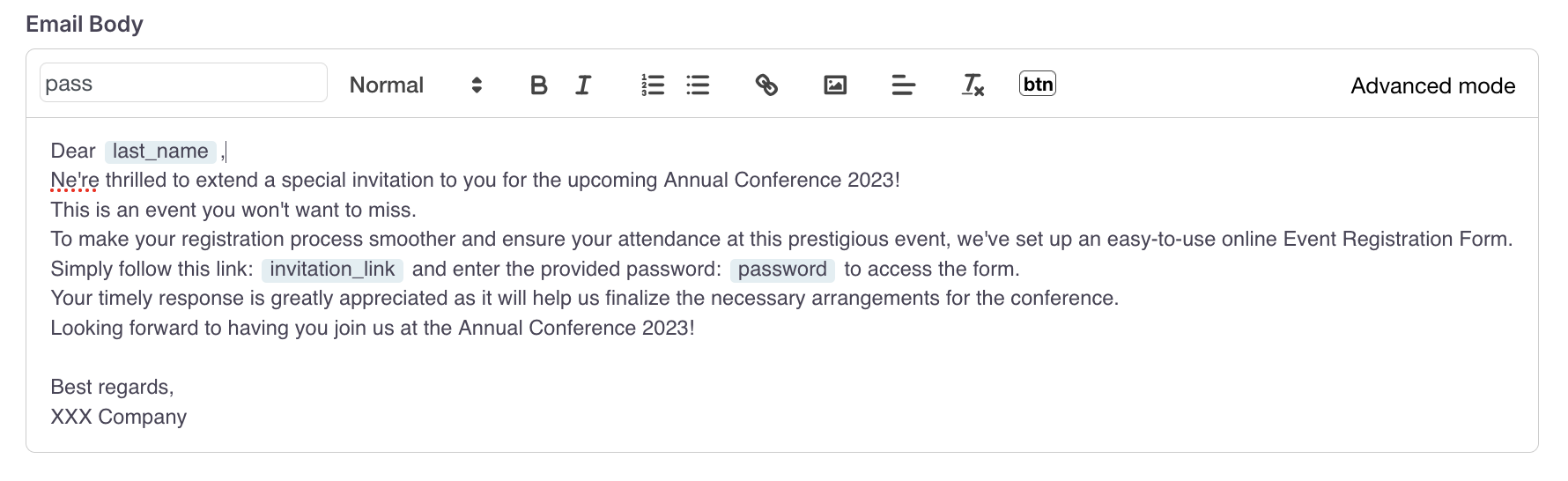
在 电子邮件正文 输入框中,编写您的电子邮件并从 搜索变量 下拉列表中选择所需的变量。请参见下面的示例:
 Note
Note有关更多详细信息,请参阅下面的 电子邮件正文中的变量 部分。
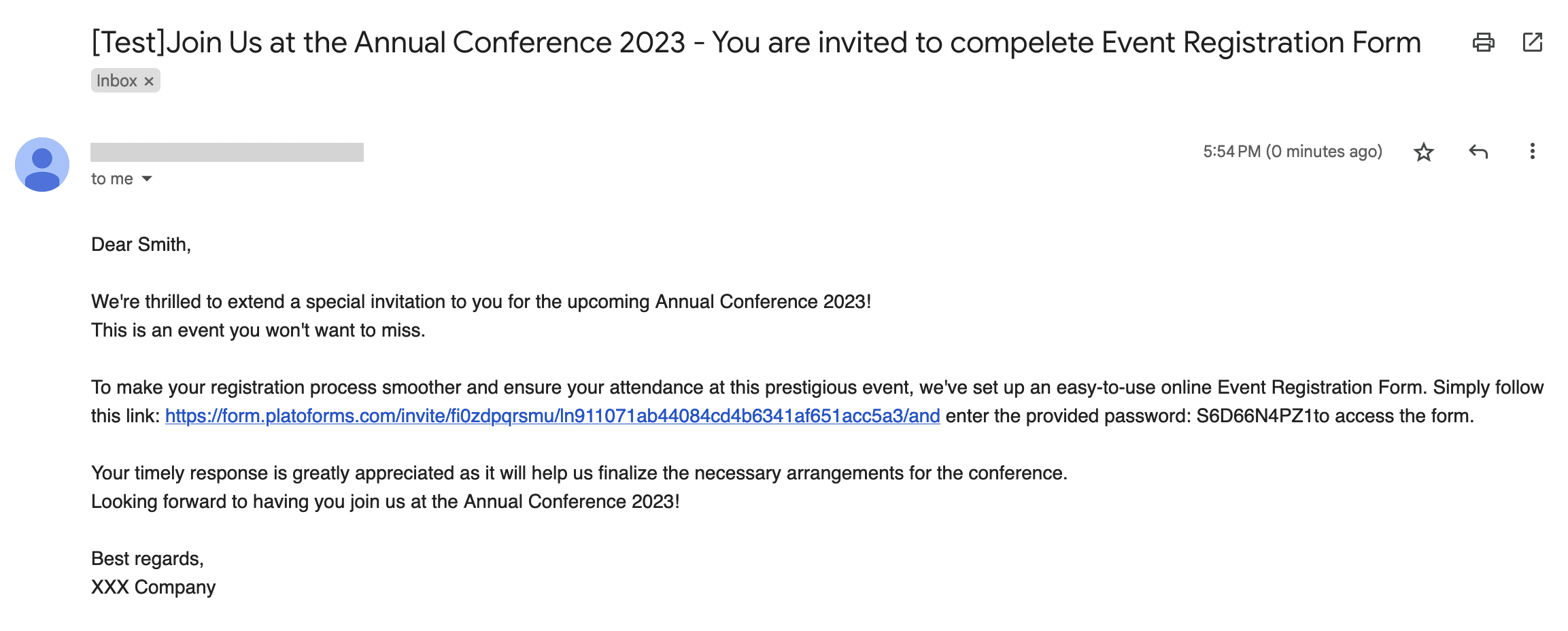
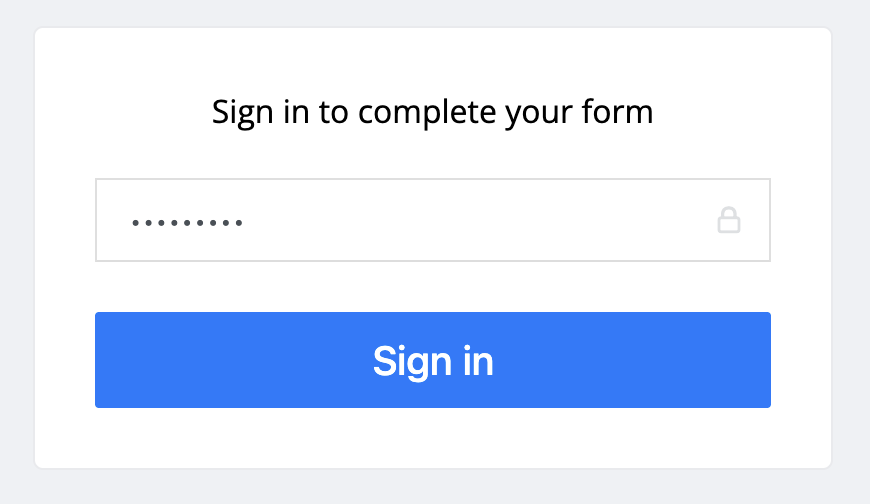
这是收件人的视图:
电子邮件正文中的变量
在创建电子邮件正文时,您可以从 搜索变量 下拉列表中选择一系列可用的变量。
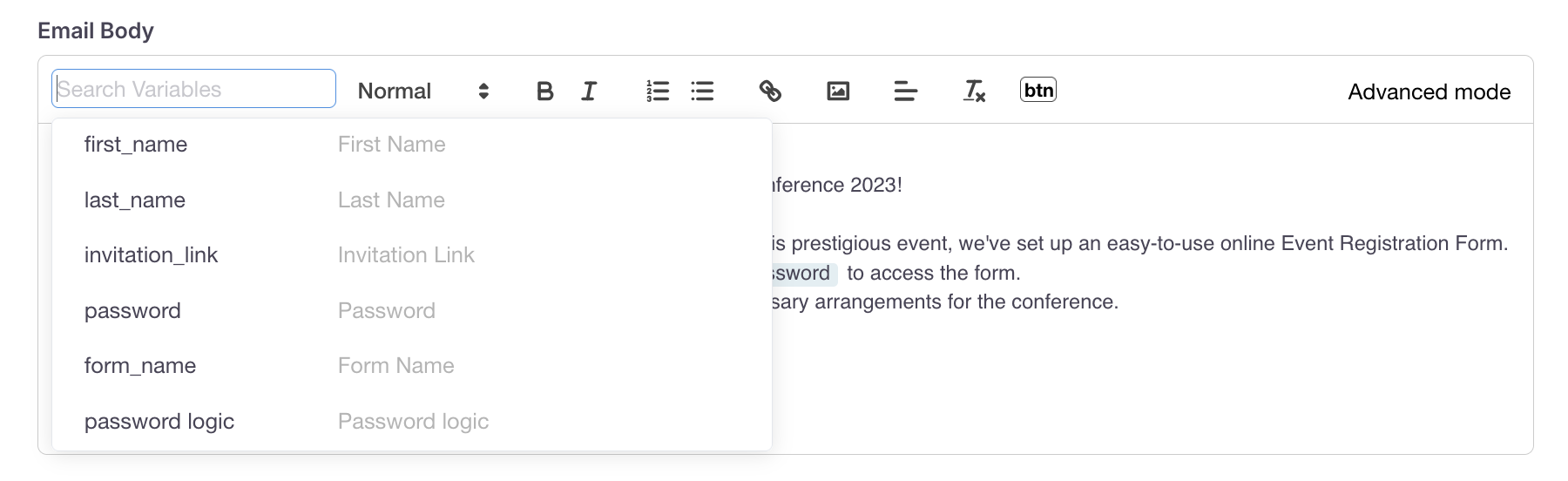
first_name: 插入联系人的名字。last_name: 插入联系人的姓氏。invitation_link: 在电子邮件中包含邀请链接,以便收件人访问并提交表单。password: 包含用于访问表单的自动生成密码。要使用此变量,请确保向下滚动并启用 邀请受密码保护 选项。form_name: 显示您发送给收件人的特定表单名称。password logic: 如果启用 邀请受密码保护 选项,则显示密码的条件语句。
设置邀请密码
要为客户创建访问表单的密码,请按照以下步骤操作:
-
在 邀请 面板中,启用 跟踪邀请 选项。
-
向下滚动并勾选 邀请受密码保护 选项。
在您向客户发送邀请后,他们将收到带有密码的邀请电子邮件。

他们需要使用密码访问表单。
创建和重用模板
您可以将表单邀请设置保存为模板,以简化为您的团队创建类似邀请的过程。
创建模板
-
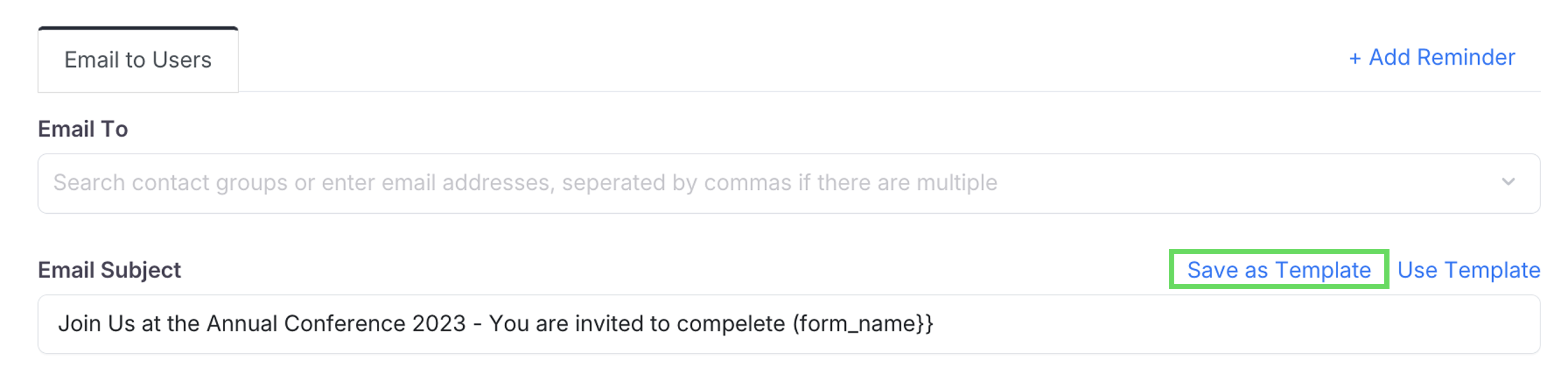
在您配置好模板的所有内容后,点击 保存为模板。
-
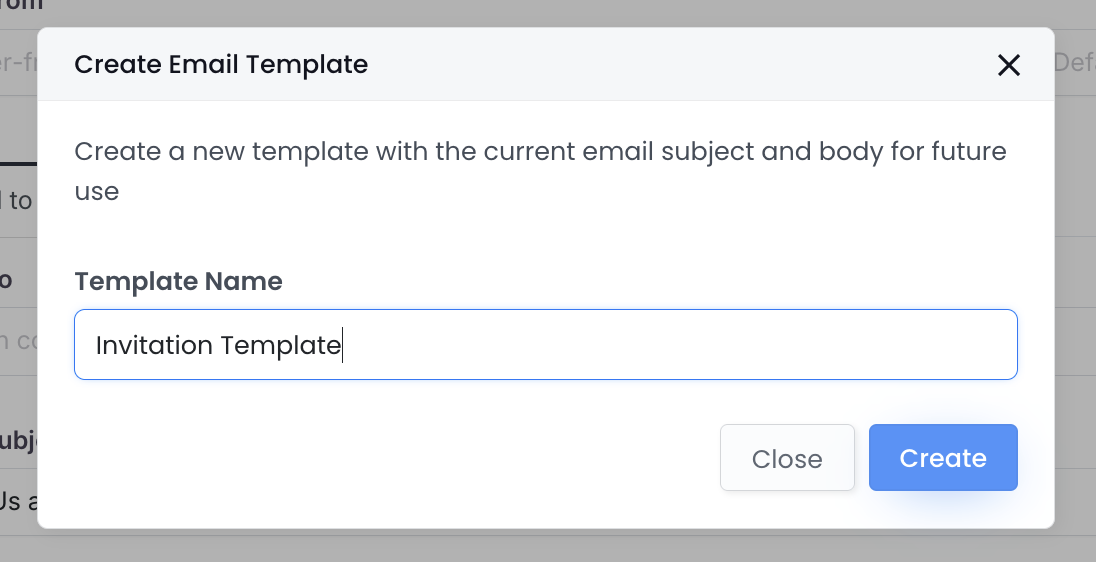
命名模板并点击 创建。
重用模板
-
转到 仪表板 并选择您想要的表单。
-
点击表单右上角的 设置(齿轮)按钮,然后点击 邀请。
-
在 邀请 面板中,点击 使用模板 并按名称选择所需的模板。

立即发送或安排

- 要立即发送,点击 立即发送。
- 要安排未来的发送,点击 安排发送。您可以设置未来 30 天内的日期和时间。
跟踪邀请记录
发送邀请后,从 邀请 页面访问您的邀请记录以:
- 查看邀请详细信息,如收件人的电子邮件和发送时间。
- 使用 操作 列查看、复制或删除特定邀请。

有关更多详细信息,请查看 管理邀请 部分。