
预填表单
标签页
本指南介绍了预填表单数据的方法,包括为单个邀请手动输入和通过 CSV 批量上传。
什么是预填表单?
预填允许您在将表单发送给受访者之前填充表单字段。当收件人打开邀请链接时,指定的字段已经填入了您手动或通过 CSV 文件提供的信息。
应用预填表单
PlatoForms 提供两种预填邀请的方法:手动为单个收件人预填,或通过 CSV 上传进行批量预填。
单个预填(手动)
当您想为单个受访者定制数据时,请使用此方法。
-
设置邀请后,点击 邀请 面板中的 预填表单。

这将打开一个新页面,显示相关表单。 -
在相关表单上,填写您想要的信息。您填写的字段将变为黄色。

-
通过点击眼睛或笔图标更改这些预填字段的状态:
- 隐藏(眼睛图标划线):预填字段对受访者不可见。
- 只读(笔图标划线):受访者可以看到数据但不能更改。
- 可编辑:受访者可以查看并修改预填内容。
-
(可选)使用顶部的全局切换按钮设置所有收件人的预填字段是否为 只读 或 隐藏。
-
点击 保存预填表单。
批量预填(通过 CSV)
如果您需要向数百名收件人发送具有唯一数据的邀请,请使用 批量预填 功能,以节省大量手动输入的时间。
-
在 邀请 面板中,点击 预填表单 并选择 批量预填。
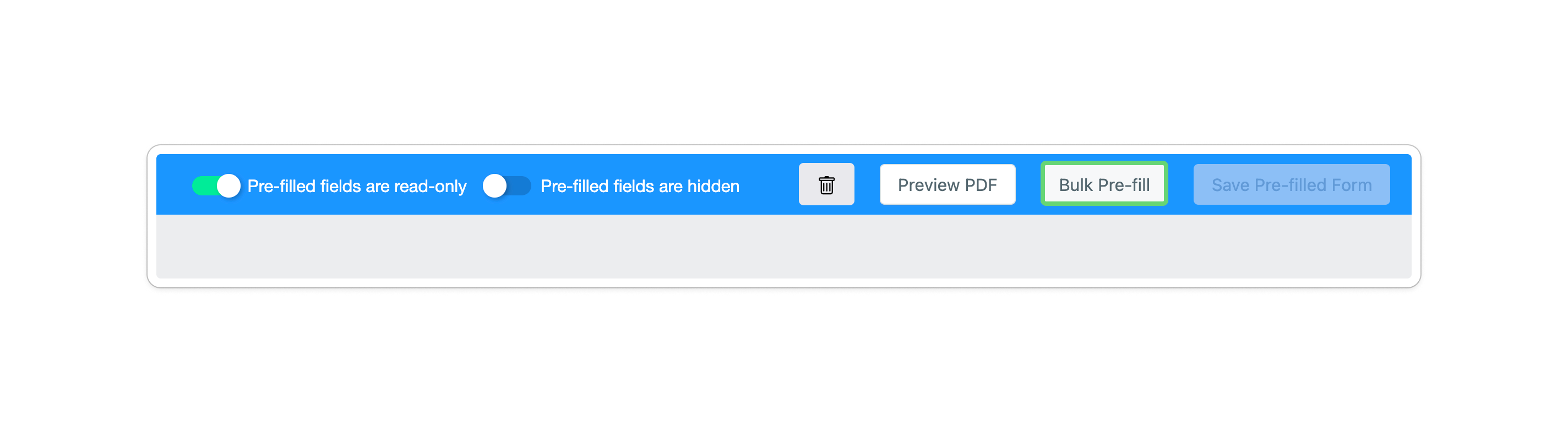
-
下载 CSV 模板:始终从下载系统生成的模板开始。这确保您的 CSV 标题与所需的 字段 ID(例如
fid4 - Name)匹配。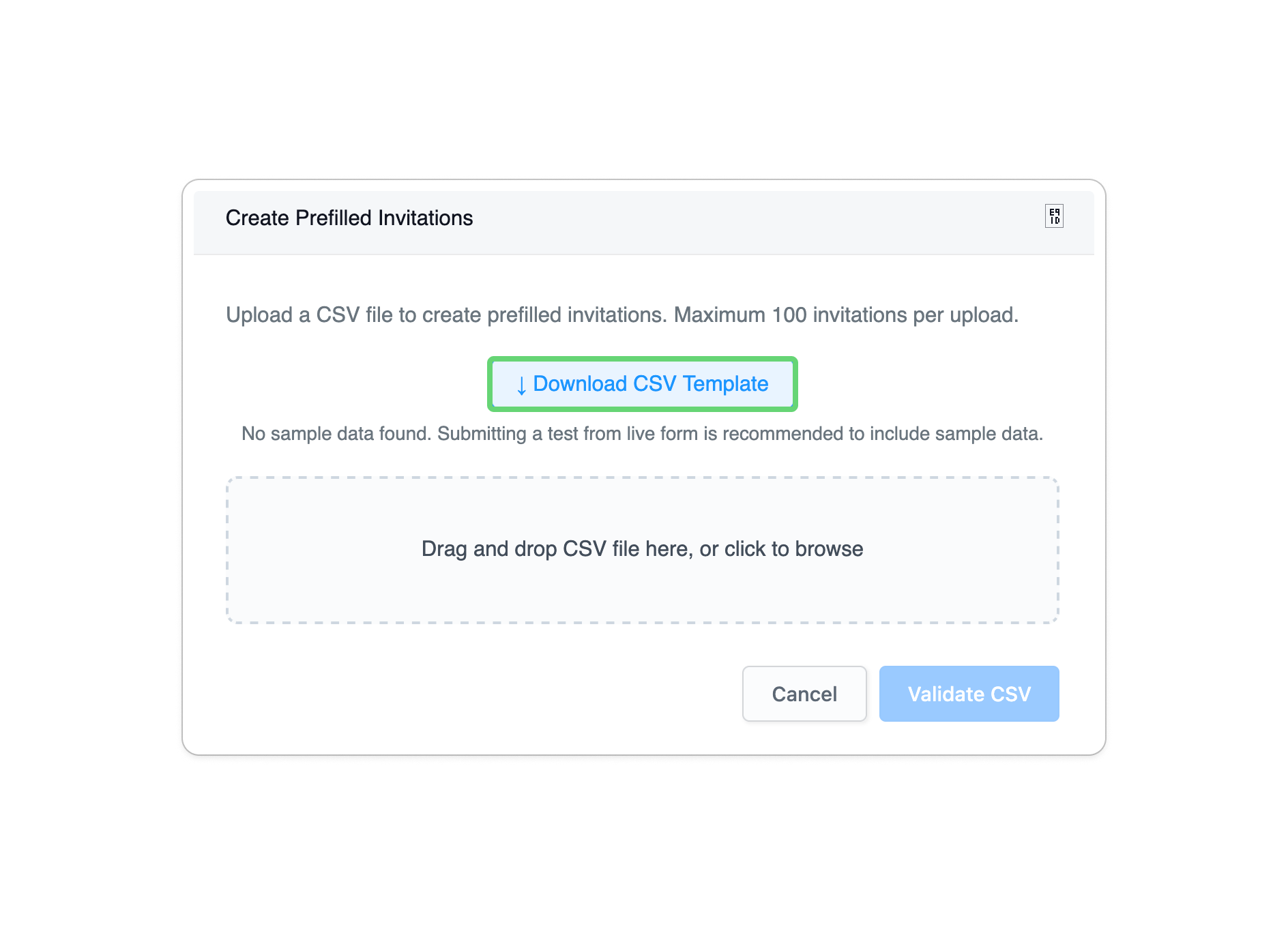
-
准备您的数据:将您的收件人电子邮件和他们的具体数据添加到 CSV 中。
Note确保您的文件保存为 UTF-8 CSV,以便系统正确识别格式和 ID
-
上传并验证:上传您的文件并点击 验证。
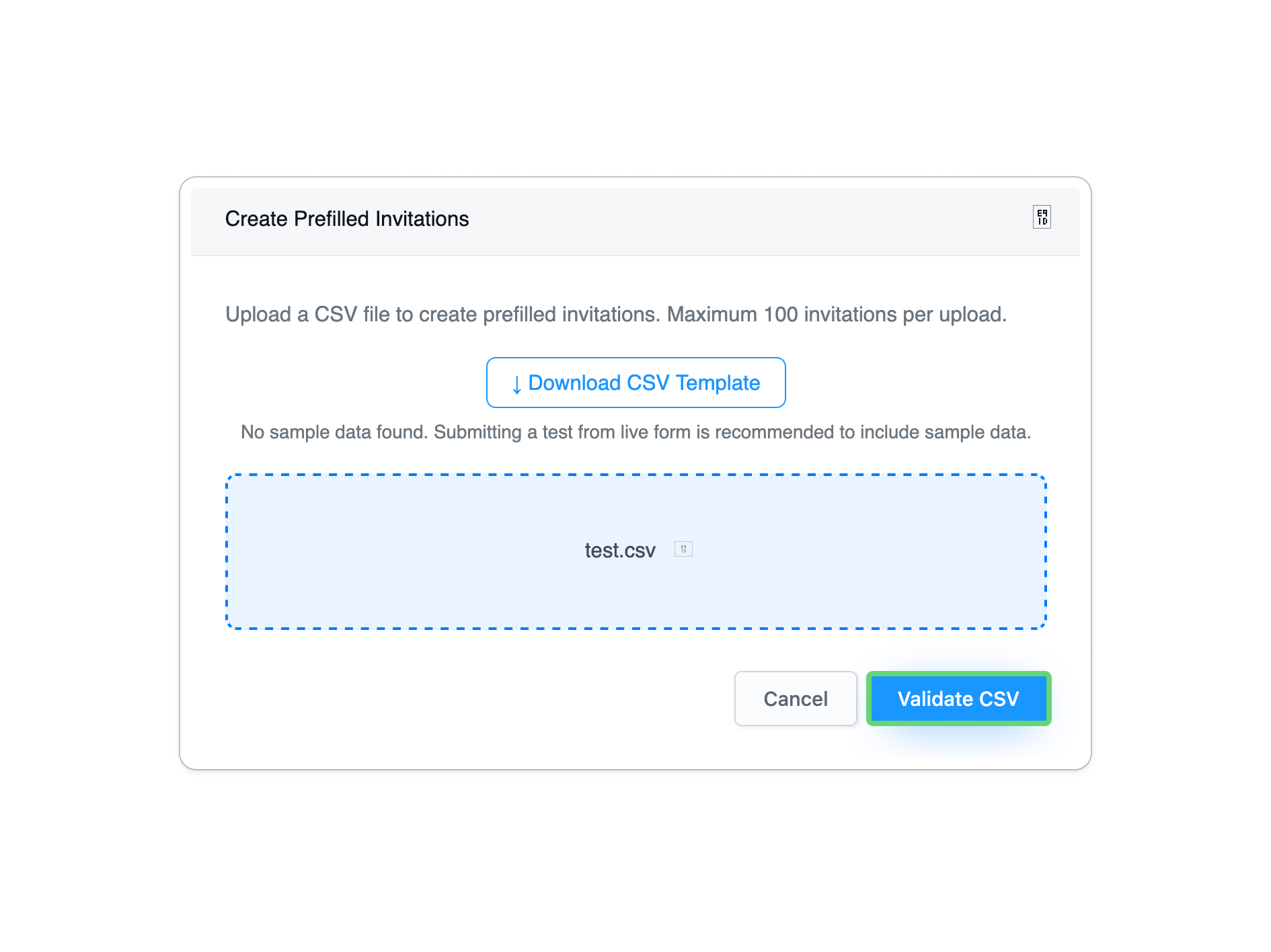
-
(可选)使用顶部的全局切换按钮设置所有收件人的预填字段是否为 只读 或 隐藏。
-
点击 保存预填表单。
创建预填表单的方法
选择最符合您工作流程的方法:
| 选项 | 描述 |
|---|---|
| 单个预填 | 手动为一个特定收件人填写表单。非常适合高度定制的一次性情况。 |
| 批量预填(CSV) | 上传 CSV 以生成带有唯一数据的大量邀请。非常适合大批量分发。 |
| “初始值” | 设置文本输入字段的默认值,在表单加载时自动填充。 |
| “稍后保存” | 预填您的表单字段,并提供链接让受访者稍后完成其余部分。注意:这主要不是用于预填,而是让受访者保存并在稍后继续填写表单。由于受访者可以编辑保存的数据,如果他们进行更改,您可能无法跟踪以前的记录 |