
创建您的第一个在线表单
标签页
创建您的第一个表单。从仪表板到可共享链接,准确了解要点击的内容。非常适合初学者。
视频教程
快速入门,观看如何在 3 分钟内创建您的第一个表单。
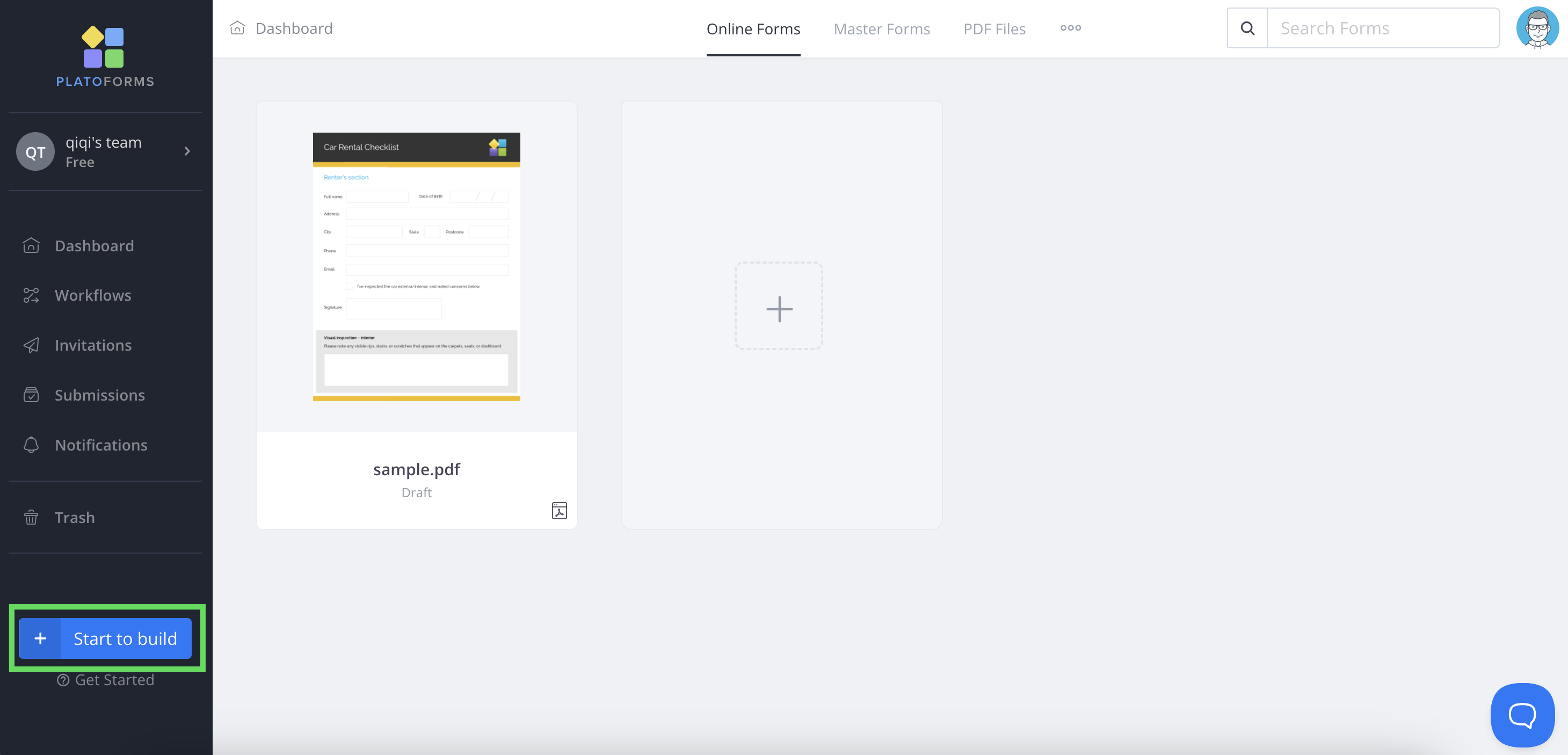
访问仪表板
-
您的仪表板有三个主要区域:
- 左侧边栏:点击以访问工作流、邀请、提交和其他工具。
- 顶部标签:在您的表单之间切换,并按日期或名称排序
- 主要区域:查看您的表单并创建文件夹以组织它们
创建表单
-
在左下角寻找蓝色的 开始构建 按钮。
-
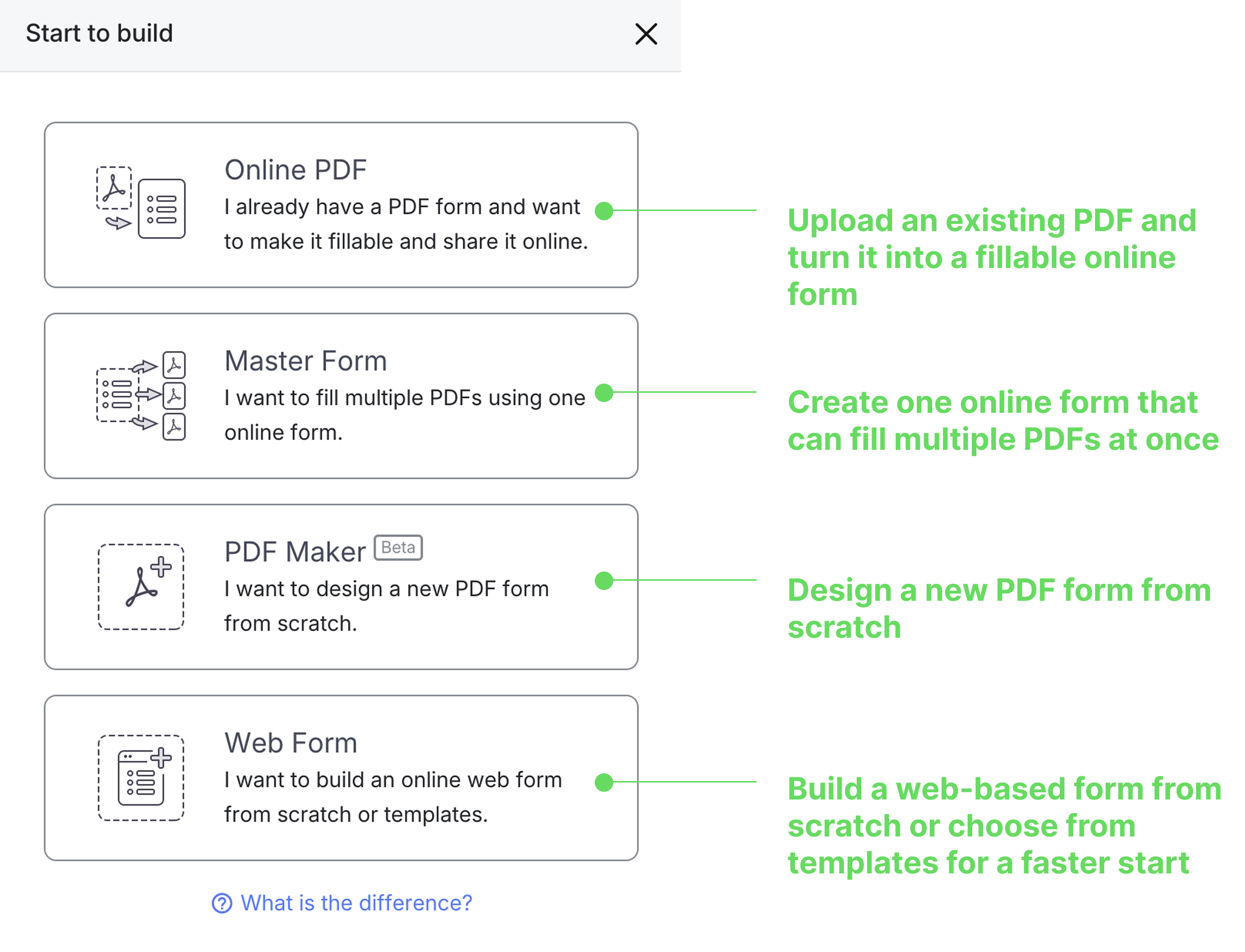
从以下四个选项中选择您的表单类型:
Note需要帮助选择? 请参阅我们的表单类型指南中的详细比较和示例。
(可选)上传 PDF
如果您选择 在线 PDF,您需要上传一个 PDF 以转换为在线表单。
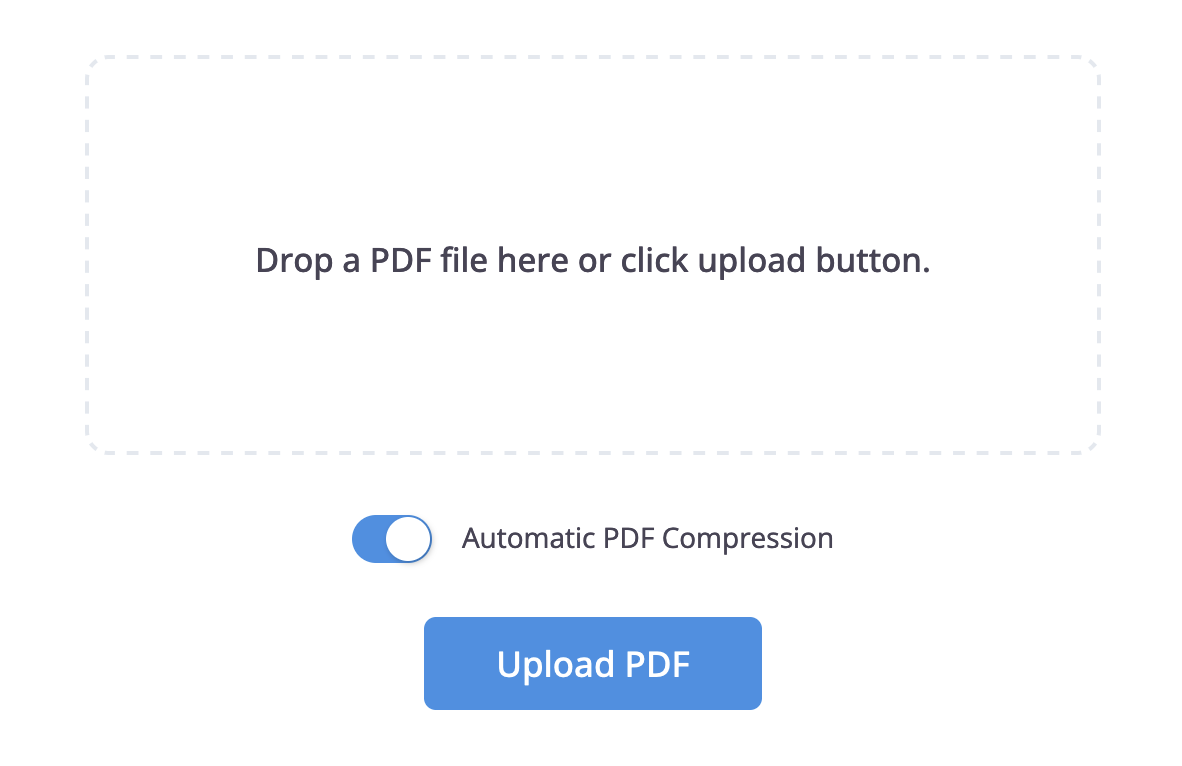
自动 PDF 压缩
您可以上传任何大小的文件。自动 PDF 压缩 默认开启,因此超过 10MB 的文件会自动压缩以保持在我们的电子邮件限制内,同时保留所有格式和样式。
- 元素损坏? 禁用 自动 PDF 压缩 并重新上传您的文件
- 文件仍然太大无法发送电子邮件? 查看我们的电子邮件通知解决方案。
选择表单类型
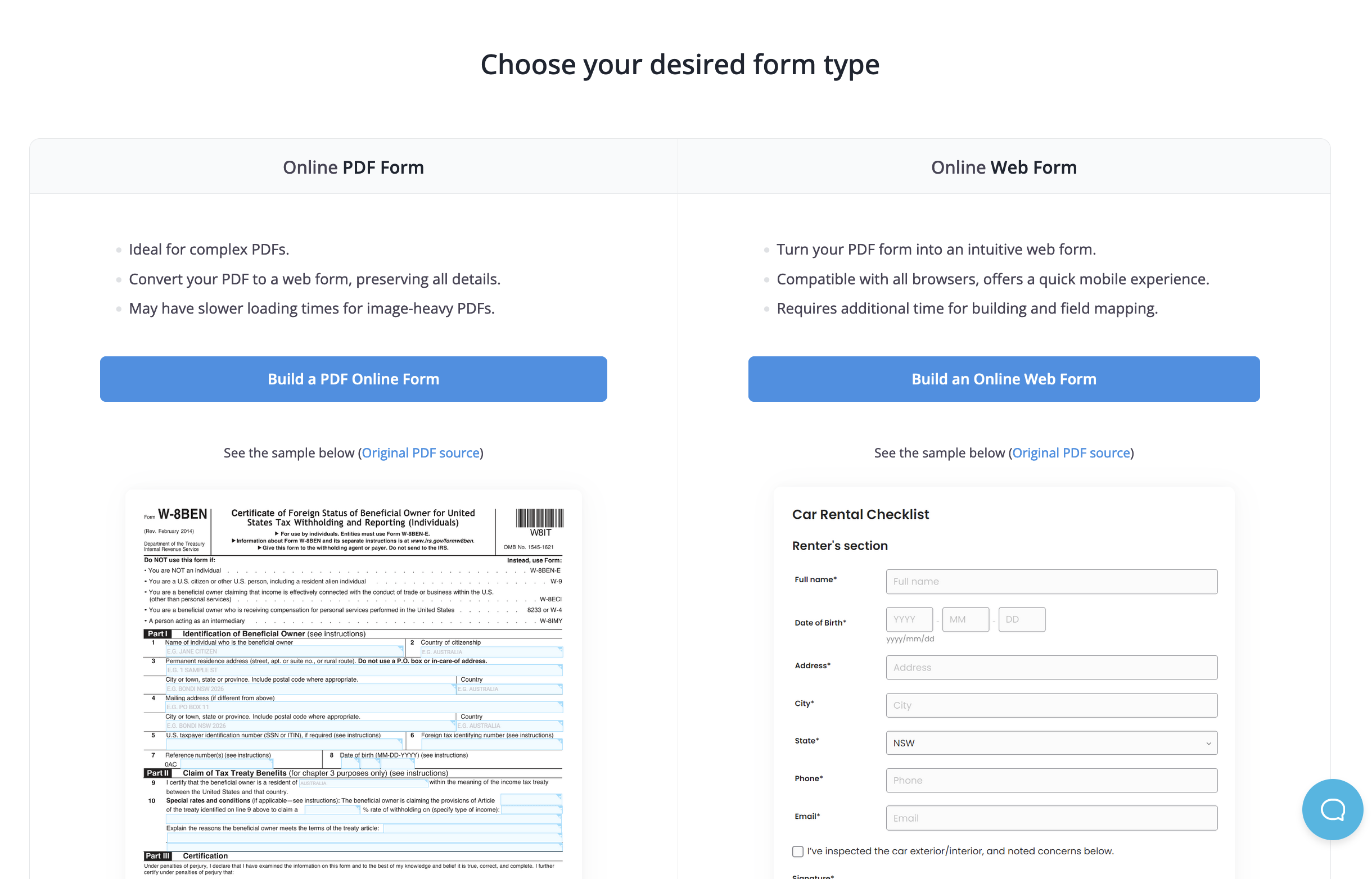
- 保留原始 PDF 布局? 选择 构建 PDF 在线表单 - 保留您的文档的确切外观
- 想要现代网页体验? 选择 构建在线网页表单 - 创建一个移动友好的界面
(可选)使用 AI 识别字段
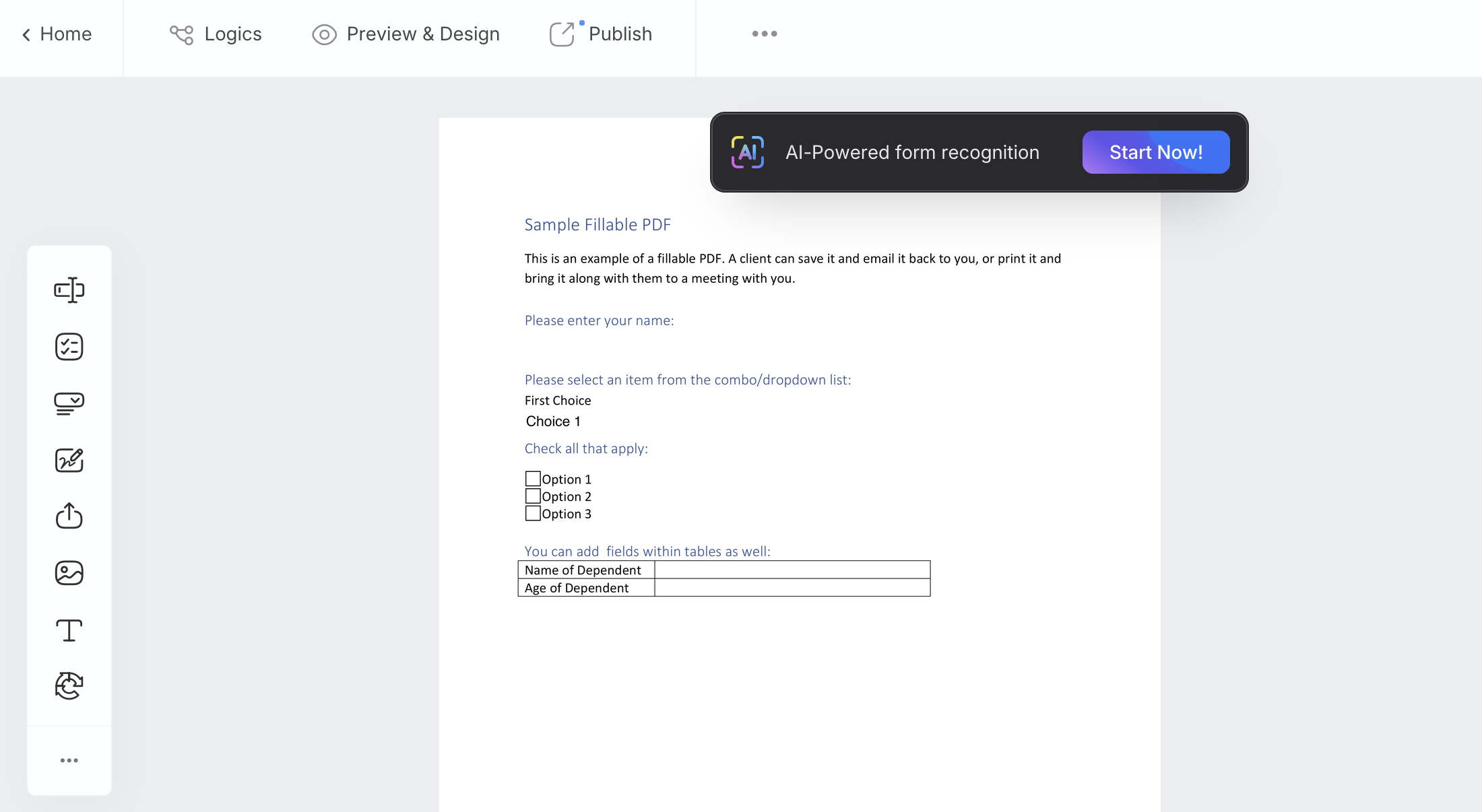
选择表单类型后,您将在表单构建器中看到 AI 驱动的表单识别栏。
-
点击 立即开始 以开始 AI 识别。或者,在 ••• 菜单中找到 AI 识别表单 选项。
-
当您的 AI 驱动表单准备好后,点击 加载表单。
添加表单字段
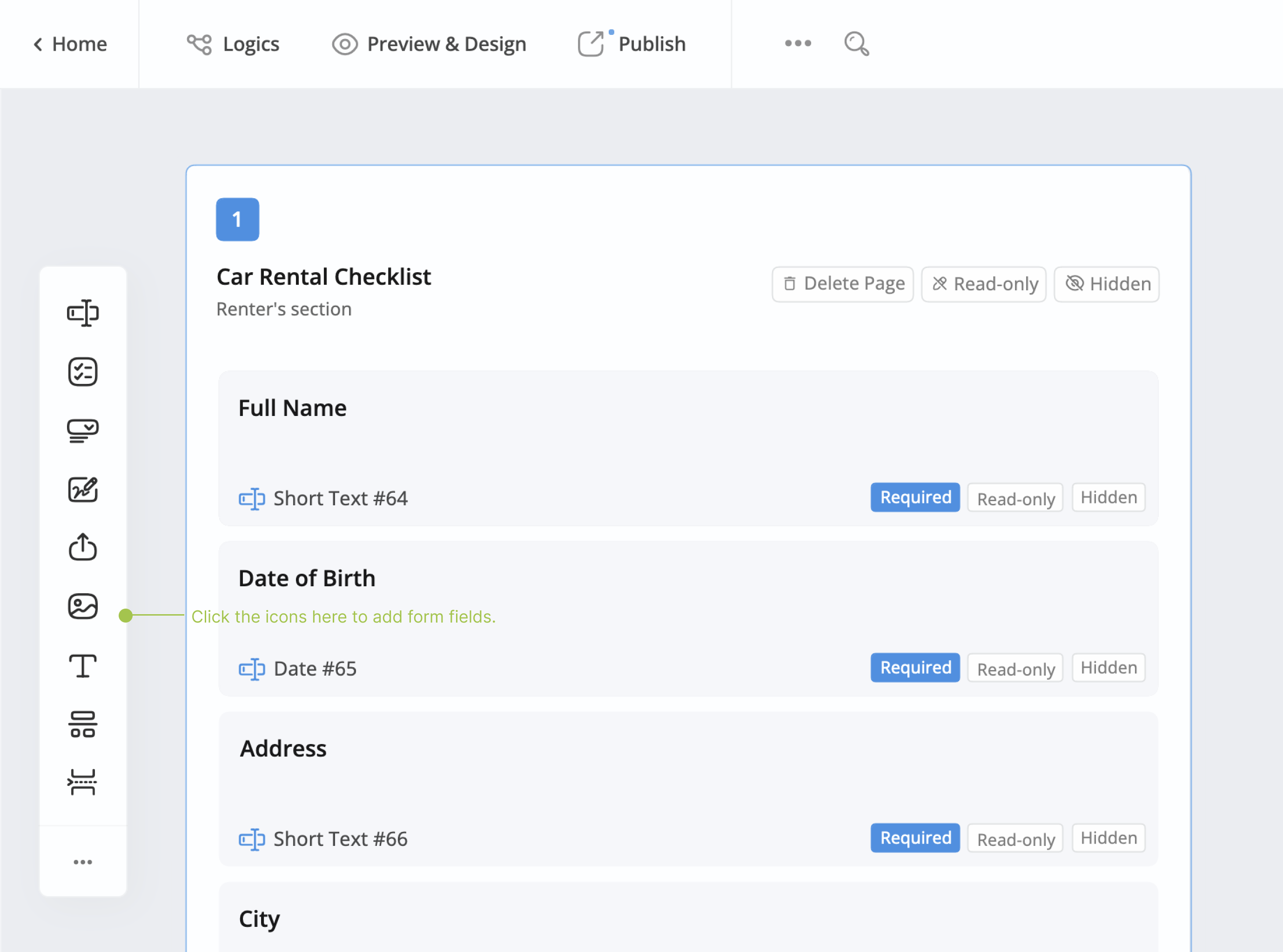
创建在线表单后,您将进入表单构建器以添加表单字段。这些是表单上人们可以输入或选择信息的空间,如姓名、电子邮件或其他详细信息。
-
点击工具栏中的图标以添加表单字段。
-
根据需要自定义字段。
Note有关字段的更多详细信息,请参阅表单字段部分。
自定义表单设计
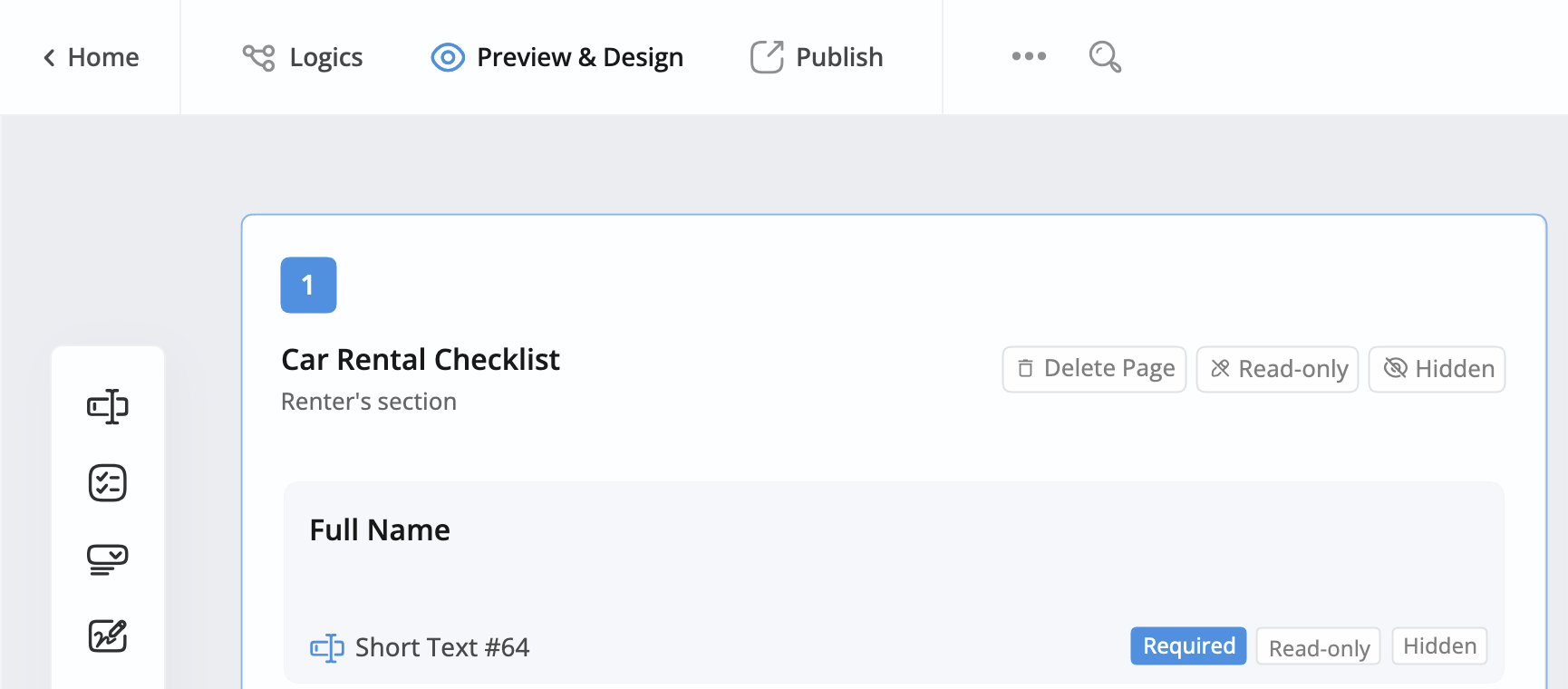
完成表单字段后,您可以进入预览和设计页面以自定义外观。
(推荐)切换到对话模式
对于具有多个部分或复杂工作流程的表单,考虑切换到对话模式以改善用户体验:
-
在预览页面,点击 对话 切换按钮,然后点击 确认 以切换模式。
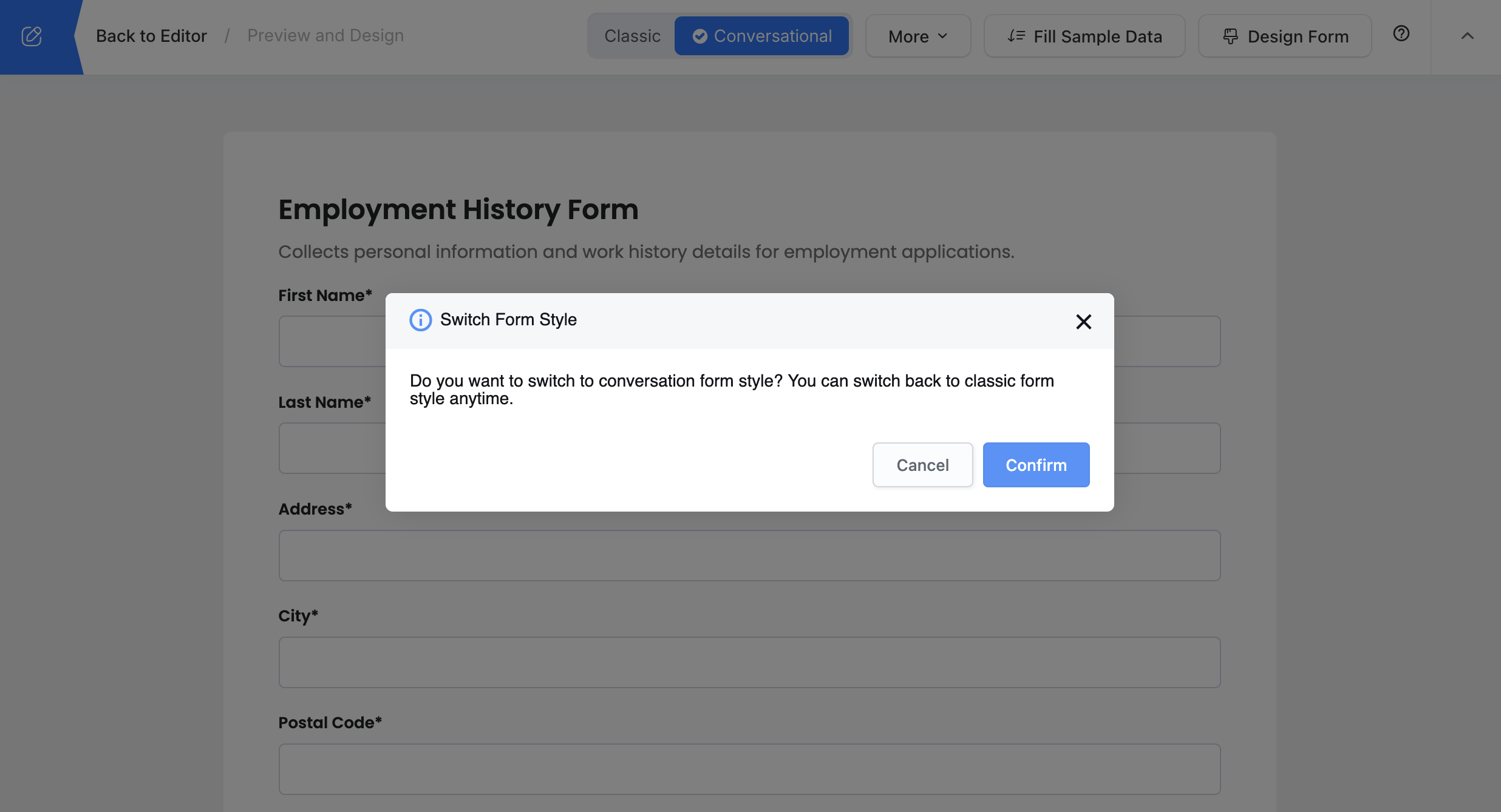
启用后,您的表单将一次显示一个问题,而不是一次显示所有字段。
-
自定义对话流程,如设置欢迎消息、选择进度指示器设计等。
对话式表单特别适用于调查、申请、信息采集表单和任何多步骤流程。了解更多关于对话式表单设计的信息。
调整表单设置
在与表单填写者共享表单之前,自定义通知和多语言等设置,以提供个性化体验。
-
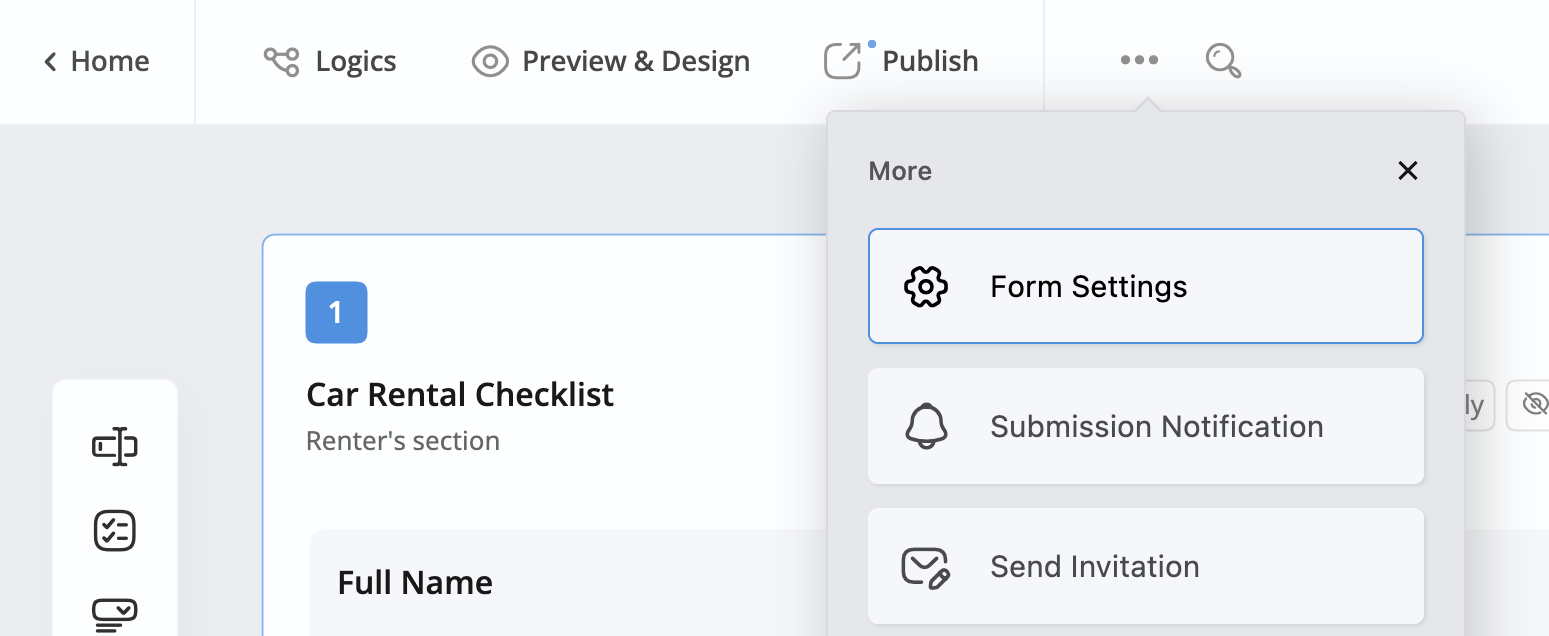
在表单构建器的左上角,点击 ••• 图标按钮,然后点击 表单设置。
-
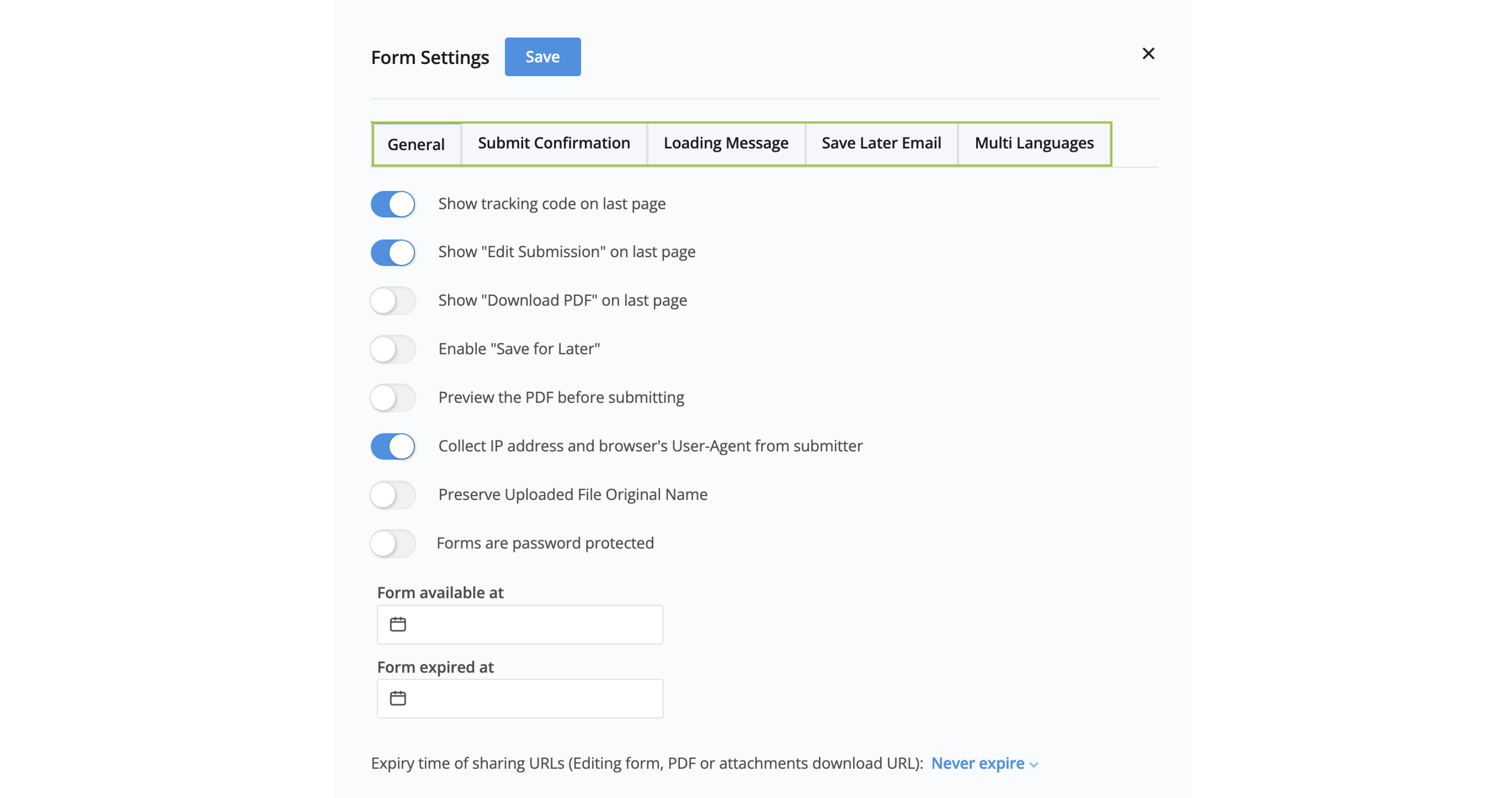
在选项卡之间切换以自定义您的表单设置。
-
点击 保存 以确认您的设置。
Note有关更多详细信息,请参阅管理表单设置部分。
发布您的表单
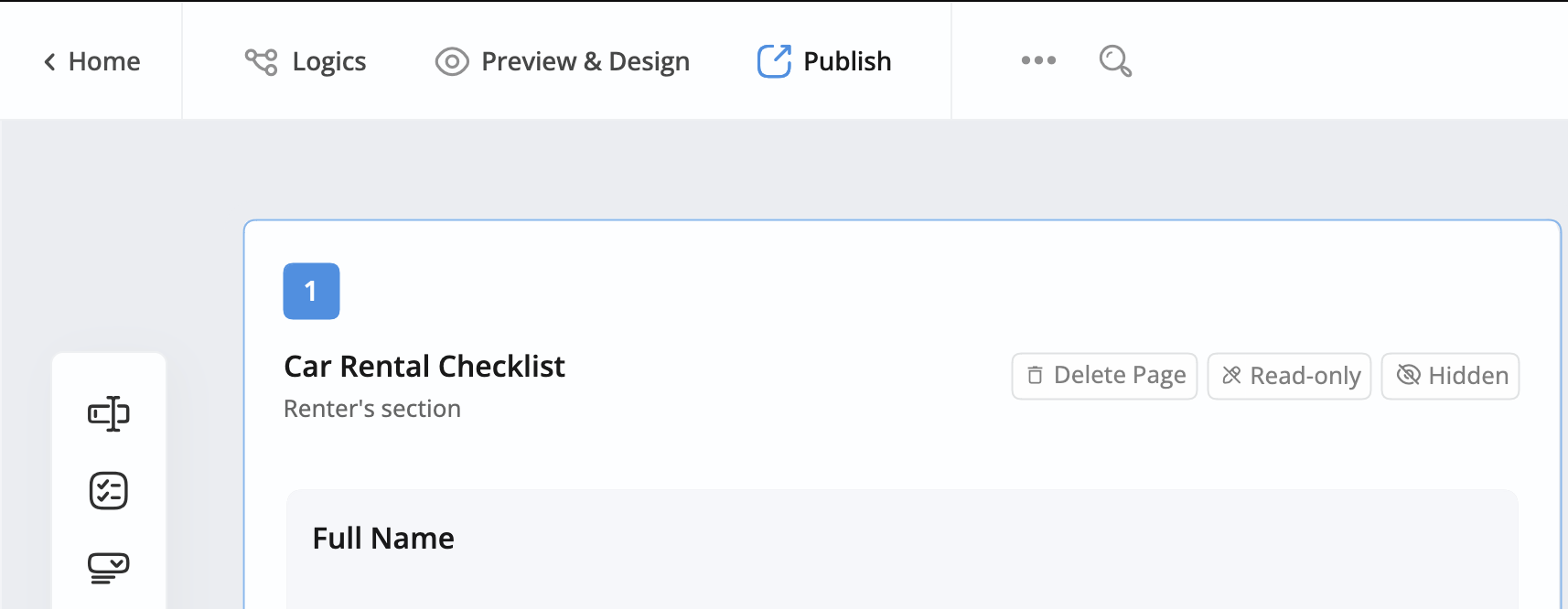
一旦您的在线表单完成,返回表单构建器并点击左上角的 发布 按钮。
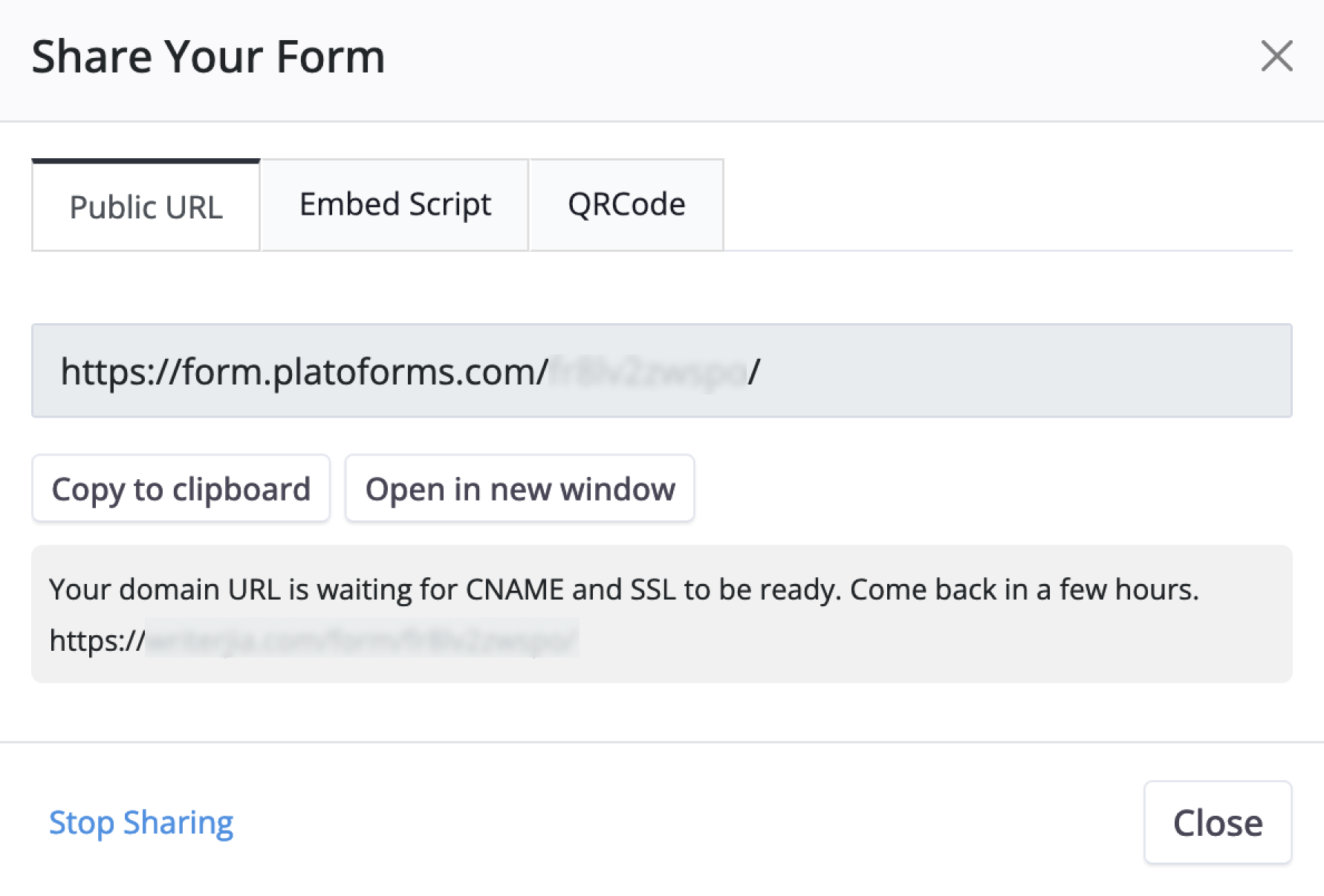
发布后,您将收到一个 公共 URL、嵌入脚本 或 二维码 以便与他人共享:
-
公共 URL: 您发布的 PDF 表单的直接链接。您可以简单地分享此链接,其他人可以通过他们的网络浏览器访问并填写表单。
-
嵌入脚本: 直接在您的网站或网络应用程序上显示表单的代码片段。用户无需离开您的页面即可填写表单。选择四种嵌入选项 - 标准、模态弹出、浮动按钮或全页面显示。
-
二维码: 一种简单高效的分享表单方式。像嵌入脚本一样,将表单集成到您的网站中,二维码让用户轻松访问和填写表单。在您的网站或材料上显示二维码,用户可以用他们的移动设备扫描它以快速访问和填写表单。就像嵌入脚本一样,二维码在保持无缝体验的同时增强了互动性。