与 Stripe 集成
标签页
关于 Stripe 集成
PlatoForms 无缝协作与 Stripe,一个备受推崇的支付处理服务。此集成使您能够在表单中无缝创建支付字段,使提交者在提交表单时提供信用卡详细信息进行付款。最好的部分?PlatoForms 不对您的交易收取任何费用。
以下是详细信息:
-
无缝协作: PlatoForms 和 Stripe 携手合作,确保安全和流畅的支付处理。
-
支付字段: 在您的表单中集成专用支付字段以指定支付金额。
-
提交和支付: 提交者在表单提交后输入信用卡详细信息以完成流程。
请注意:
- Stripe 集成适用于 高级计划。
- 您可以使用 Stripe 集成的测试模式测试支付。
使用 Stripe 的两种方式
-
Stripe Checkout(集成):将用户重定向到由 Stripe 托管的页面。这是接受付款的经典方式,包括 Apple Pay 和 Google Pay。
-
Stripe 支付小部件(新):在您的表单中直接添加支付字段,用户无需离开页面。
与 Stripe 集成
-
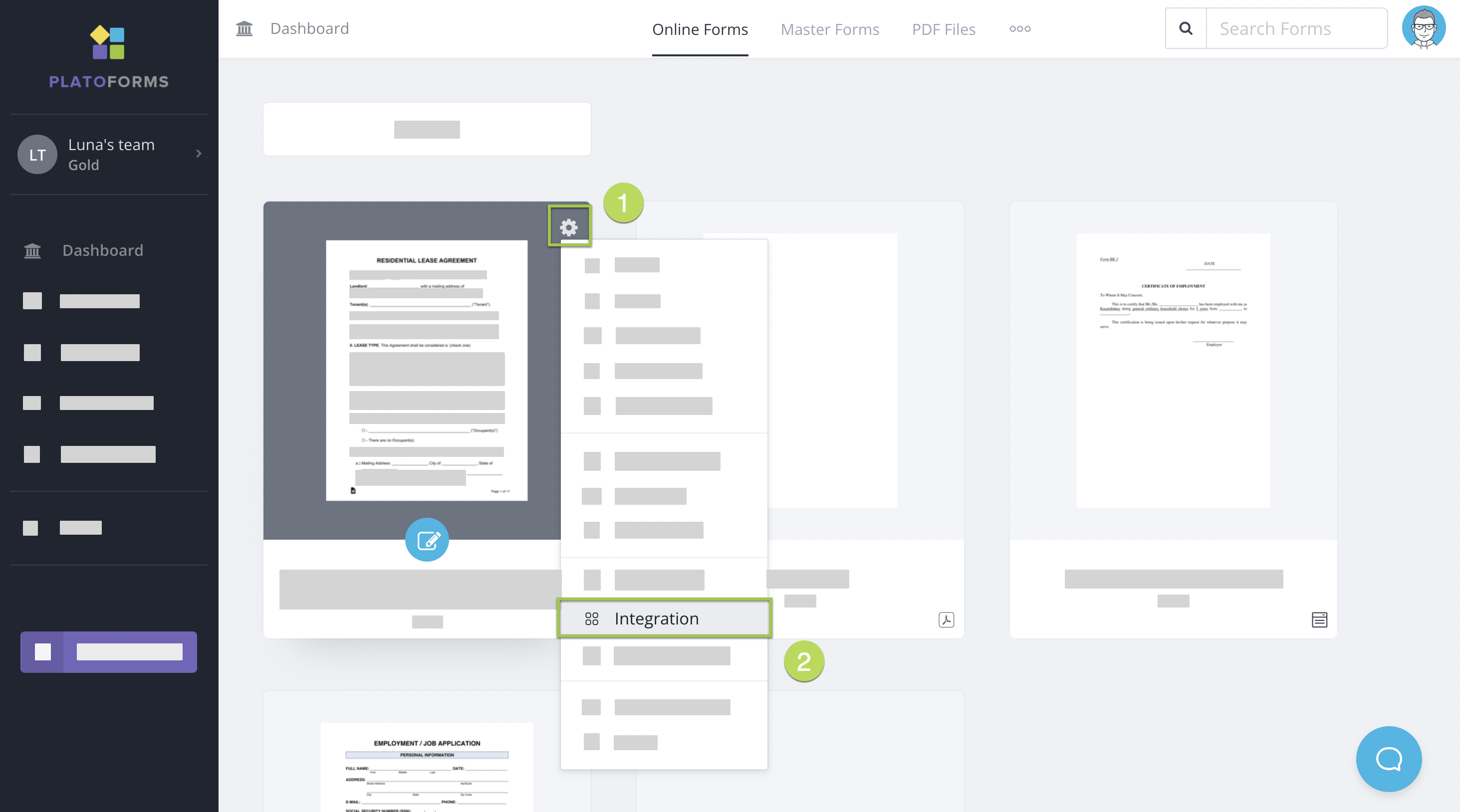
转到 仪表板。
-
将鼠标悬停在您想与 Stripe 集成的表单上。
-
点击表单右上角的设置按钮。
-
从下拉菜单中选择 集成。
-
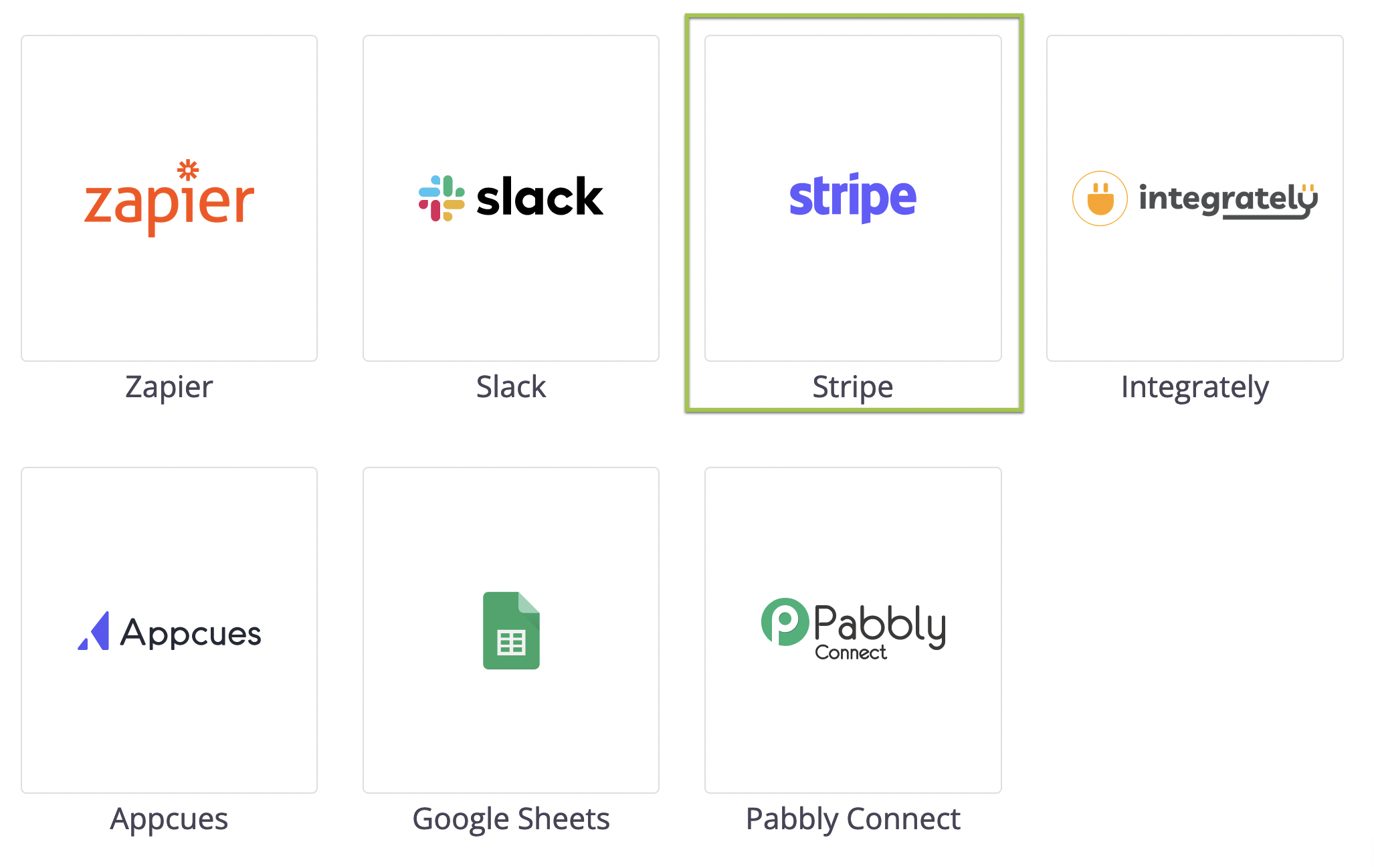
在打开的窗口中,选择 Stripe 标志。
-
选择连接模式:

- 要预览您的表单,选择 连接到 Stripe(测试模式)。您可以输入测试信用卡号码完成支付。此模式将帮助您验证支付功能是否按预期工作,而无需实际信用扣款。
- 对于已发布的表单,选择 连接到 Stripe。此模式接受有效信用并处理支付。
-
在打开的弹出窗口中,按照提示创建您的免费 Stripe 帐户。
使用 Stripe 支付小部件
-
在构建器中打开您的表单。
-
在左侧的 小部件面板中,点击 更多小部件(三个点)> Stripe 支付(在 增强功能 下)以将其添加到您的表单中。
-
点击小部件进行设置:
-
连接: 为 实时 和 测试模式链接您的 Stripe 帐户。
-
金额: 设置 固定金额 或选择 从表单字段获取金额 以使用动态价格(标签中的
{{pricing}}标签将显示实际金额)。
-
启用 Apple Pay
要使用 Apple Pay,您必须手动将您的表单域名添加到您的 Stripe 帐户。
-
登录到您的 Stripe 仪表板。
-
转到 设置 > 支付方式 > 支付方式域名。
-
点击 添加新域名 并添加您的表单链接:
-
实时:
form.platoforms.com -
预览:
design.platoforms.com -
HIPAA:
secure.platoforms.com -
自定义域名: 例如,
myform.company.com
-
支付流程
这是您预览表单时的支付对话框截图:

- 当您处于预览阶段时: 使用测试信用卡提交表单。
- 当您发布实时表单时: 支付流程相同,需要真实信用卡。
审核支付:测试和实时模式
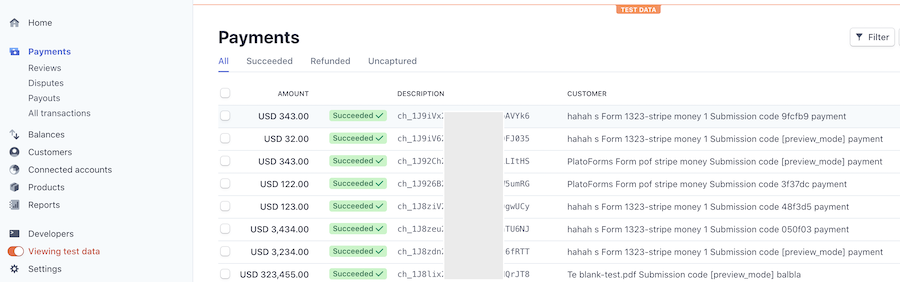
- 检查 Stripe 帐户: 登录以审核支付。
- 区分测试/实际支付: 切换打开/关闭 查看测试数据 以获得清晰度。
自定义客户信息
集成设置: 定制 客户 信息(不包括货币代码)。