
管理提交
标签页
当有人提交表单时,您会通过电子邮件收到 PDF,并且您的 PlatoForms 仪表板会通知您新的提交。这让您随时了解并连接到数据。提交页面将所有表单提交集中在一个地方。
访问提交页面
要访问提交页面,请在仪表板的左侧导航中点击提交。

探索提交页面
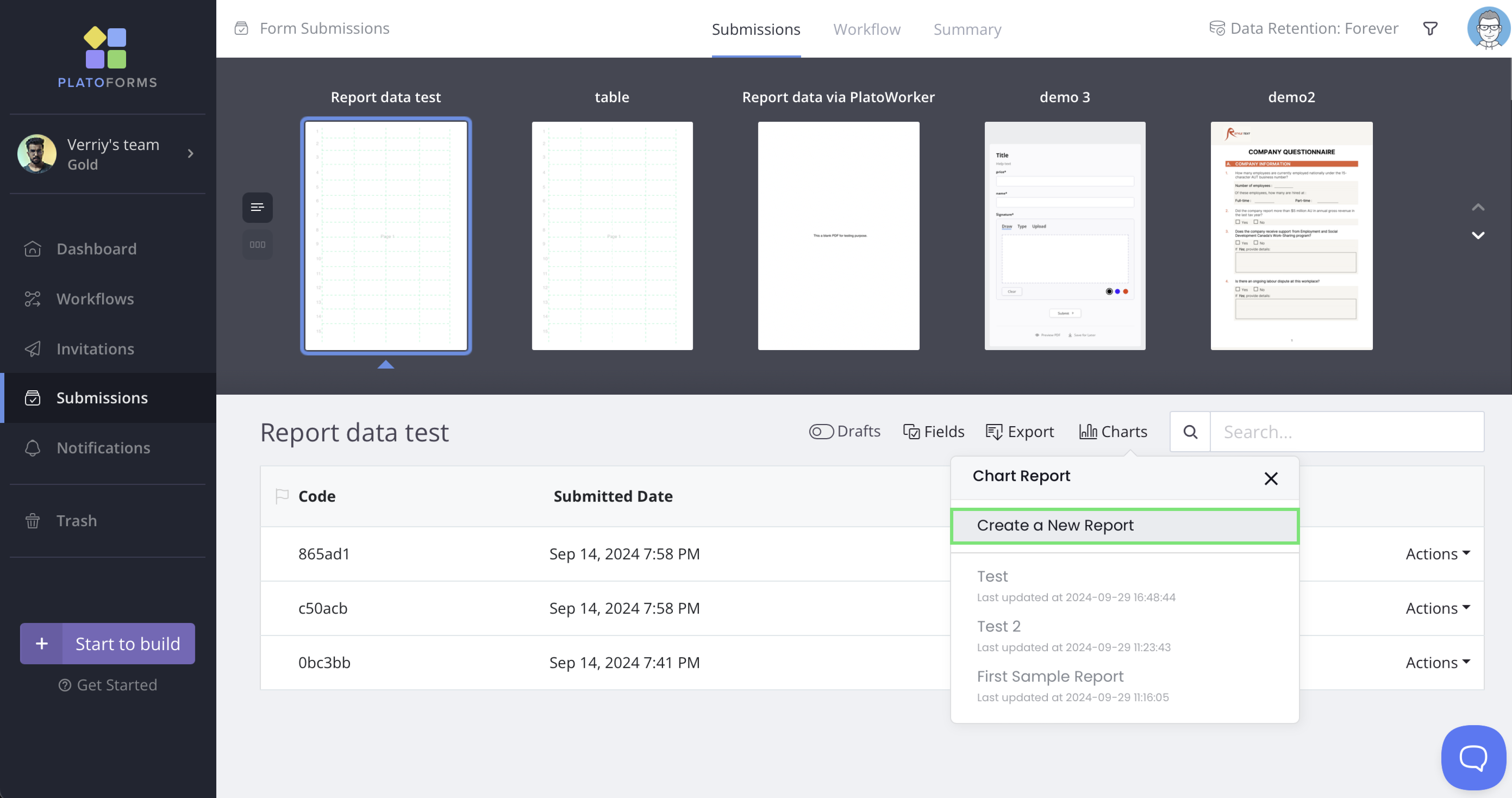
提交页面在三个选项卡(提交、工作流程和摘要)中提供了一系列功能来处理您的表单提交。
提交选项卡
-
查看提交: 访问并查看提交数据。
-
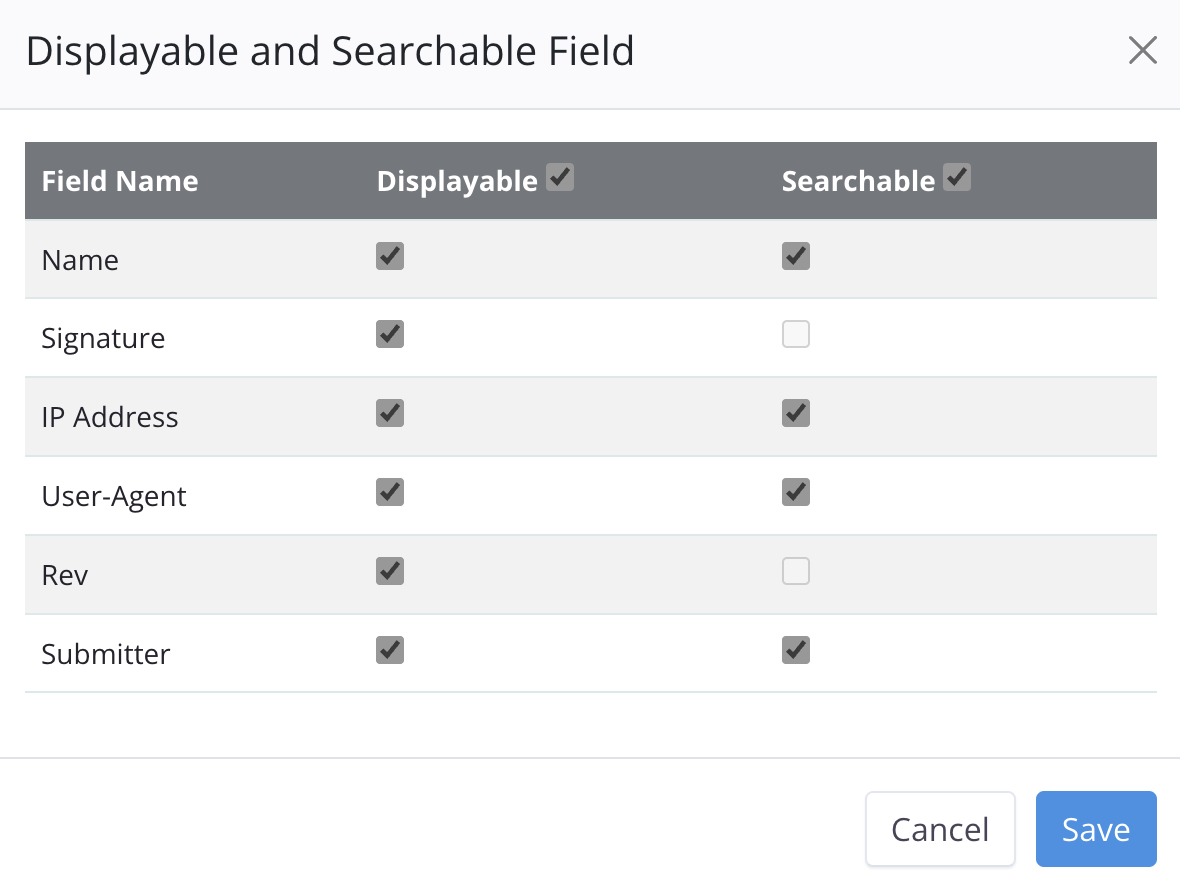
配置字段显示名称: 为不同的表单字段添加标识符,以帮助保持组织并轻松查找信息。更多详情,请查看这里。
-
搜索提交: 添加表单字段的标识符后,您可以使用搜索栏查找特定提交。

-
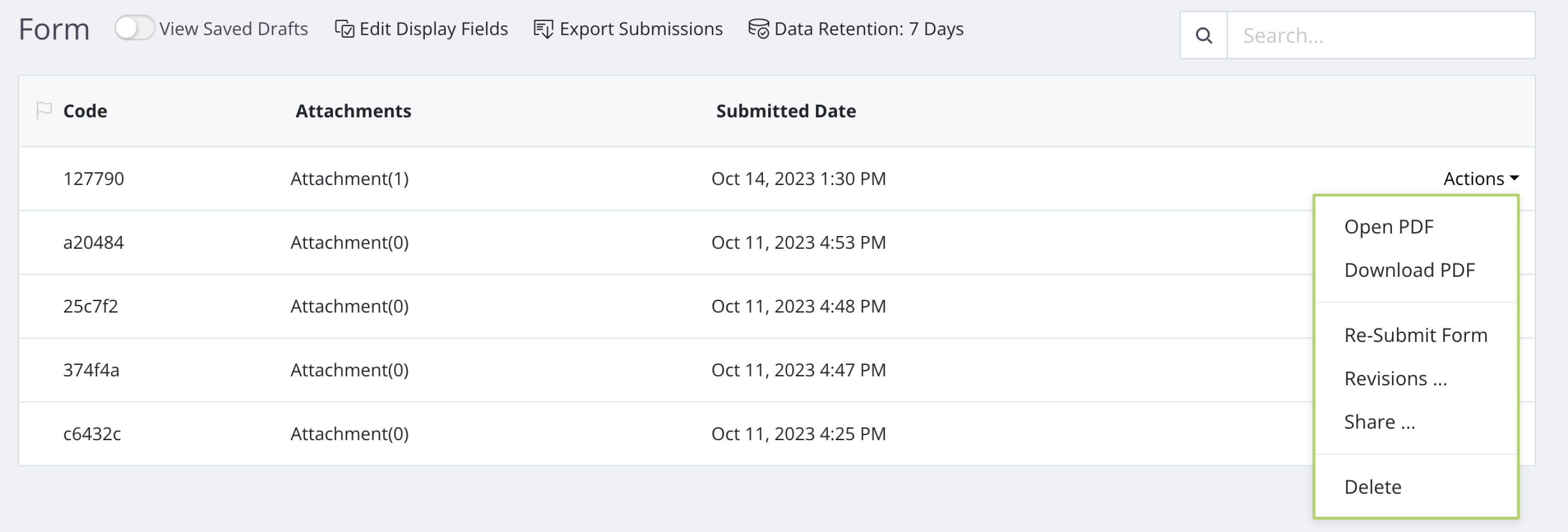
管理提交和生成的 PDF: 查看修订,重新提交表单,打开或下载生成的 PDF,并删除提交。更多详情,请查看这里。
-
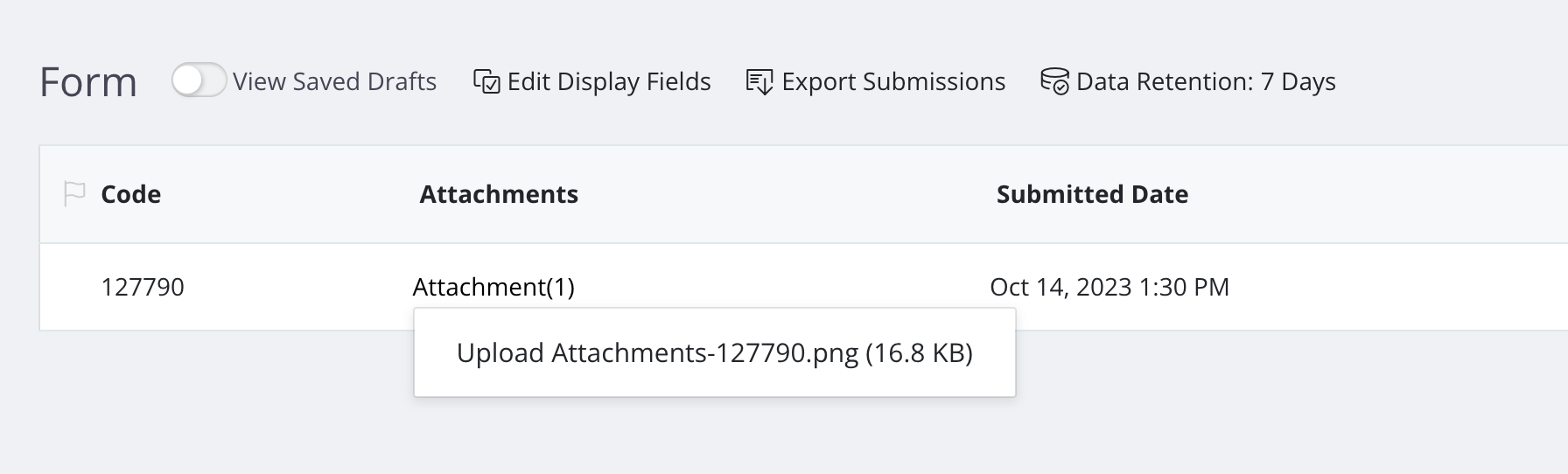
下载附件文件: 下载受访者上传的文件。
-
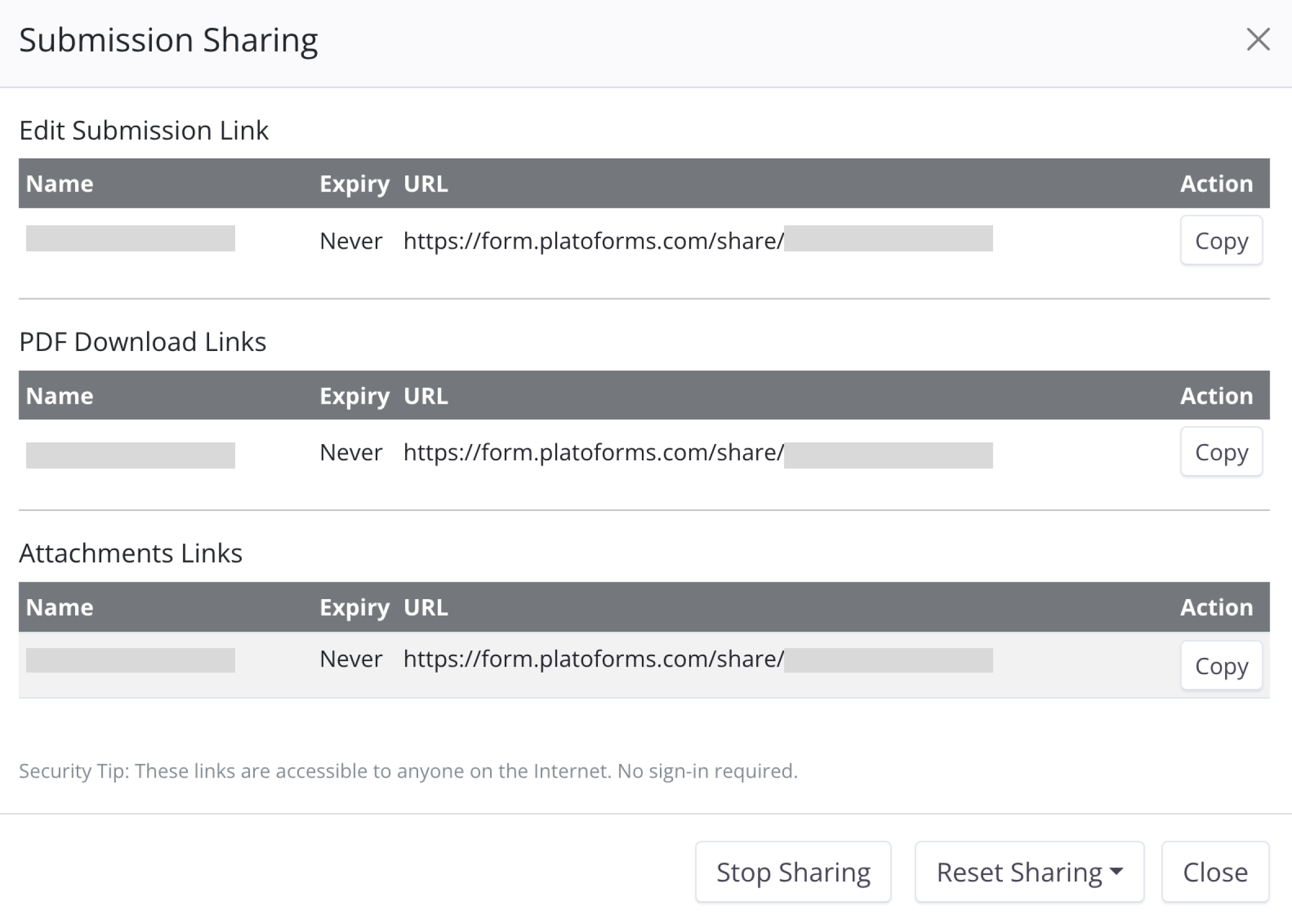
管理提交共享: 控制共享链接,允许您重置链接过期时间并停止共享。
-
设置数据保留期: 决定 PlatoForms 将保留您的数据多长时间。更多详情,请查看这里。
-
生成带有图表的提交报告并下载 PDF: 通过创建基于各种表单字段的可自定义图表的报告来可视化您的提交数据。更多详情,请查看这里。
工作流程选项卡
查看工作流程进度和提交: 跟踪提交进度和工作流程中的状态。
摘要选项卡
-
查看所有提交: 访问您所有的表单提交,并使用过滤器按时间范围、表单状态或表单/文件夹名称排序。
-
以 CSV 格式导出提交: 下载 CSV 格式的提交数据以进行分析或记录保存。更多详情,请查看这里。