
下载文件名
标签页
在响应者提交表单后,PlatoForms 会根据您设置的表单名称生成一个 PDF 文件名。您可以下载这些 PDF 文件。
自定义下载文件名
如果您希望更好地控制和组织文件,可以考虑自定义这些下载的 PDF 文件名。您有两种命名选项:
-
固定名称: 为所有下载的 PDF 选择一个单一且不变的名称,例如“Form.png”。
-
带变量的名称模式: 为了更好地管理多个提交,创建一个带有变量的名称模式。这些变量可以包括提交索引、日期或特定字段值,确保每次提交都有一个唯一的名称,以便于组织和识别。
设置固定名称
为所有下载的 PDF 分配一个固定名称,该名称保持不变,类似于管理您的表单名称。要做到这一点,请按照管理表单名称中的步骤进行操作。
设置名称模式
-
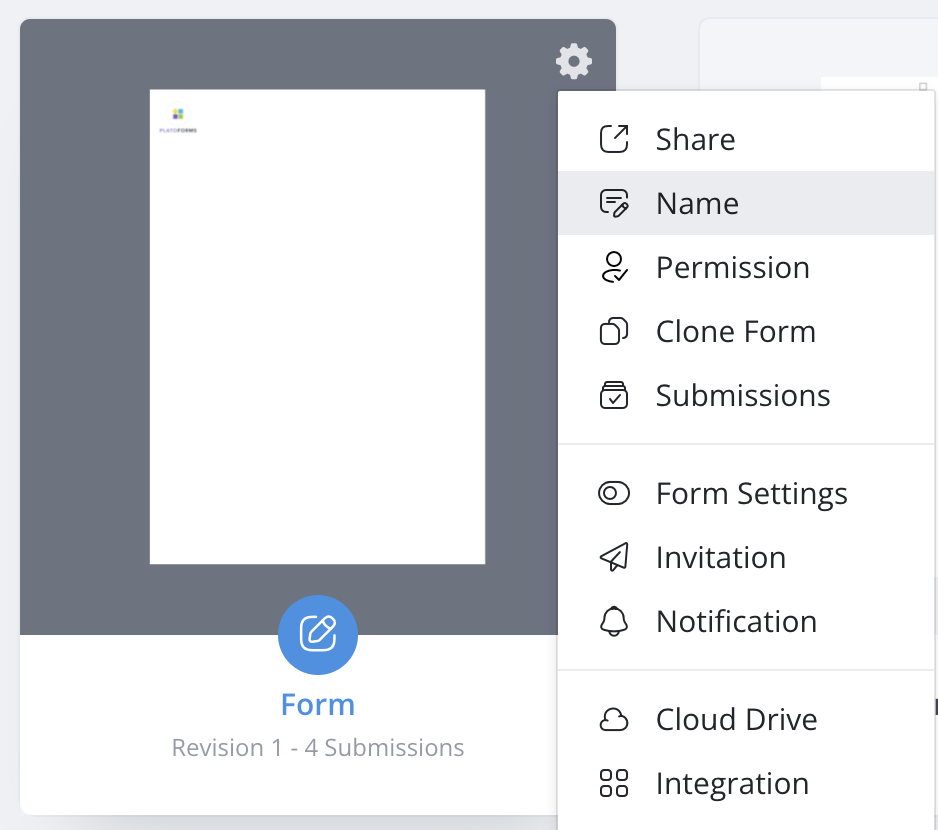
在仪表板上将鼠标悬停在表单上。
-
点击右上角的设置(齿轮)图标,然后选择名称。
-
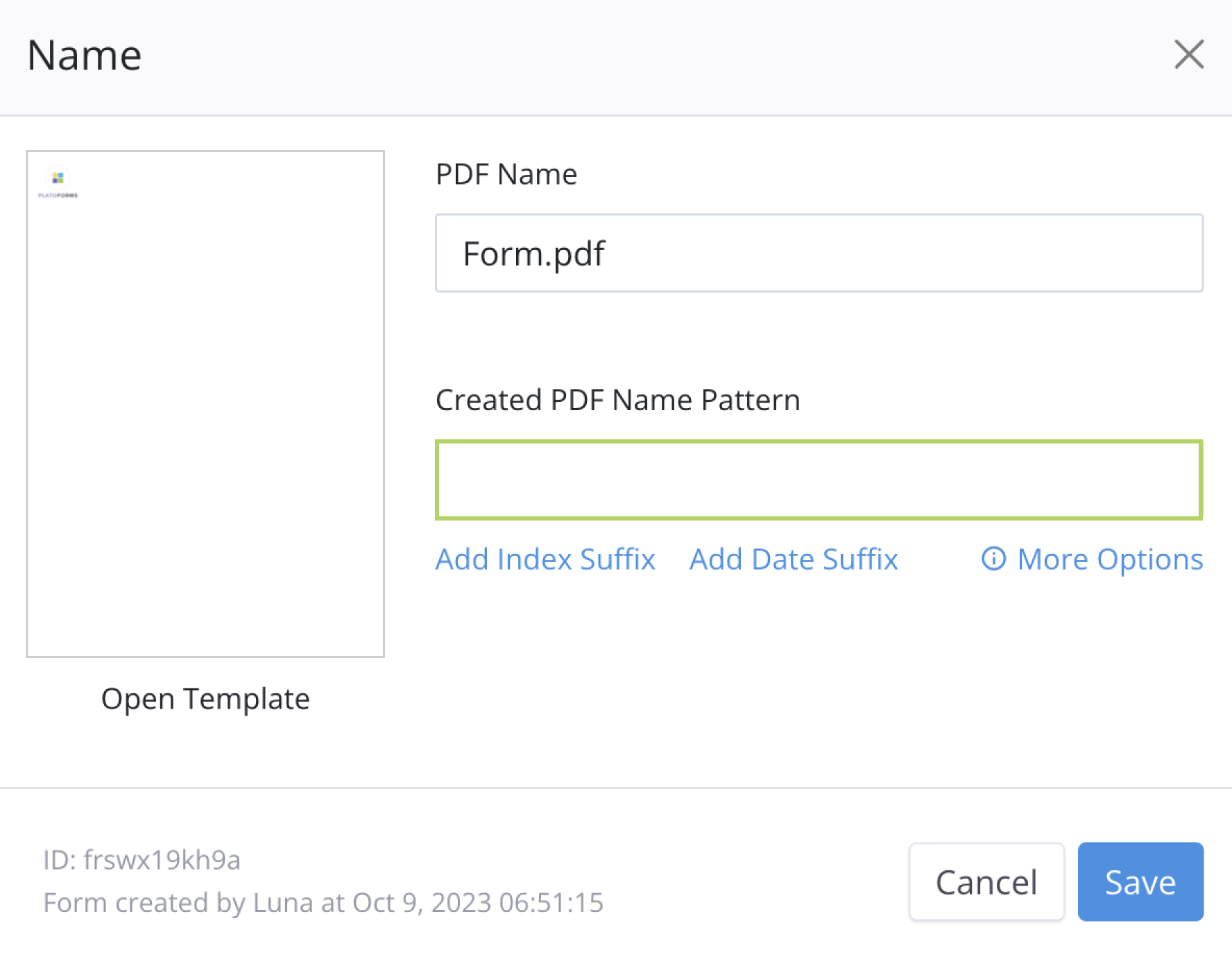
在创建的 PDF 名称模式输入框中,使用变量生成不同的下载 PDF 名称:
-
点击添加索引后缀以在名称模式中包含
{{index}}。{{index}}是每次提交的唯一索引(例如,“Form-1.pdf”)。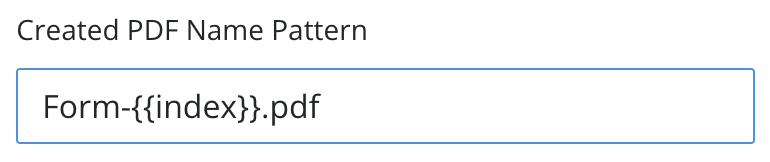
-
点击添加日期后缀以
{{yyy-mm-dd}}格式将提交日期添加到名称模式中(例如,Form-2023-10-11.png)。 Note
Note您还可以使用其他日期格式,如
{{mm.dd.yyyy}}或{{dd/mm/yy}}。在这些格式中,“dd”代表日,“mm”代表月,“yyyy”或“yy”代表年。 -
复制
{{data.fidXX}}并将XX替换为您表单中的特定字段 ID。您可以在表单构建器中找到字段 ID。例如,如果字段 ID 是“2”,您可以创建一个名称模式,如“Form-{{data.fid2}}.pdf”,{{data.fid2}}将被该字段的输入值替换。
-
如果您将表单与云端驱动器集成,PlatoForms 会自动在文件名模式中包含一个 {{index}}。此添加确保生成的文件在名称重复时不会被覆盖。
自定义主表单的名称
在主表单中,下载的文件名对应于 Zip 文件名。以下是一个示例来说明其工作原理:
假设您设置了一个名称模式,如“sample-{{index}}-{{yyyy-mm-dd}}-{{data.fid3}}”。PlatoForms 会将其转换为一个下载文件名,如“sample-8-2018-10-11-Jobs”。以下是详细说明:
- 提交日期为“2018-10-11”。
- 这是该表单的第 8 次提交。
- 变量
fid3被替换为输入值Jobs。
PlatoForms 会根据文件类型自动添加适当的文件扩展名,如“.pdf”或“.zip”。
视频教程:
此视频包含我们上述内容的逐步教程: