
导出表单提交
标签页
使用 PlatoForms,您可以以 CSV 格式导出表单提交,实现无缝的数据分析、离线访问和备份恢复。导出的提交信息包括:
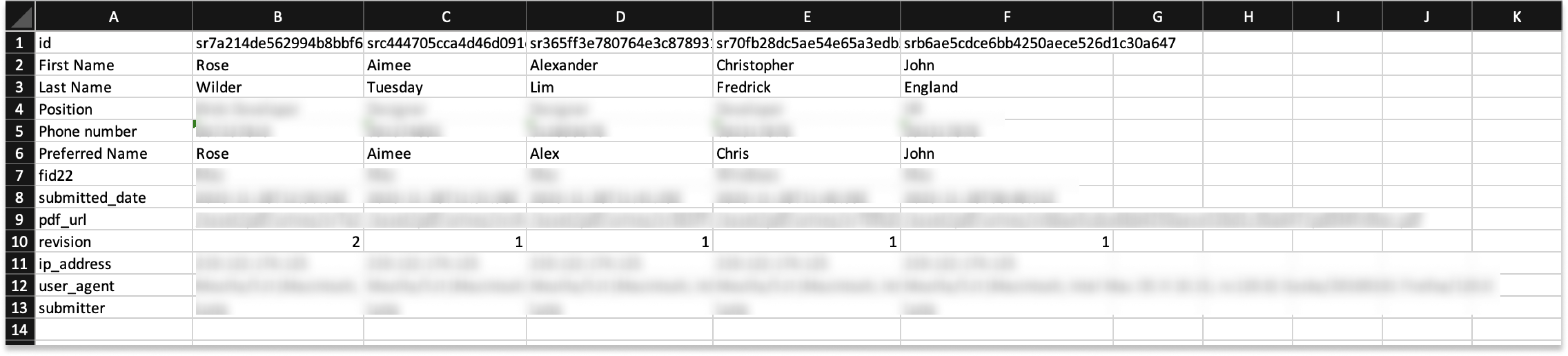
- 所有表单数据。
- 提交详情,包括 ID、提交日期、PDF URL、修订次数、IP 地址、用户代理和提交者。
导出提交
要导出表单提交:
-
从仪表板中,点击左侧导航中的 Submissions 访问提交页面。
-
在顶部缩略图查看器中选择您的表单以导出提交数据。
-
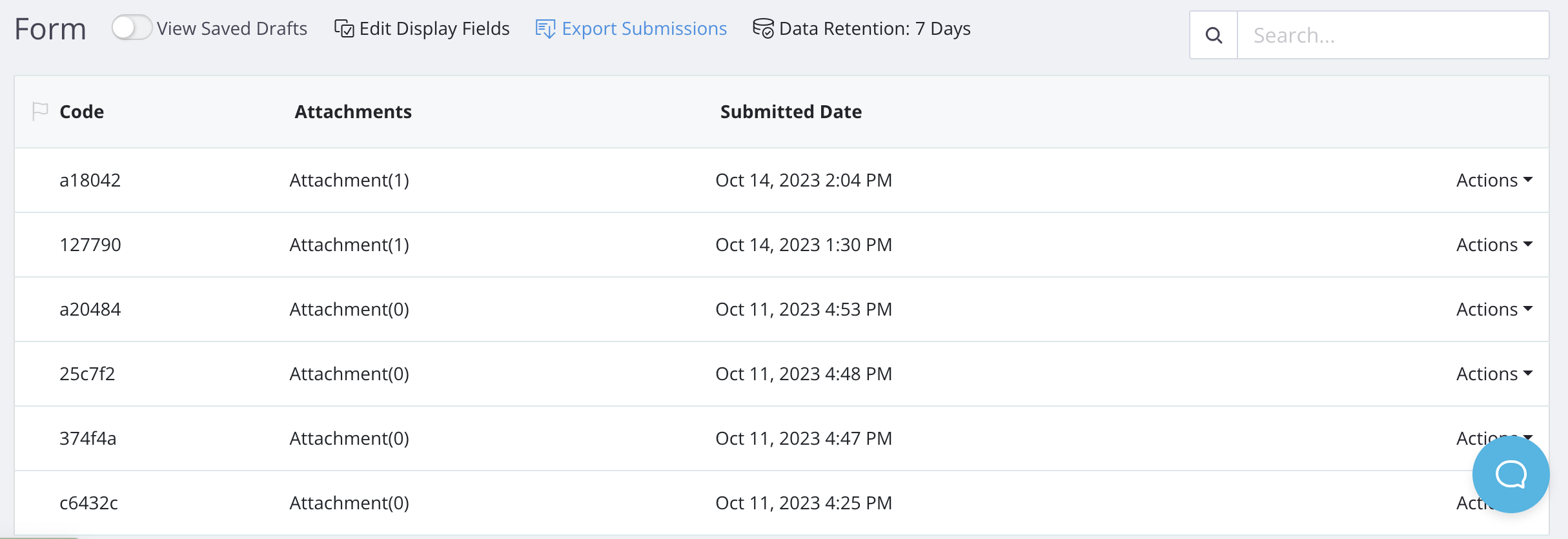
点击 Export Submission。
-
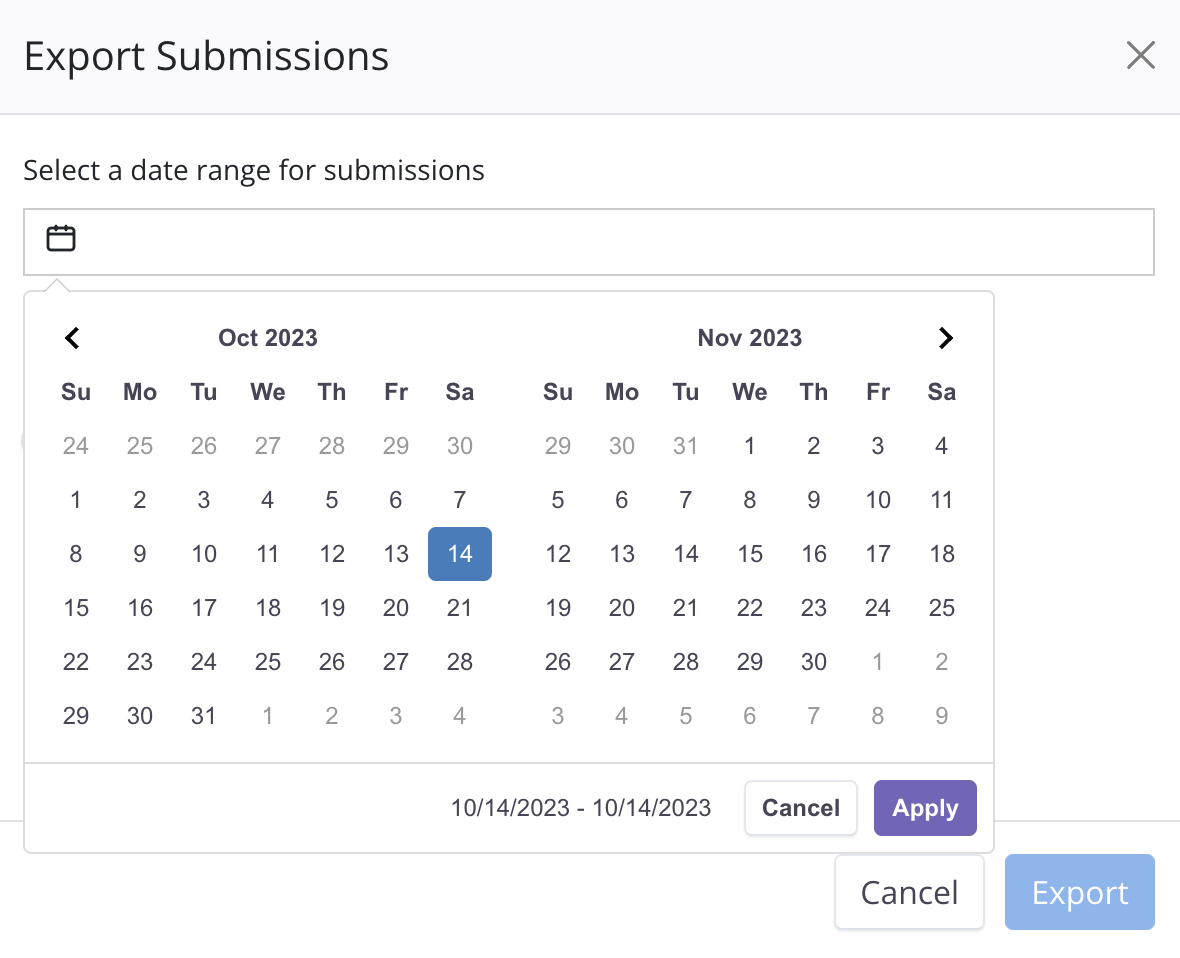
在弹出窗口中选择日期范围,然后点击 Apply。
 Note
Note您会看到一个提示,显示在您指定的时间范围内的提交数量。
-
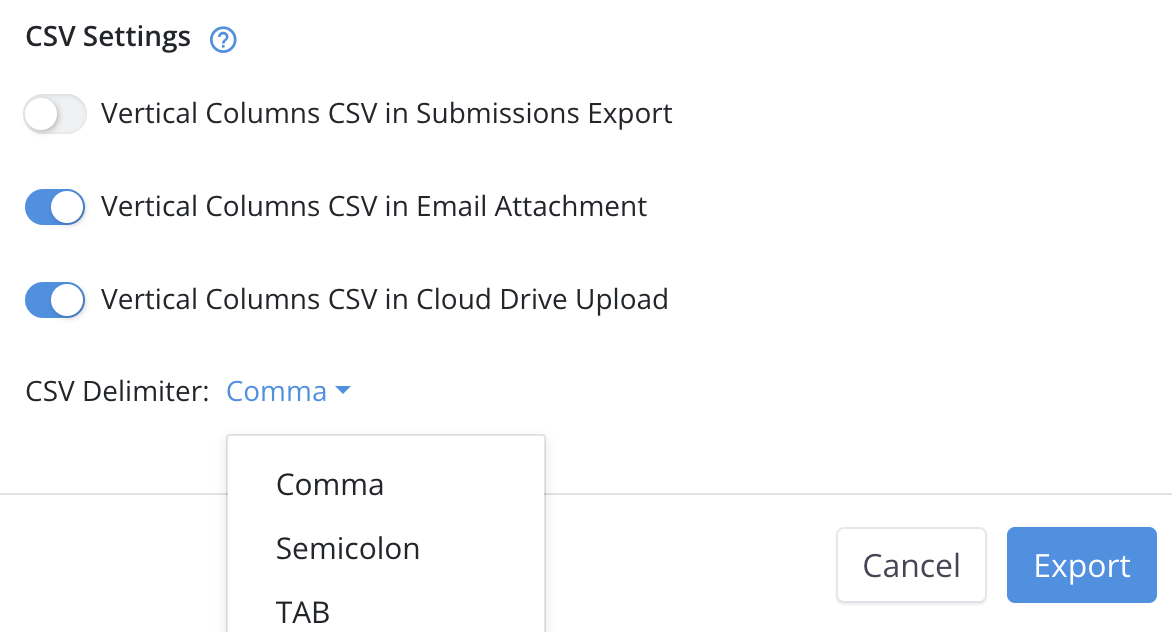
在 CSV Settings 中启用以下选项以将提交安排在垂直列中;禁用它们以安排在水平行中。
-
启用 Vertical Columns CSV in Submissions Export 时:在导出的 CSV 文件中以垂直列排列提交。
-
启用 Vertical Columns CSV in Email Attachment 时:在通知邮件的 CSV 附件中以垂直列排列提交。
Note此选项适用于您在通知配置中在 Email Body 中包含变量
{{attach_csv_data}}的情况。然后通知邮件将包含 CSV 文件。详情请查看这里。- 启用 Vertical Columns CSV in Cloud Drive Upload 时:在上传到云盘的 CSV 文件中以垂直列排列提交。
Note此选项适用于您的表单与云盘集成并启用了“导出原始数据 CSV”的情况。更多详情请参考此链接。
-
-
根据您的偏好选择 CSV Delimiter:
- 逗号: 用逗号分隔提交数据,适合电子表格。
- 分号: 用分号分隔提交数据。
- 制表符: 用制表符分隔提交数据,常用于不同系统之间的数据交换。
-
确认设置后,点击 Export。
您将收到一个保存在本地计算机上的 CSV 文件。请注意,此 .csv 文件中的 “pdf_url” 不包含域名。要使用 URL 预览 PDF,请在 “pdf_url” 信息前添加前缀 “https://design.platoforms.com”。
导出的字段类型
如果您的表单包含以下字段,提交的数据将在导出的 CSV 文件中如下显示:
| 字段类型 | 描述 |
|---|---|
| 选择 | 所选选项的标签。对于多项选择,它们用逗号分隔。如果选择了 其他 选项,其输入值将显示在最后一个逗号之后。 |
| 下拉菜单 | 如果您的下拉菜单字段有单独的标签和值设置,导出的提交将显示值。如果有多个选择,它们将用逗号分隔。 |
| 签名 | 要下载 PNG 格式的签名,请在签名字段的 URL 路径前添加 https://design.platoforms.com。 |
| 文件上传 | 要下载上传的附件,请使用文件上传字段的 URL 路径。 |
视频教程
您可以参考下面的视频教程 如何导出表单提交: