
配置表单通知
标签页
当有人填写表单时,PlatoForms 会向您指定的电子邮件地址或团队成员发送一个仪表板通知和一封电子邮件通知。您可以根据自己的偏好调整电子邮件通知。
如果您没有指定任何电子邮件地址或团队来接收通知,将不会有电子邮件或仪表板通知。不过,您仍然可以在 提交 页面查看提交的表单。
视频教程
不喜欢文字?请查看这些视频教程!
以下是文字教程:
访问通知设置
-
在 仪表板 上,悬停在所需的表单上。
-
点击左上角的 设置(齿轮)按钮,然后选择 通知。

您将打开 通知 面板。
自定义通知设置
在 通知 面板中,配置包括四个主要部分:发件人邮箱、收件人邮箱、邮件主题 和 邮件正文。有关每个部分的详细信息,请参阅以下章节。
发件人邮箱
这里是发件人详细信息,包括发件人的 显示名称(发件人姓名)和 发件人邮箱地址(发件人电子邮件地址)。默认显示名称为 Mailer,默认发件人邮箱地址为 mailer@platoforms.com。
要自定义发件人邮箱详细信息:
-
升级到 高级计划。
-
在 通知 面板中,输入您的自定义 显示名称 和 发件人邮箱地址。
-
点击 仅此邮箱(高退信率)。
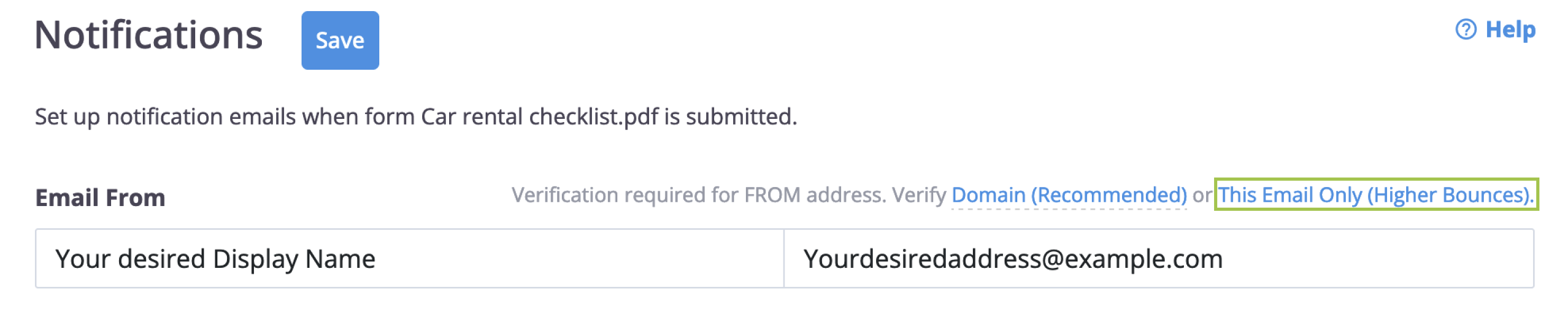
您将在输入的地址收到一封验证邮件。
Note您还可以通过点击 域名(推荐) 验证整个电子邮件域。有关更多详细信息,请参阅 使用自定义域发送电子邮件 部分。
-
检查您的电子邮件收件箱中的验证信息,并按照说明完成流程。
验证成功后,您可以使用自定义的发件人邮箱详细信息发送通知。
用户和团队成员标签
在 “收件人邮箱” 部分上方,找到两个标签:发送给用户 和 发送给团队成员。在每个标签下自定义 收件人邮箱、邮件主题 和 邮件正文。例如,使用 “发送给用户” 用于外部收件人,使用 “发送给团队成员” 用于内部团队通知。切换标签以为客户和同事设置不同的偏好。

发送给用户
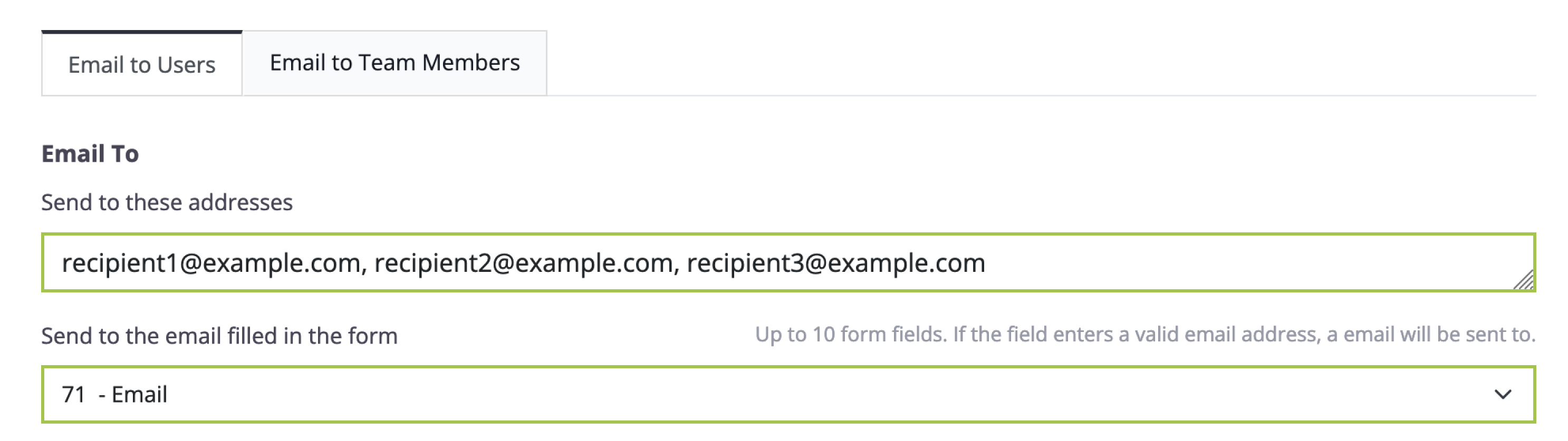
在此标签下,为您的邮件列表中的人员或在表单中输入其电子邮件的人配置通知。
-
发送到这些地址: 输入一个电子邮件地址列表,不一定要在 PlatoForms 注册。用逗号分隔。
-
发送到表单中填写的电子邮件: 选择最多 10 个表单字段。如果在这些字段中的任何一个中填写了有效的电子邮件地址,则会向该地址发送通知。
发送给团队成员
通知有权查看此表单提交的团队成员。切换到 发送给团队成员 标签并打开 发送给团队成员 选项。
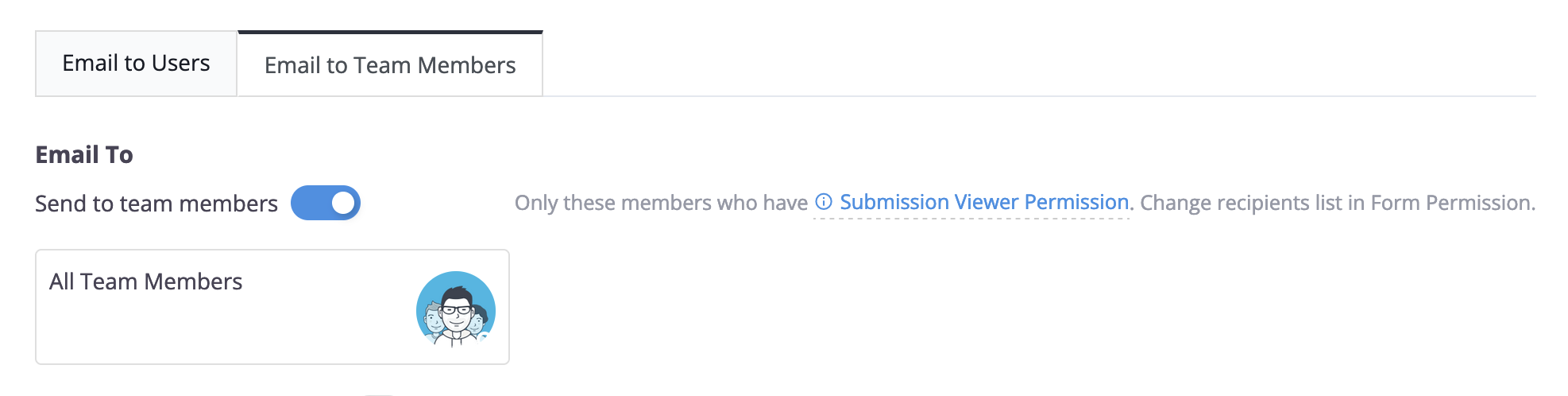
您可以在 权限 窗口中修改此团队成员列表。
邮件主题
“邮件主题” 部分允许您创建个性化的邮件主题,可以包括固定标题和动态变量的组合。例如,您可以制作像 “感谢您提交表单 - {{form_name}}” 这样的主题行,使您的电子邮件通知既信息丰富又针对提交的特定表单量身定制。

邮件正文
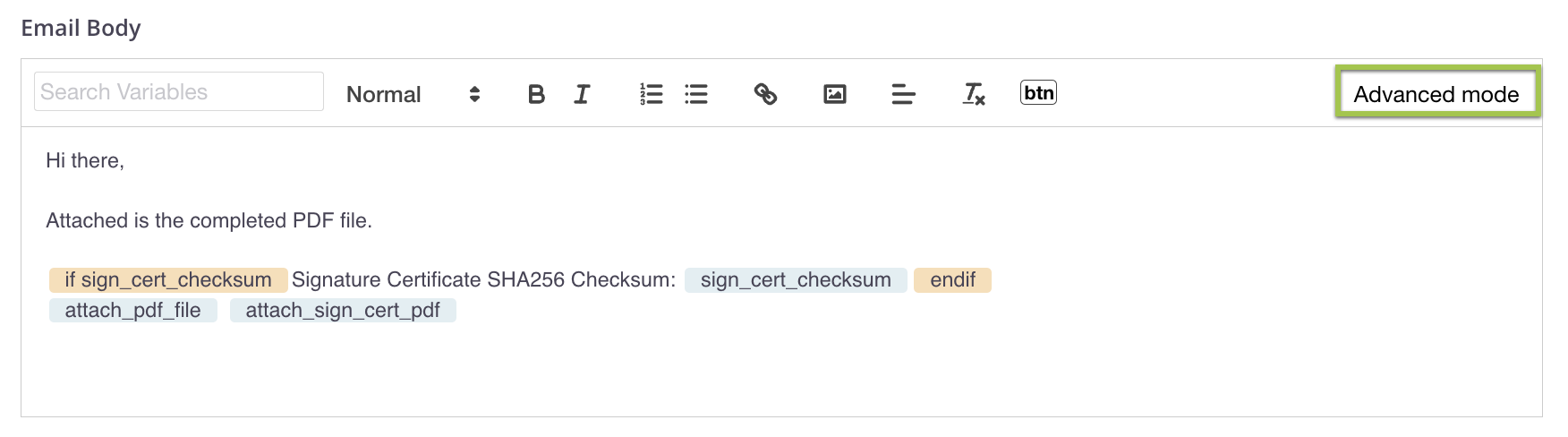
“邮件正文” 是指您在电子邮件正文中包含的内容和信息。使用富文本编辑器来设置您的邮件正文样式。您可以添加样式、链接、图片,甚至变量。切换到 高级 模式以使用 HTML 标签并直接插入变量。
在邮件正文中使用变量
在您的 邮件正文 中,通过使用 搜索变量 下拉菜单找到变量。

这些变量允许您包含动态信息,如表单文本、共享 PDF 或上传文件的链接,并指定是否应将此电子邮件附加到生成的 PDF 或 CSV 格式的表单数据。这为您的电子邮件增加了灵活性,超越了静态内容。有关更多变量详细信息,请查看 可用变量。
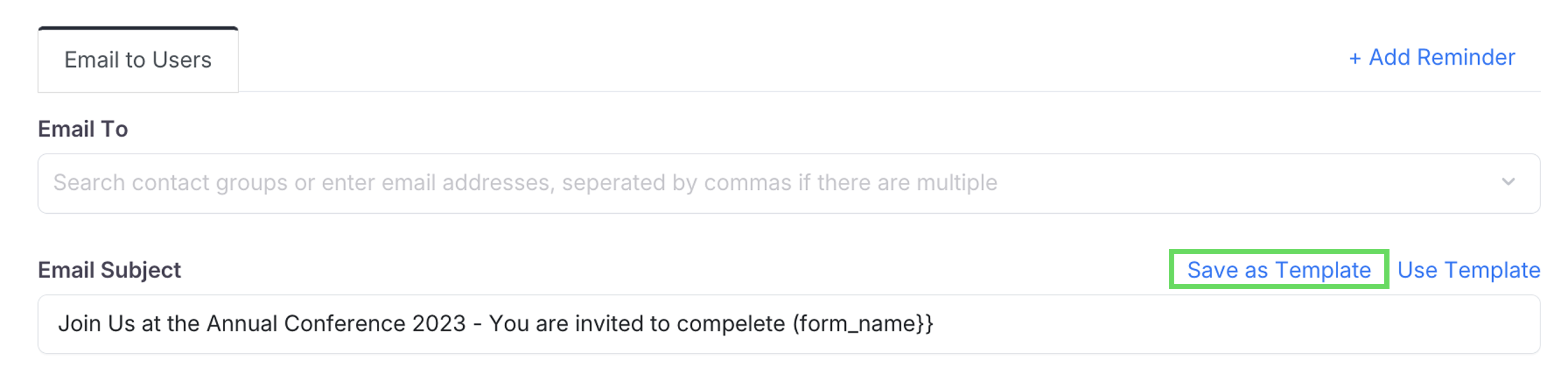
保存为模板
要保留当前的 “邮件主题” 和 “邮件正文” 以供将来使用:
-
配置完所有详细信息后,选择 保存为模板 并为其命名。
-
创建新表单后,导航到其 通知 面板,然后点击 使用模板。

-
从可用模板中,按名称选择所需的模板以应用保存的内容。
这里是另一个视频教程供您参考: