启用多语言
标签页
PlatoForms 通过提供多语言表单简化全球连接。我们的多语言支持让您可以用自己的语言创建表单,同时允许回复者用他们的语言回答。
添加语言和翻译
-
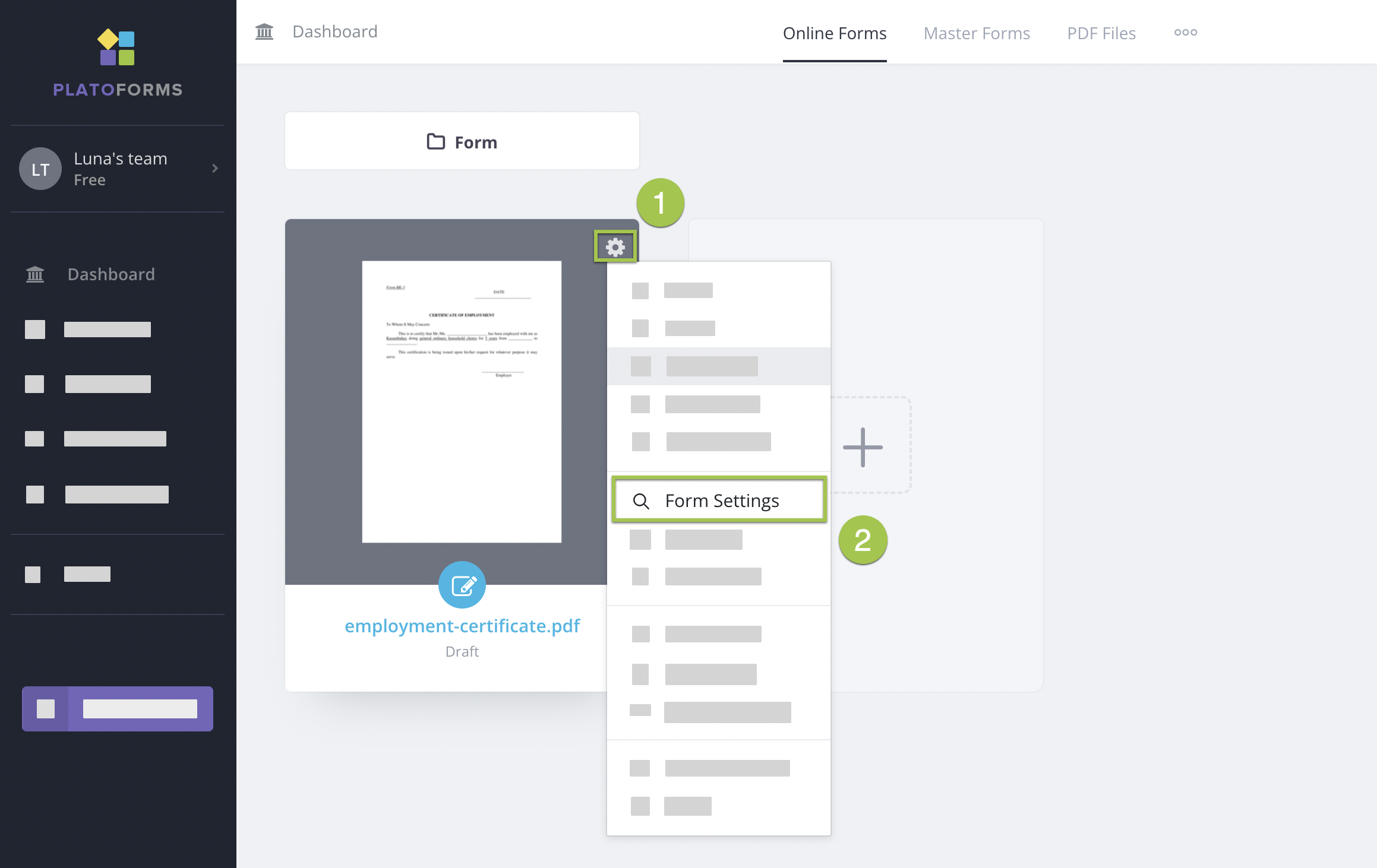
在 仪表板 上将鼠标悬停在所需表单上。
-
点击右上角的 设置(齿轮)图标,然后选择 表单设置。
-
在 表单设置 窗口中,切换到 多语言 选项卡,然后点击 管理语言。
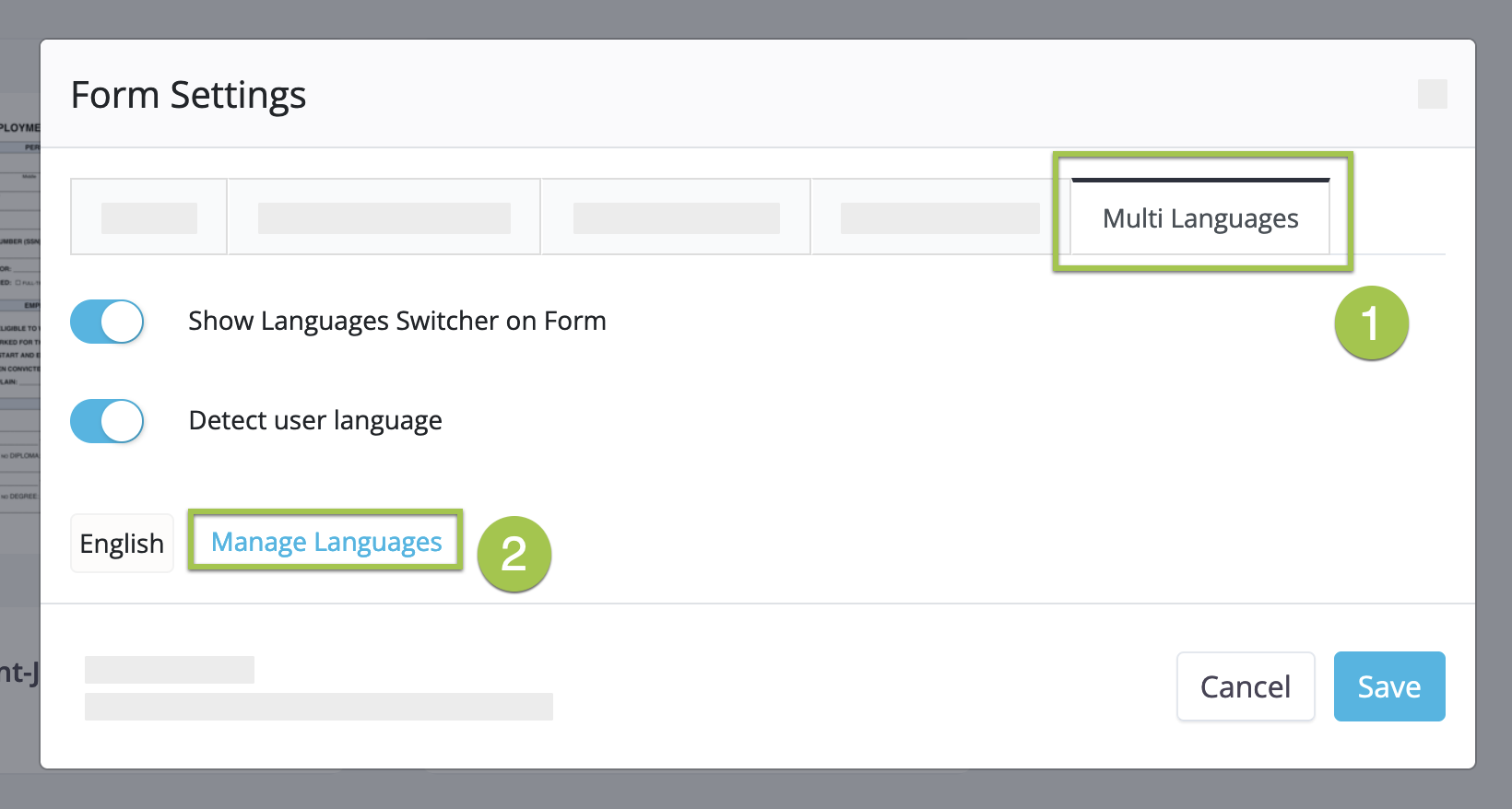
Note- 启用 在表单上显示语言切换器 选项以添加语言选择下拉菜单。
- 启用 检测用户语言 选项以实现自动语言检测和显示。
-
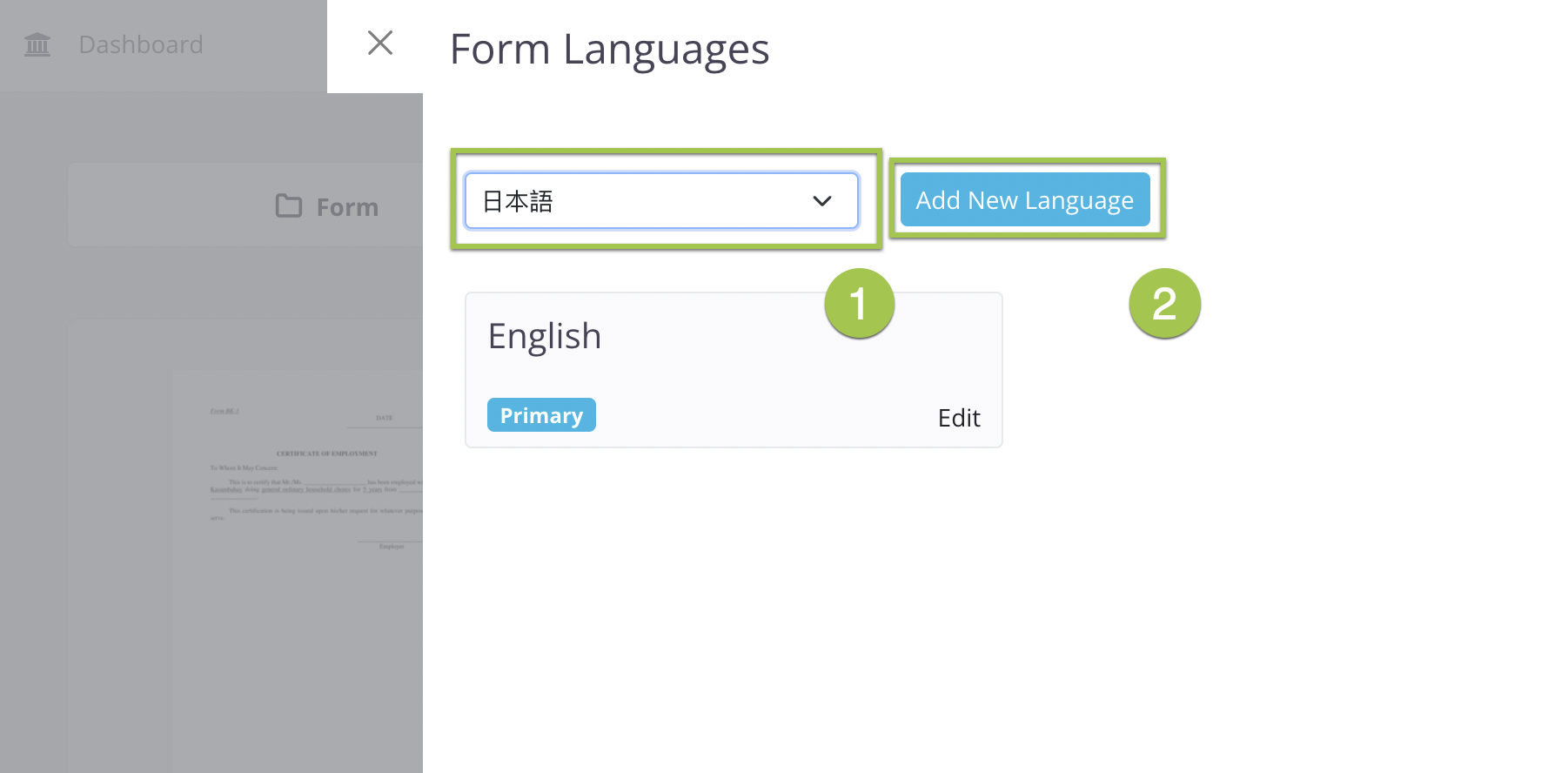
在 表单语言 窗口中,从下拉菜单中选择一种语言,然后点击 添加新语言。
-
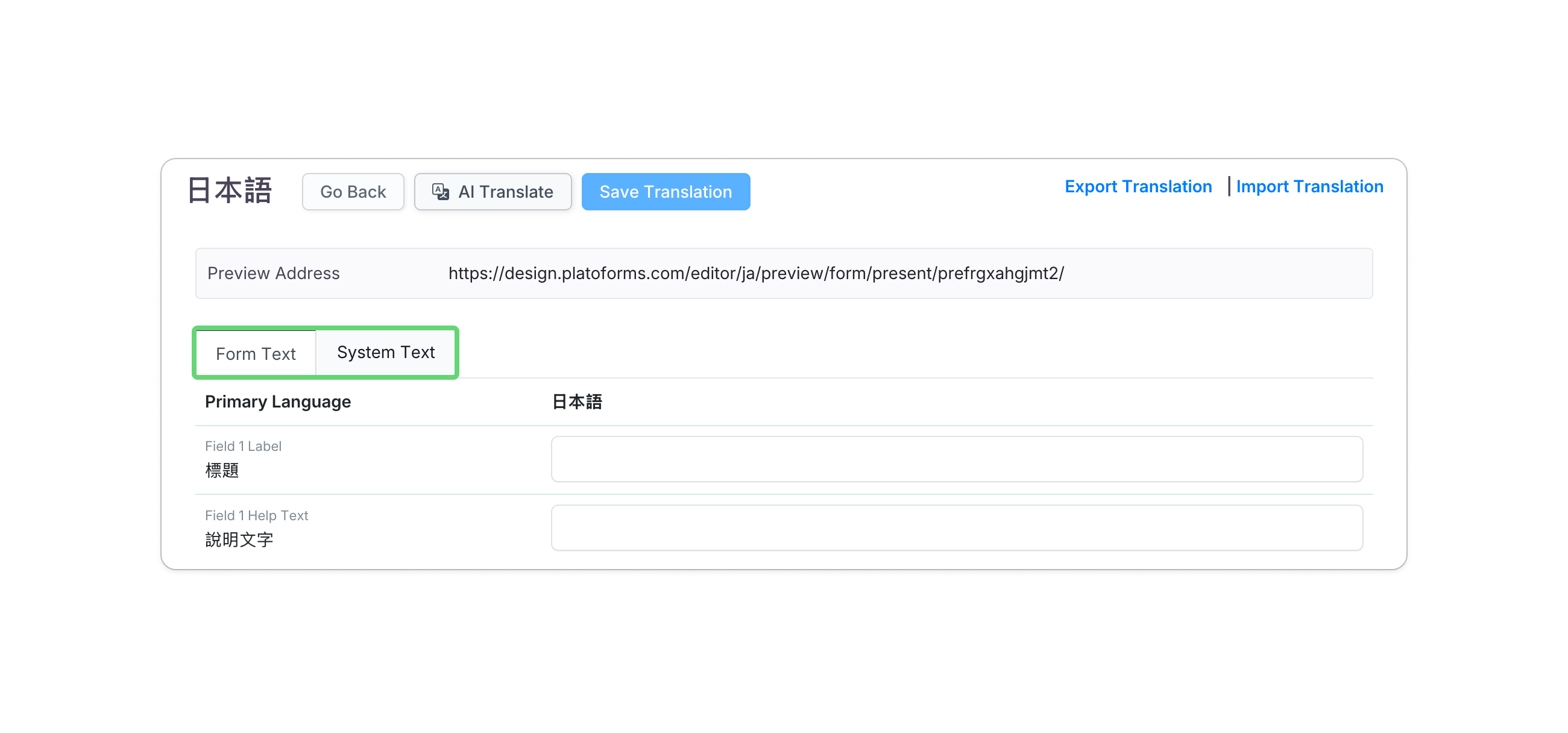
在翻译窗口中,您可以通过以下三种方法之一翻译 表单文本(标签和描述)和 系统文本(如“提交”按钮):
- AI 翻译: 点击 AI 翻译 按钮以立即为当前选项卡生成翻译。
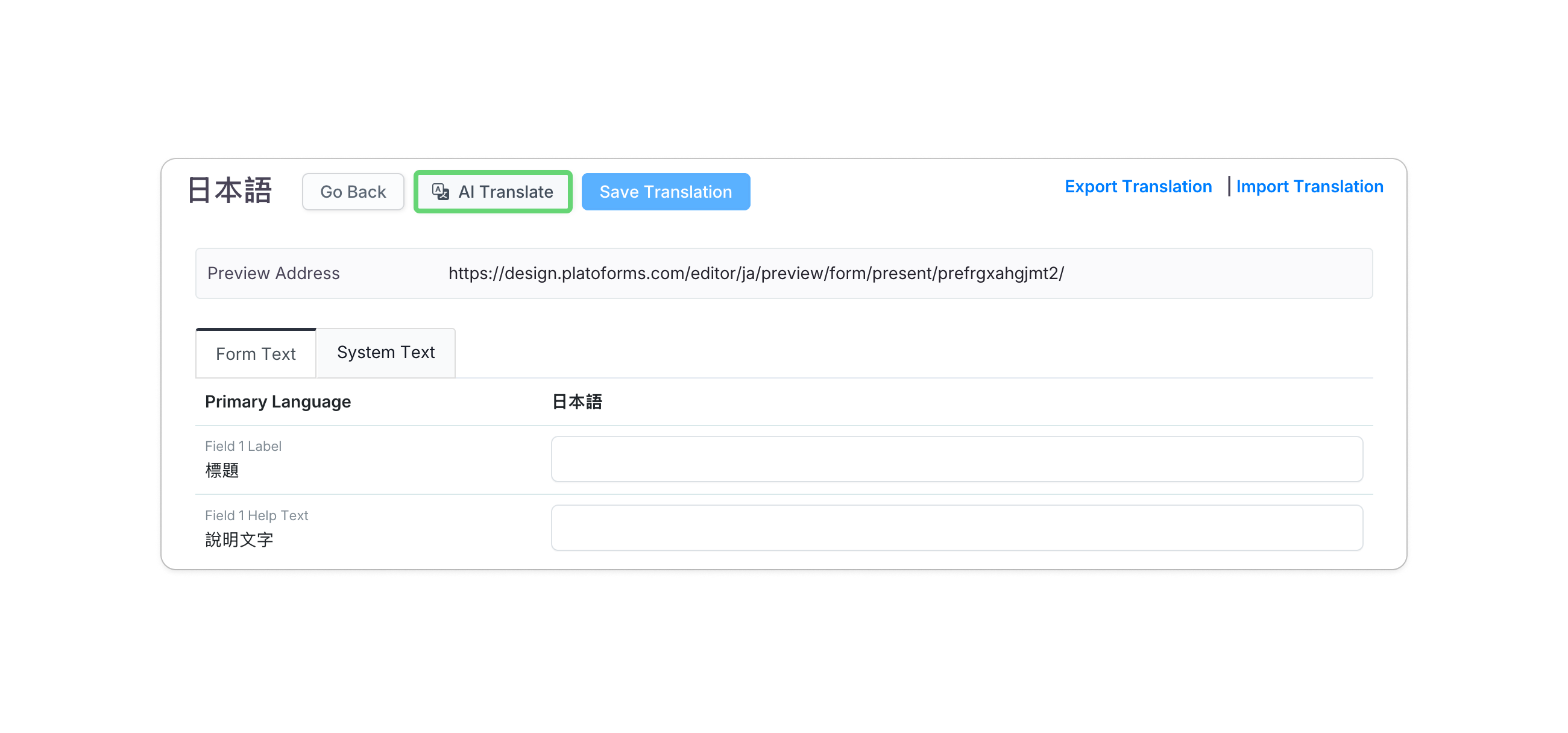
NoteAI 翻译提供了一个快速的起点。我们建议在保存之前检查生成的文本以确保准确性。
- 手动翻译: 手动在每个选项卡的相应字段中输入您的翻译。
- 自动填充翻译(Excel): 点击 导出翻译 下载 Excel 文件,填写您的翻译,然后 导入翻译 上传更改。
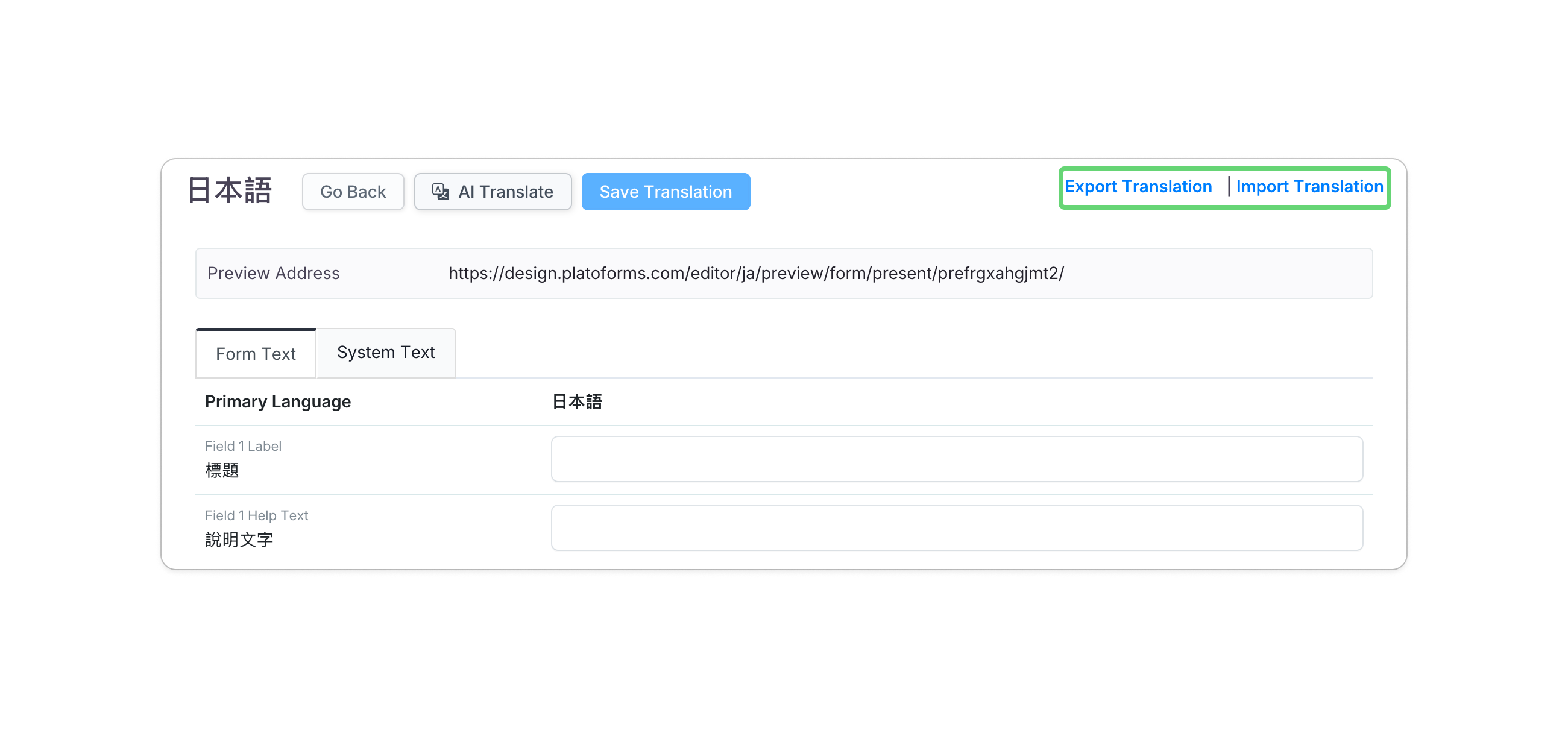
Note有关 Excel 格式的详细指南,请参阅 自动填充翻译 部分。
- AI 翻译: 点击 AI 翻译 按钮以立即为当前选项卡生成翻译。
-
添加翻译后,点击左上角的 保存翻译。
-
(可选)要以 Excel 格式导出最终翻译,点击 导出翻译。
自动填充翻译
从 Excel 导入数据进行自动填充翻译时,请遵循以下指南以确保过程顺利且准确:

-
准备合适的文件: Excel 文件的名称无关紧要;只有第一个工作表中的数据会被使用。
-
忽略标题: 系统会忽略第 1 行,通常包含标题。
-
三列格式: 将您的翻译组织在三列中;只有第 3 列的内容会被导入。确保格式与您导出的 Excel 文件匹配。
-
空单元格: 如果文件中的某个单元格为空,相应的翻译将重置为空白。
-
字体样式: 导入过程中将忽略文件中的任何字体样式。
-
富文本: 导入不支持富文本消息。请在 表单文本 和 系统文本 选项卡中手动翻译带有文本格式的消息。
占位符指南
在 PlatoForms 中,占位符用于在渲染过程中动态替换表单中的特定值。
占位符的格式为 %(TheName)s,其中 TheName 是表示将在表单中插入的特定值或信息的占位符变量。
例如,如果您的表单中有一个占位符 %(TheName)s,在渲染过程中,系统将用填写表单的用户的实际用户名替换 %(TheName)s。这种动态替换使您能够个性化表单内容,使其更符合个别用户的需求。
因此,格式 %(TheName)s 作为占位符的模板,指示替换应在表单中何处以及如何进行。
这些占位符遵循特定格式,以确保系统能够正确识别和替换它们:
-
使用 ASCII 字符: 占位符应仅由 ASCII 字符组成。非 ASCII 字符将无法使用。
-
以
%和s开始和结束: 每个占位符应以%开始,以s结束。此格式对于系统正确识别它们是必要的。 -
无空格: 占位符名称中不应有任何空格。占位符名称中的空格将无法识别。
设置主要语言
“主要语言”是您的表单的默认语言,首先向用户显示,包括标签、说明和系统消息。
要更改主要语言:
-
在 仪表板 上将鼠标悬停在所需表单上。
-
点击右上角的 设置(齿轮)图标,然后选择 表单设置。
-
在 表单设置 窗口中,切换到 多语言 选项卡,然后点击 管理语言。
-
将鼠标悬停在所需语言选项卡上,然后点击 设为主要。

预览多语言
“预览多语言”功能让您可以查看表单在不同语言中的显示效果:
-
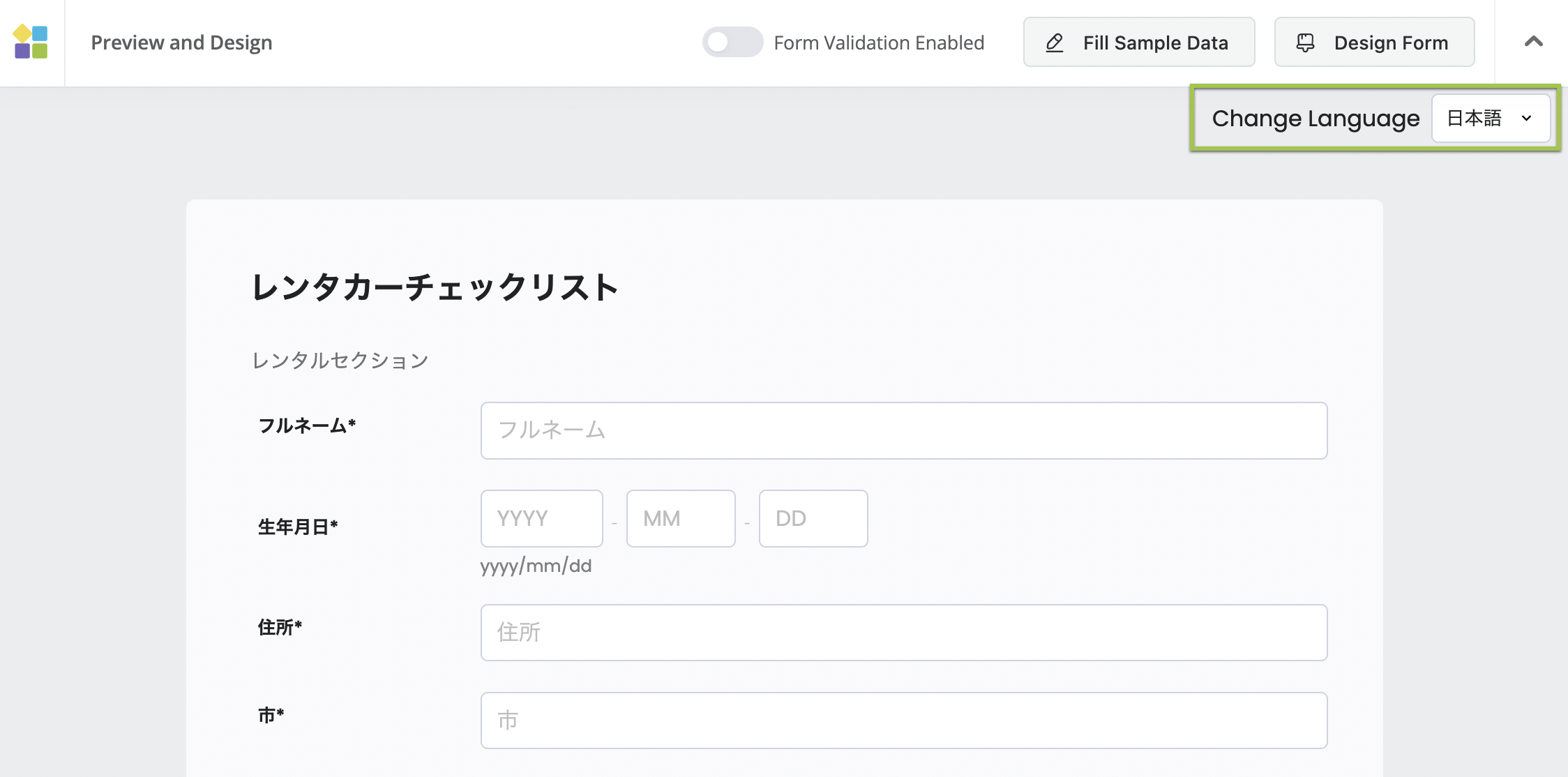
在翻译窗口中,点击 预览地址 URL。

预览页面将打开。
-
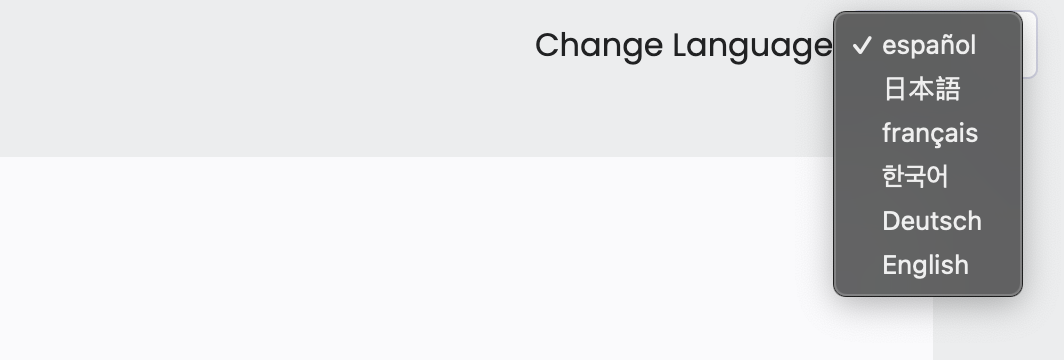
要查看不同语言的表单,请使用 更改语言 右侧的下拉菜单。
在语言之间切换
提交表单后,您将获得每个语言版本的独特 URL、嵌入脚本或二维码。
使用 语言按钮 在语言之间切换。每个按钮将带您到该语言的特定 URL 或嵌入脚本,以便您可以与回复者分享不同版本。
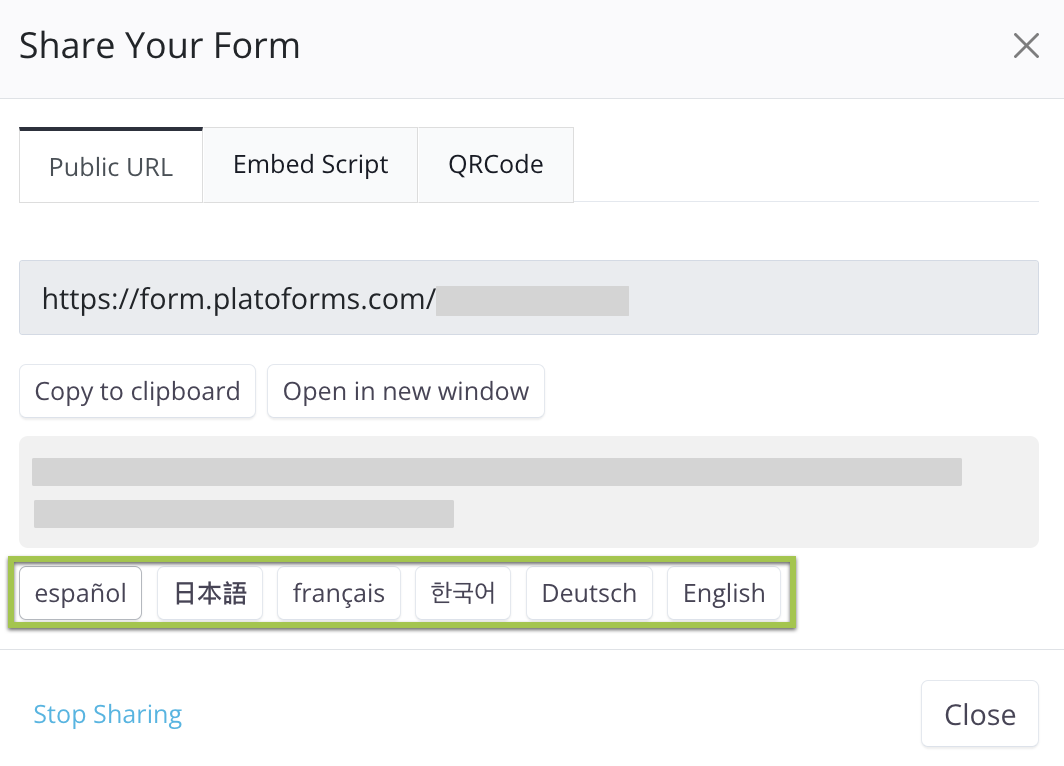
这使他们可以轻松地以他们偏好的语言访问和互动表单。他们还可以使用 语言切换器 在语言之间切换。