PlatoForms User Guide
发布和分享
标签页
在分享表单之前,您需要先发布它。发布后,表单即可通过 URL、嵌入脚本或二维码分享,用户可以访问。
发布您的表单
完成在线表单后,点击左上角的 发布 按钮。

分享您的表单
发布后,您将获得一个 公共 URL、嵌入脚本 或 二维码——三种简单的方式来分享您的表单。默认情况下,任何拥有这些链接的人都可以查看并填写表单。
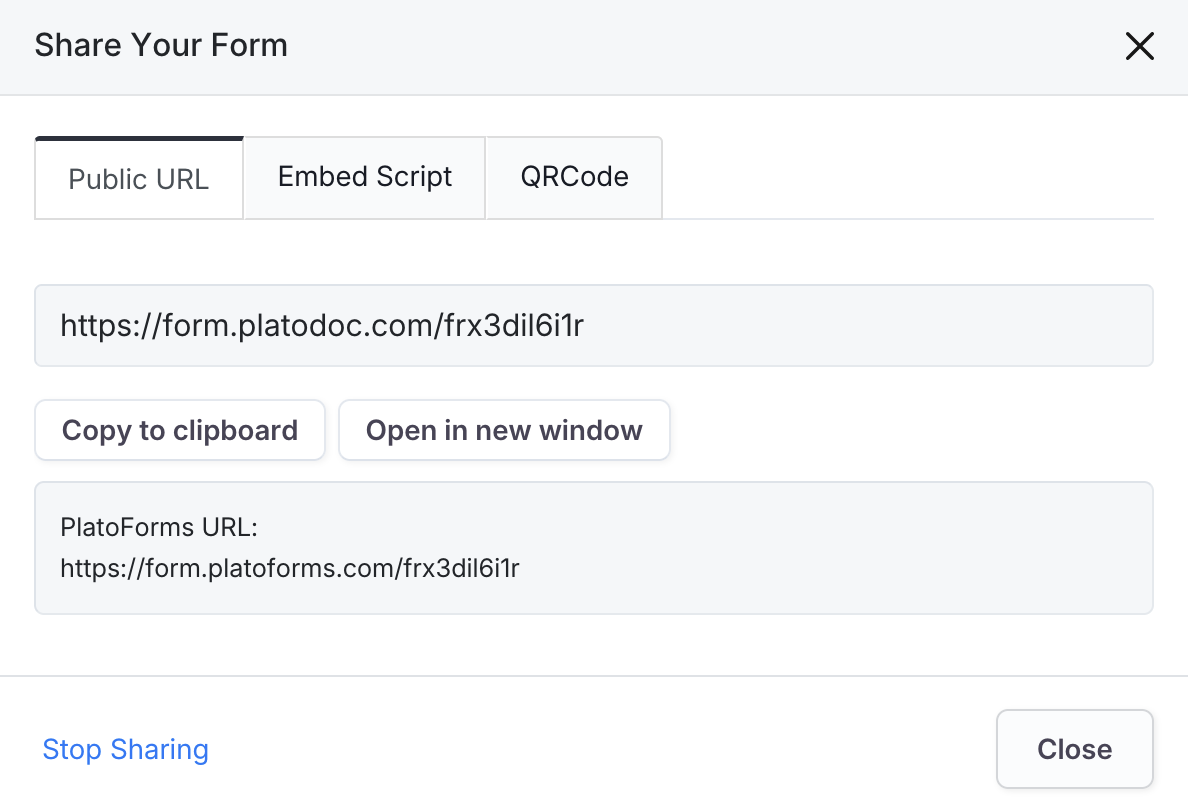
公共 URL
一个简单的可分享链接,允许他人查看并填写您的表单。

-
复制到剪贴板: 快速复制链接,通过电子邮件、聊天或其他平台分享。
-
在新窗口中打开: 在单独的浏览器窗口中打开表单,便于预览或在工作时参考。
嵌入脚本
通过代码片段将您的表单添加到网站,让用户无需离开您的站点即可填写。根据需要选择四种嵌入模式之一:
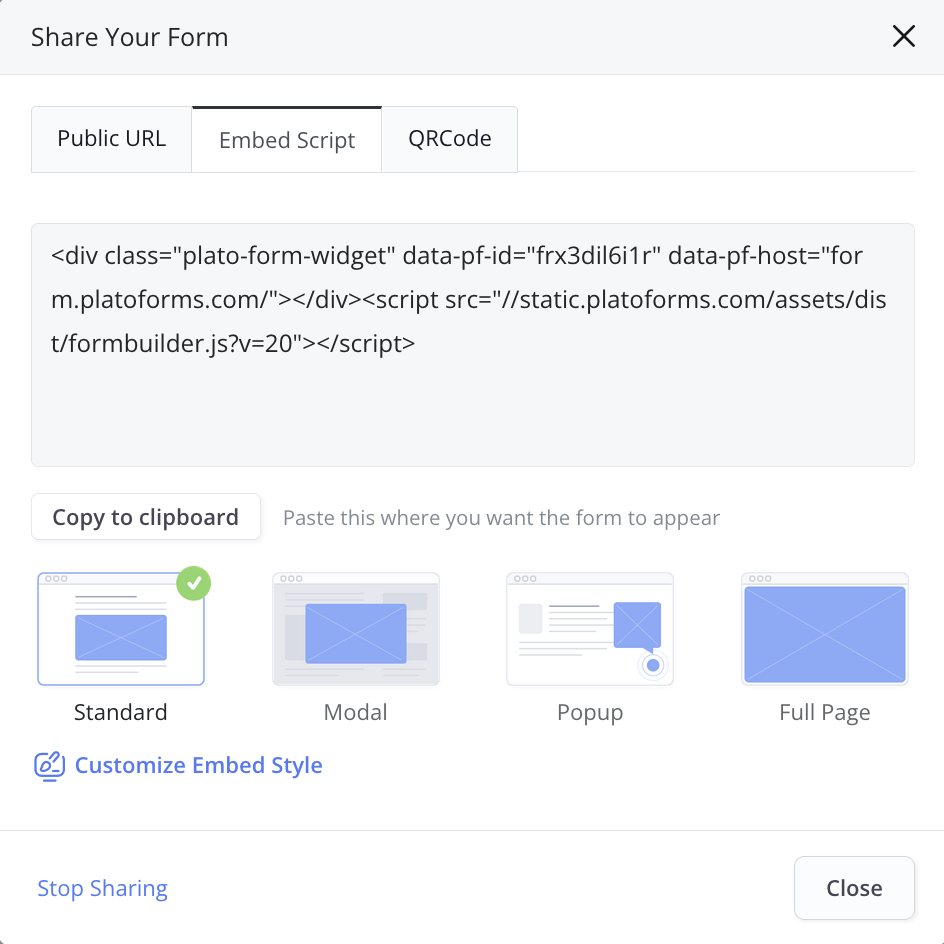
- 标准模式:将表单直接放在网页上——非常适合联系表单或注册。
- 模态模式:点击按钮时在弹出窗口中打开表单,适用于“获取报价”或“注册”。自定义弹出窗口的宽度和按钮文本,并保存样式以应用更改。
- 弹出模式:在浮动窗口中显示表单,带有打开/关闭按钮,非常适合订阅或反馈。调整半径、按钮大小等,然后保存样式以更新。
- 全页面模式:将表单用作全页面部分——非常适合调查或独立表单。
有关四种嵌入模式的比较,请参阅此 FAQ。您还可以参考下面的视频教程了解更多详情:
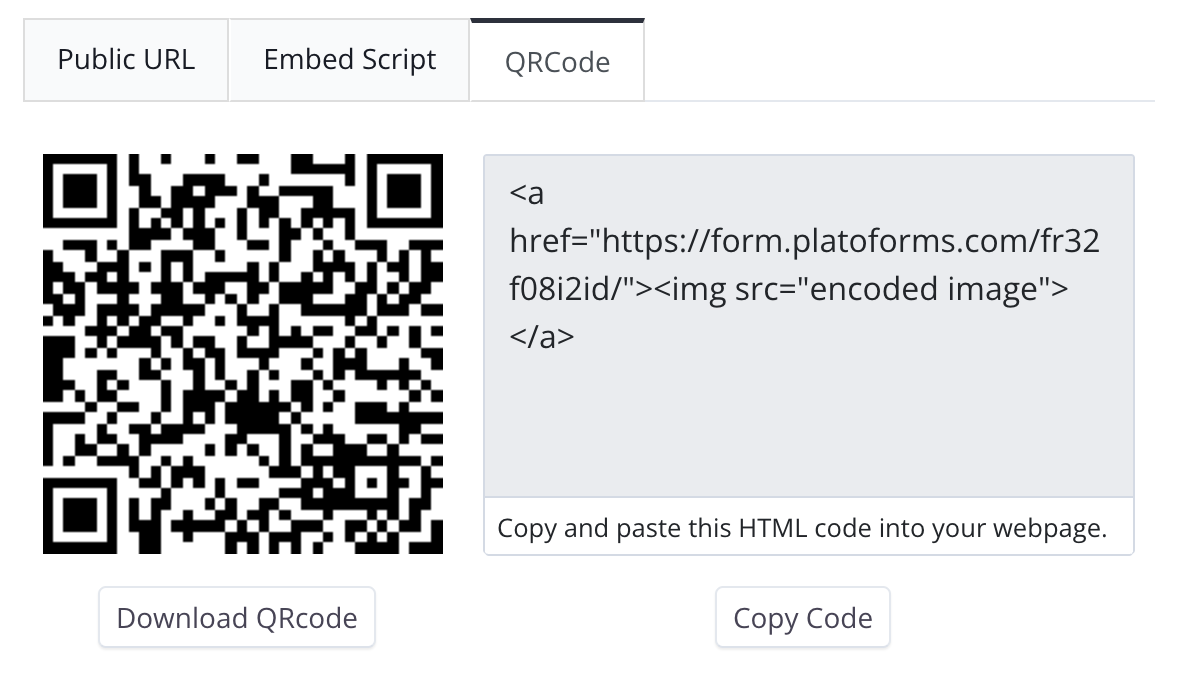
二维码
分享表单的简单方式。在您的网站或材料上展示二维码。受访者可以用移动设备扫描二维码,快速访问并填写表单,使互动变得无缝。