
Formulareinstellungen verwalten
Tabs
Konfigurieren Sie alles von der Einreichungsverhalten bis zu den Datenschutzeinstellungen. Erfahren Sie, wie Sie Bestätigungen, E-Mails, Zugriffsregeln, Formularverfügbarkeit und Mehrsprachigkeitsoptionen anpassen können, um das gesamte Formularerlebnis zu gestalten.
Formulareinstellungen öffnen
Um Formulareinstellungen zu öffnen, können Sie Folgendes tun:
-
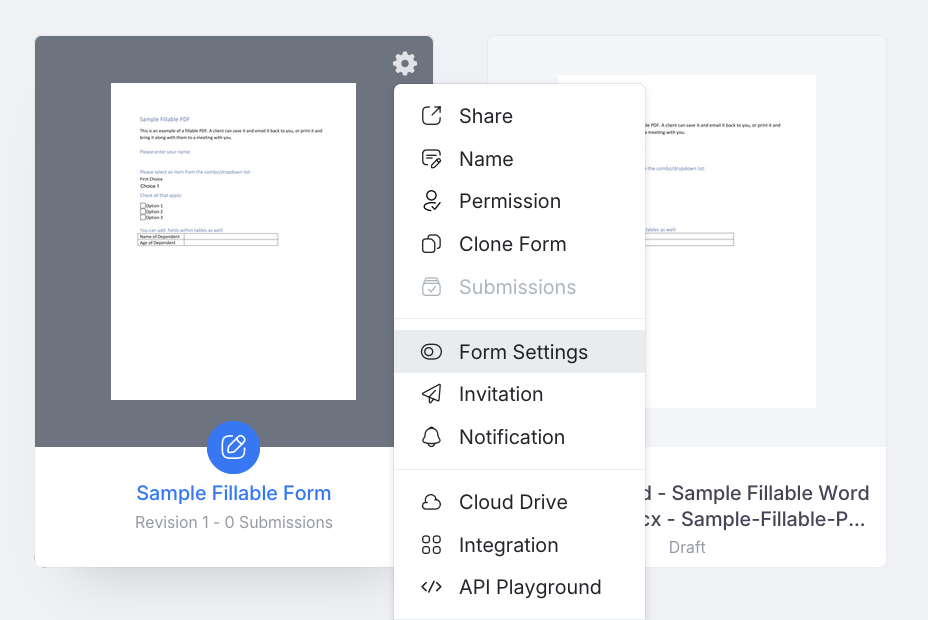
Option 1 (vor dem Bearbeiten): Bewegen Sie auf dem Dashboard den Mauszeiger über das Formular, klicken Sie auf das Einstellungen (Zahnrad-Symbol) oben links und wählen Sie Formulareinstellungen.
-
Option 2 (während des Bearbeitens): Klicken Sie im Formular-Builder auf das Symbol weitere Optionen (•••) oben links und wählen Sie dann Formulareinstellungen.
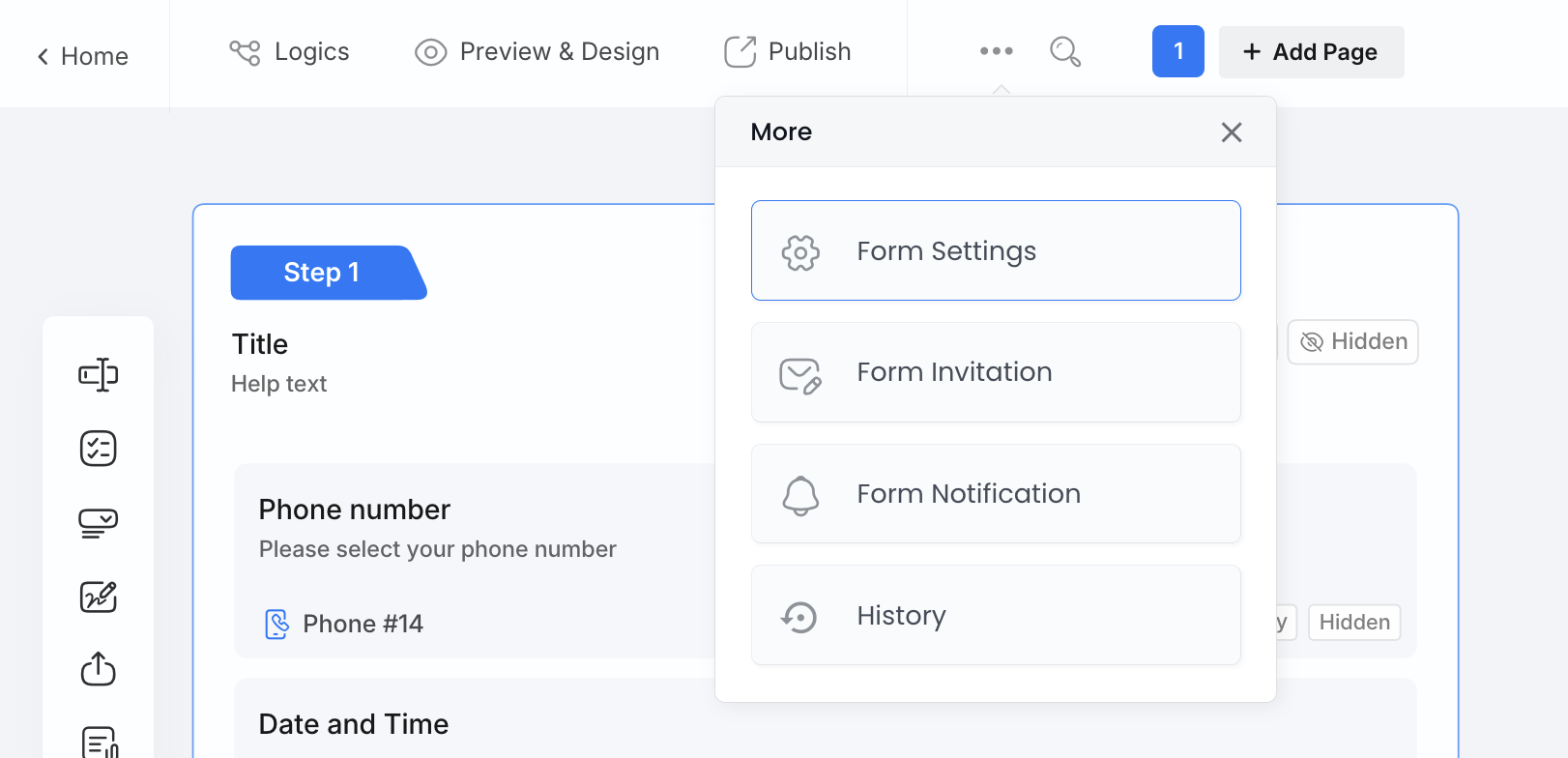
Das Fenster Formulareinstellungen enthält vier Registerkarten: Allgemein, Einreichungsbestätigung, Später speichern E-Mail und Mehrsprachigkeit. Jede Registerkarte wird unten ausführlich erklärt.

Allgemein
Die Registerkarte Allgemein bietet folgende Optionen:
Tracking-Code
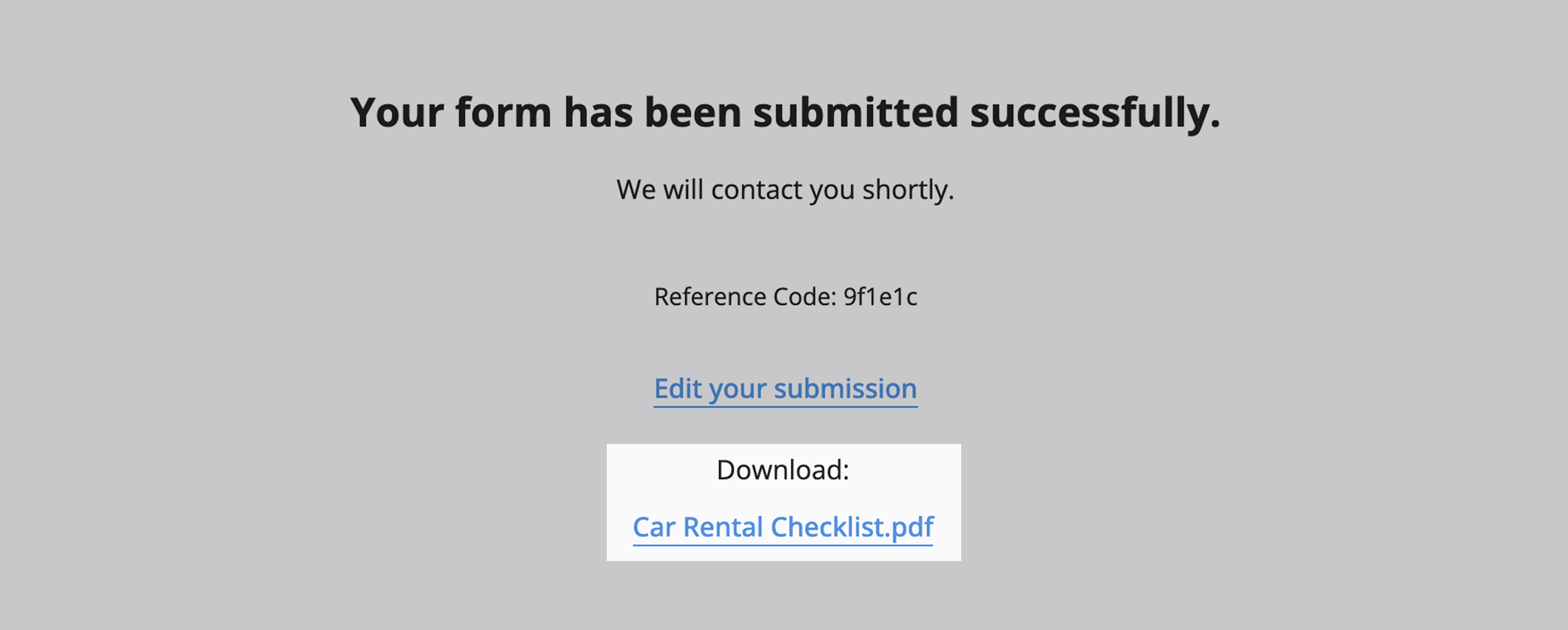
Wenn Tracking-Code auf der letzten Seite anzeigen aktiviert ist, erscheint ein Tracking-Code, nachdem der Benutzer das Formular eingereicht hat.

Sie können diesen Code verwenden, um die Einreichung auf der Seite Einreichungen zu finden, indem Sie ihn in das Suchfeld eingeben.

Einreichung bearbeiten
Wenn “Einreichung bearbeiten” auf der letzten Seite anzeigen aktiviert ist, können Benutzer das Formular nach dem Einreichen bearbeiten und erneut senden. Dies ist nützlich, um später Änderungen vorzunehmen.

Fertiges PDF herunterladen
Nur für Web-PDF-Formular und Online-PDF-Formular verfügbar.
Wenn “PDF herunterladen” auf der letzten Seite anzeigen aktiviert ist, können Benutzer nach dem Einreichen eine PDF-Kopie des ausgefüllten Formulars herunterladen.
Später speichern
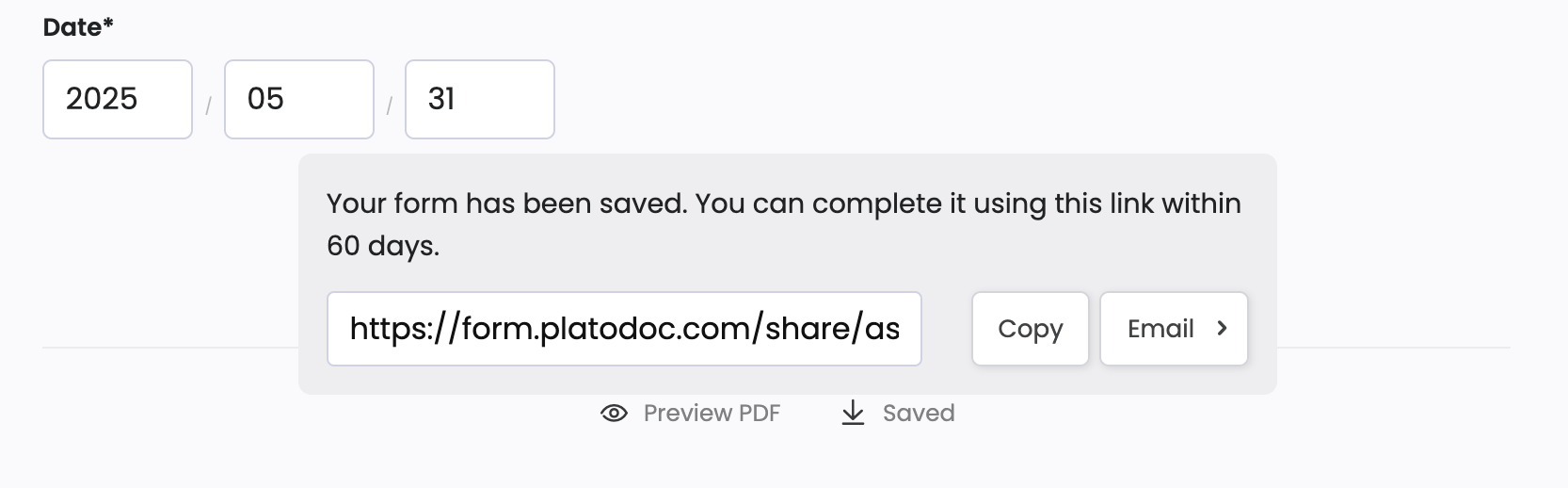
Wenn “Später speichern” aktivieren eingeschaltet ist, erscheint ein Später speichern-Button.

Benutzer können ihren Fortschritt speichern, einen Später-speichern-Link erhalten und innerhalb der Ablaufzeit zurückkehren, um das Formular fertigzustellen und einzureichen.
-
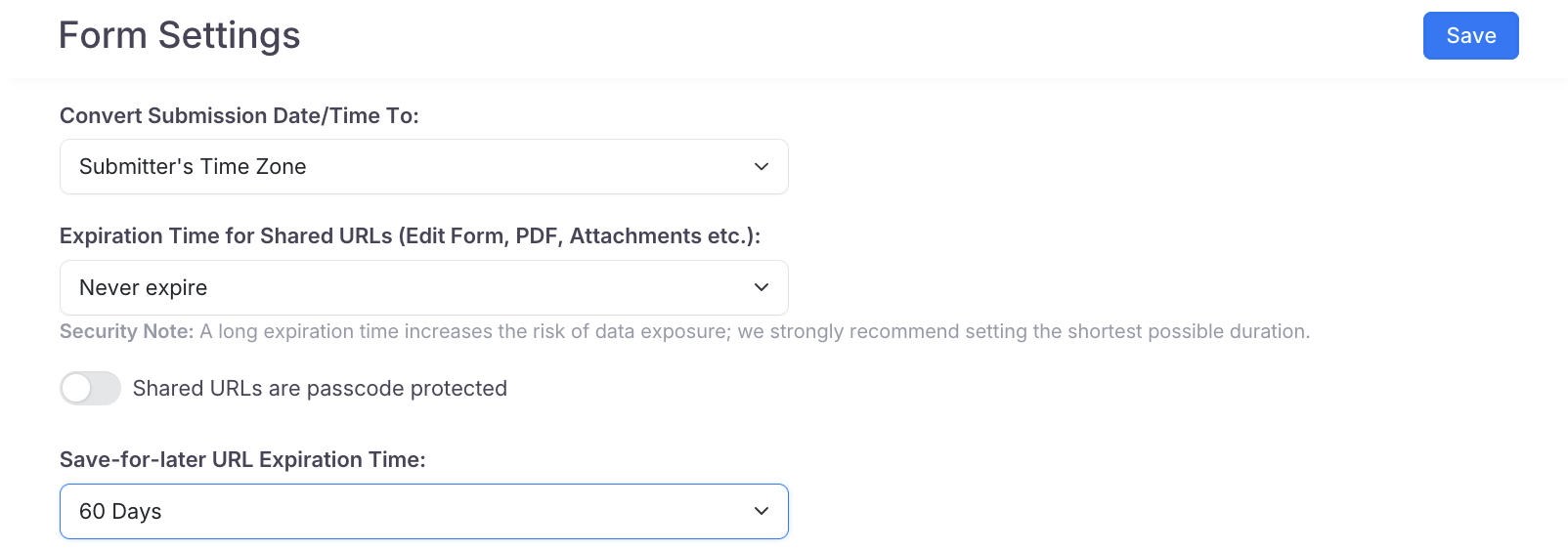
Ablaufzeit des Später-speichern-URL
NoteSchalten Sie zuerst “Später speichern” aktivieren ein.
Scrollen Sie nach unten, um auszuwählen, wie lange der Später-speichern-Link aktiv bleibt. Optionen umfassen 1, 3, 7, 30, 60, 90, 180 Tage oder nie. Sobald er abläuft, kann der Link nicht mehr verwendet werden.
-
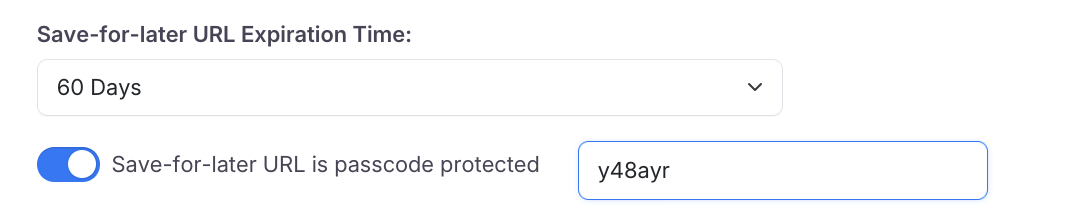
Später-speichern-URL ist passwortgeschützt
NoteSchalten Sie zuerst “Später speichern” aktivieren ein.
Wenn Später-speichern-URL ist passwortgeschützt aktiviert ist, müssen Benutzer ein Passwort eingeben, um ihr gespeichertes Formular über den Später-speichern-Link erneut aufzurufen.
PDF vor Einreichung anzeigen
Nur für Web-PDF-Formular und Online-PDF-Formular verfügbar.
Wenn PDF vor dem Einreichen anzeigen aktiviert ist, können Benutzer eine PDF-Vorschau des ausgefüllten Formulars vor dem Einreichen anzeigen.

IP-Adresse und Browserinformationen sammeln
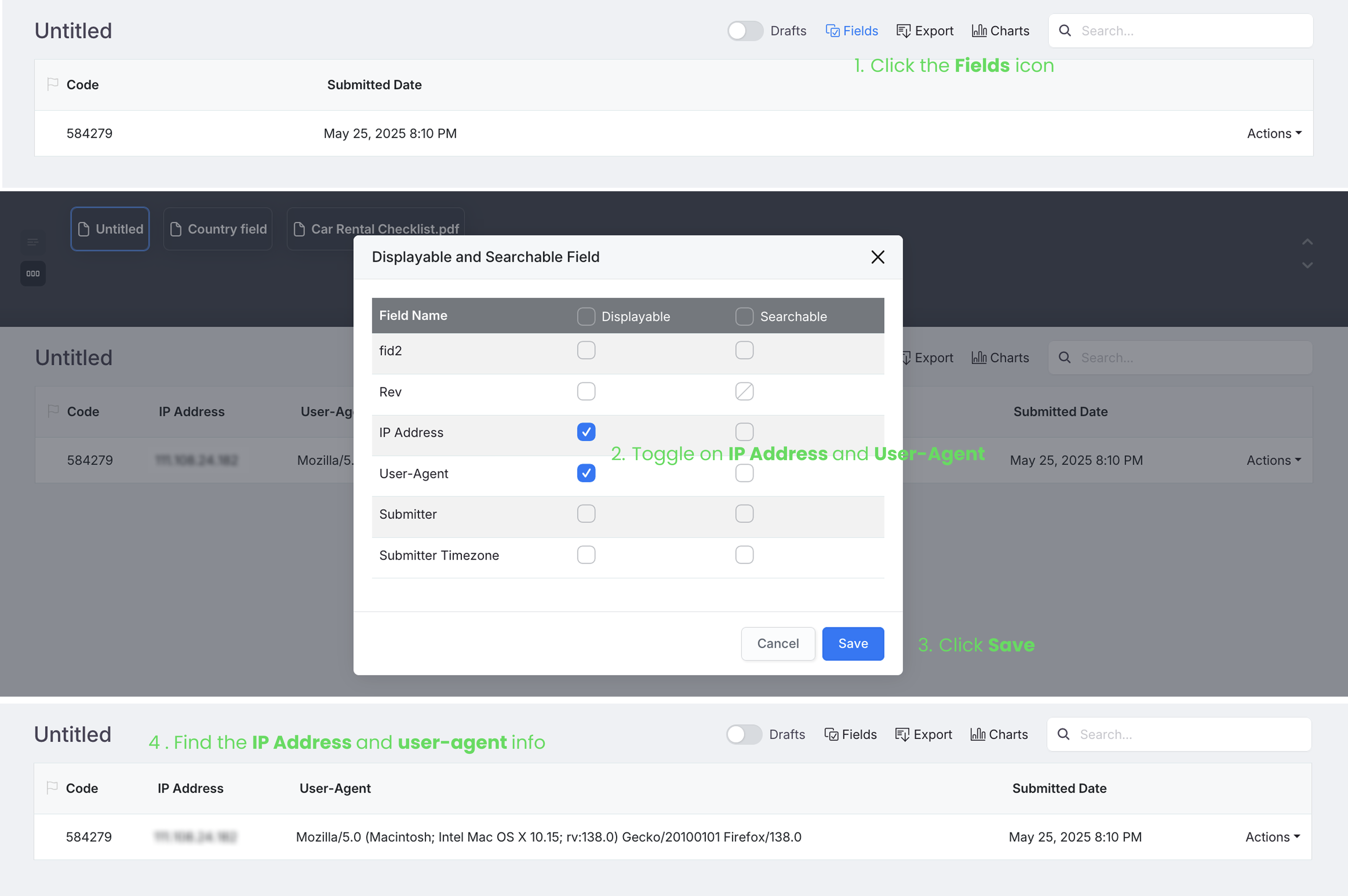
Wenn IP-Adresse und User-Agent des Browsers vom Einreicher sammeln aktiviert ist, sammelt das Formular die IP-Adresse und Browserdetails des Einreichers.
Dies ist besonders hilfreich für Formulare mit E-Signaturen.
Um die gesammelten Daten auf der Seite Einreichungen zu sehen, stellen Sie sicher, dass IP-Adresse und User-Agent in den Feld-Einstellungen angezeigt werden.
Ursprünglichen Namen der hochgeladenen Datei beibehalten
-
Wenn Ursprünglichen Namen der hochgeladenen Datei beibehalten aktiviert ist, verwendet die hochgeladene Datei das Label des Datei-Upload-Feldes als Namen. Dieser Name erscheint, wenn Sie die Datei von der Einreichungen-Seite herunterladen oder in ein Cloud-Laufwerk hochladen.
-
Wenn dies deaktiviert ist, behält die Datei den vom Benutzer vergebenen Namen.
WarningWenn Ihr Formular mehr als ein Datei-Upload-Feld hat und der Benutzer Dateien mit demselben Namen hochlädt (wie
mein-datei.png), kann eine Datei die andere im Cloud-Laufwerk überschreiben. Um dies zu vermeiden, schlagen Sie im Hilfetext vor, dass Benutzer jeder Datei einen eindeutigen Namen geben.
Formularpasswort festlegen
Wenn Formular ist passwortgeschützt aktiviert ist, wird Ihrem Formular ein einzelnes Passwort zugewiesen. Benutzer müssen dieses Passwort verwenden, um auf das Formular zuzugreifen, indem sie auf seine veröffentlichte URL klicken.

- Das Formularpasswort bleibt konstant, wenn auf das Formular über seine veröffentlichte URL zugegriffen wird. Einfach ausgedrückt, die veröffentlichte URL ist unter den Benutzern üblich, zusammen mit dem verbundenen Passwort.
- Das Einladungspasswort wird mit jeder Einladung bereitgestellt. Zum Beispiel, wenn 10 Einladungen verschickt werden, erhält jeder Empfänger eine eindeutige Einladungs-URL und ein Passwort.
Weitere Details hier.
Einreichungsdatum/-zeit konvertieren
Einreichungsdatum/-zeit konvertieren in ermöglicht es Ihnen, auszuwählen, wie die Einreichungszeit angezeigt wird—unter Verwendung der Zeitzone des Einreichers, Ihrer Zeitzone oder einer benutzerdefinierten.

Um die konvertierte Zeit auf der Seite Einreichungen zu sehen, muss Ihr Formular ein Datumsfeld enthalten—entweder ein Datum (MM/TT/JJJJ) oder ein Datum und Uhrzeit-Feld (MM/TT/JJJJ hh:mm:ss). Nur Zeitwerte werden nicht unterstützt. Stellen Sie sicher, dass dieses Feld in den Anzeigbaren und durchsuchbaren Feld-Einstellungen aktiviert ist.

Diese Einstellung ermöglicht es Ihnen, auszuwählen, wie die Einreichungszeit angezeigt wird:
-
Zeitzone des Einreichers: Zeigt die Zeit basierend auf der lokalen Zeit des Befragten an. Zum Beispiel, wenn jemand in Shanghai das Formular um 1:00 Uhr am 29. April (Shanghai-Zeit) einreicht, erscheint diese genaue Zeit in der Einreichung.
-
Zeitzone des Formularerstellers: Konvertiert die Zeit in Ihre Zeitzone, basierend auf Ihrer aktuellen Zeitzone. Zum Beispiel würde dieselbe Einreichung als 1:00 Uhr am 28. April erscheinen, wenn Ihre Zeitzone New York ist.
-
Benutzerdefinierte Zeitzone: Zeigt die Einreichungszeit immer in der von Ihnen ausgewählten Zeitzone an.
- Das Eingereichte Datum, das in der Listenansicht der Einreichungsseite angezeigt wird, verwendet immer die Zeitzone des Formularerstellers.
- Diese Einstellung beeinflusst nicht bereits generierte PDFs.
- Die Zeitzone des Einreichers wird automatisch vom Browser erkannt. Zum Beispiel, wenn das Profil einer Person auf Peking-Zeit eingestellt ist, sie sich aber in Sydney befindet, erkennt das System Sydney.
Gemeinsame URL-Passwörter
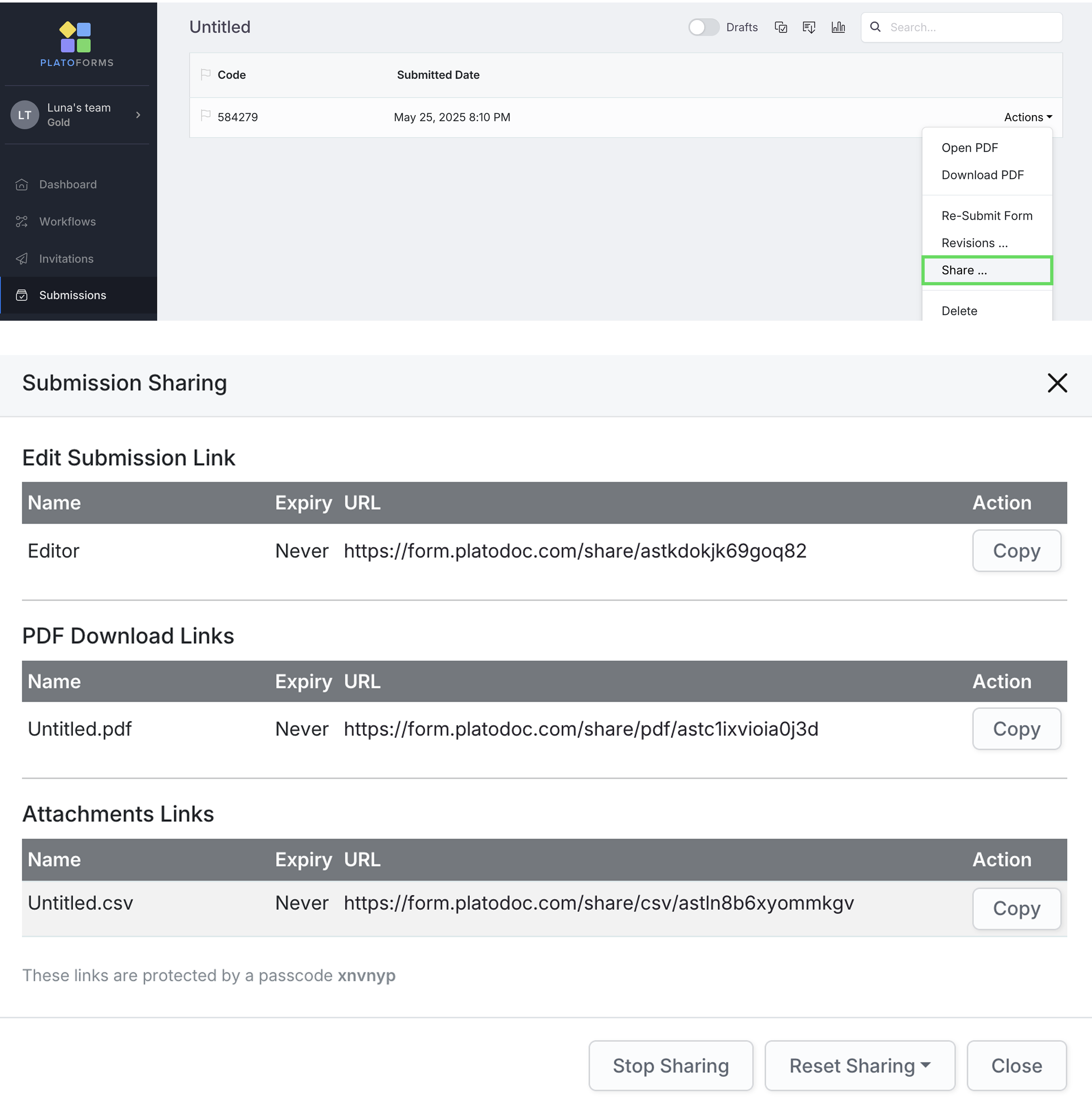
Wenn Gemeinsame URLs sind passwortgeschützt aktiviert ist, benötigen Links wie “Einreichung bearbeiten”, “PDF herunterladen” oder “Anhänge” ein Passwort zum Öffnen. Diese Links sind auf der Seite Einreichungen > Aktionen > Teilen > Einreichung teilen-Panel verfügbar.
Ablaufzeit für gemeinsame URLs
Ablaufzeit für gemeinsame URLs ermöglicht es Ihnen, zu steuern, wie lange gemeinsame Links (Formular bearbeiten, PDF herunterladen oder Anhänge) aktiv bleiben. Sie können zwischen 1, 3, 7, 30, 60, 90 oder 180 Tagen wählen—oder sie so einstellen, dass sie nie ablaufen. Sobald sie abgelaufen sind, sind die Links nicht mehr zugänglich.
Längere Ablaufzeiten erhöhen das Risiko einer Datenexposition. Wir empfehlen dringend, die kürzeste notwendige Dauer zu wählen.
Formular verfügbar ab

Stellen Sie ein, wann das Formular zugänglich wird. Zum Beispiel, wenn Sie 2025-05-06 12:22 wählen, können Benutzer das Formular bis zu diesem genauen Zeitpunkt nicht öffnen.
Sie können auch einen Weiterleitungslink vor Verfügbarkeit festlegen—Benutzer werden zu diesem Link weitergeleitet, wenn sie versuchen, das Formular zu früh zu öffnen. Wenn Sie keinen festlegen, erscheint stattdessen eine Standard-Systemnachricht.
Formular abgelaufen am

Stellen Sie ein, wann das Formular keine Einreichungen mehr akzeptiert. Nach diesem Zeitpunkt können Benutzer nicht mehr auf das Formular zugreifen.
Sie können einen Weiterleitungslink nach Ablauf festlegen, um Benutzer auf eine bestimmte Seite (wie eine Dankes- oder Warteliste-Seite) zu leiten. Wenn nicht festgelegt, wird die Standard-Systemnachricht angezeigt.
Einreichungslimit
Legen Sie eine maximale Anzahl von Einreichungen (jede Zahl über 0) für Ihr Formular fest.

Sobald das Limit erreicht ist:
-
Benutzer werden zu Ihrer benutzerdefinierten URL weitergeleitet (z. B. eine Wartelisten- oder Aktionsseite).
-
Wenn keine URL festgelegt ist, sehen sie die Standard-Systemnachricht.
-
Das Formular kann automatisch nicht mehr veröffentlicht und in den Entwurf-Modus versetzt werden, wenn Sie diese Option aktivieren.
Einreichungsbestätigung
In diesem Tab steuern Sie, was passiert, nachdem jemand auf Absenden in Ihrem Formular klickt. Standardmäßig erscheint eine Erfolgsmeldung—aber Sie können sie anpassen oder Benutzer auf eine andere Seite weiterleiten (wie Ihre Website).
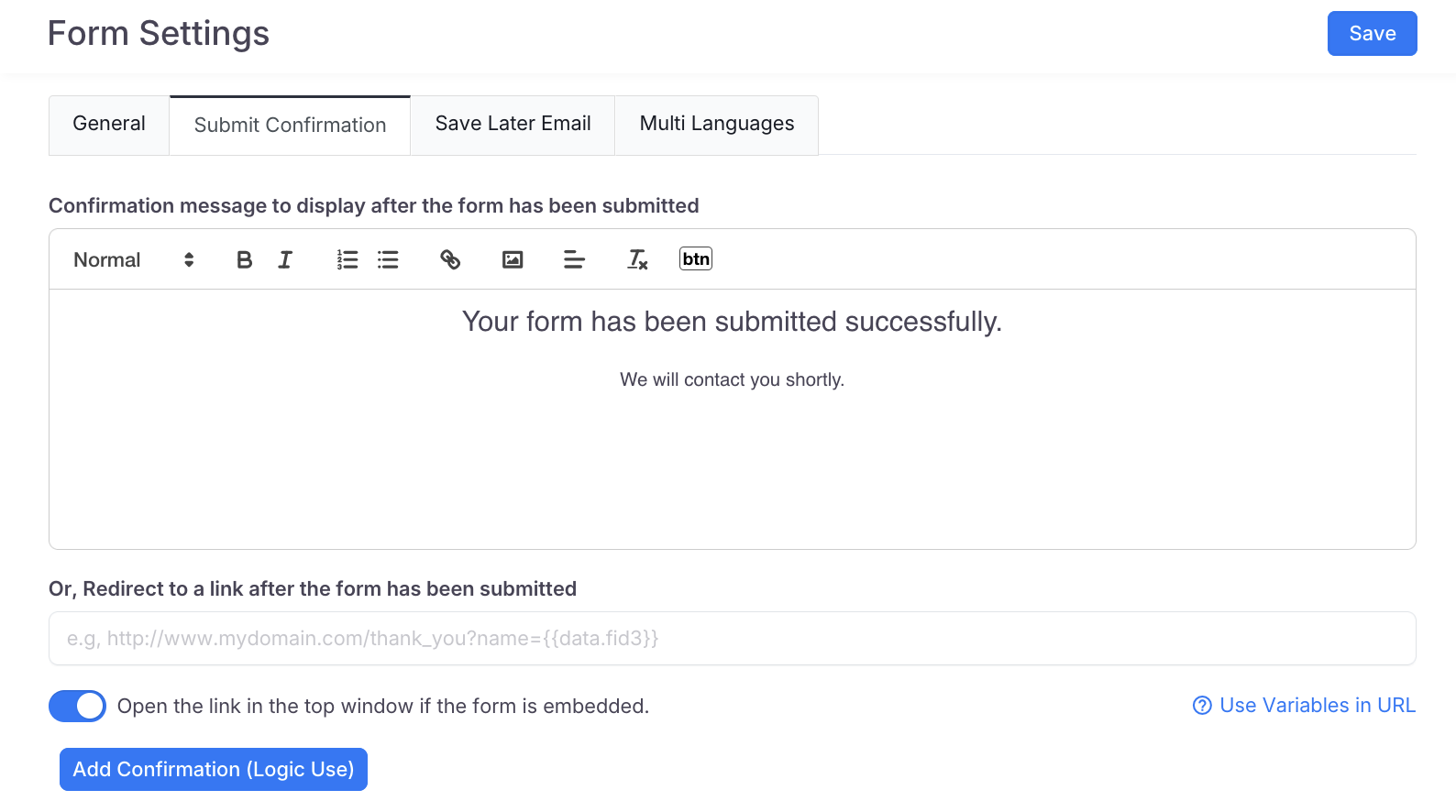
Sie können in die Nachricht aufnehmen:
-
Ein eindeutiger Code, um die Einreichung auf der Einreichungen-Seite zu identifizieren.
-
“Einreichung bearbeiten”-Link:
Ein Link, den Benutzer erneut besuchen und verwenden können, um ihre Einreichung zu bearbeiten.
-
Ein Link, um das eingereichte Formular als PDF herunterzuladen.
Variablen in Weiterleitungs-URLs verwenden
Auf dem Einreichungsbestätigung-Tab, wenn Sie sich entscheiden, Benutzer weiterzuleiten, können Sie Variablen in die URL einfügen.
Zum Beispiel, wenn Sie den Namen des Kunden aus dem Eingabefeld Feld #3 in Ihre Weiterleitungs-URL übertragen möchten (nehmen wir an, es ist https://yourdomain.com/) mit dem Parameternamen customer_name, wäre das URL-Format: https://yourdomain.com/customer_name={{data.fid3}}.

Bemerkenswert ist, dass Sie auch {{tracking_code}} oder {{submission_id}} als Variable in die Weiterleitungs-URL einfügen können. Zum Beispiel:
https://yourdomain.com/customer_name={{data.fid3}}&track={{tracking_code}}.
Dies ermöglicht es Ihnen, die Weiterleitung basierend auf Benutzereingaben anzupassen und Tracking-Codes nach Bedarf zu verwenden.
Bestätigung hinzufügen
Sie können auf Bestätigung hinzufügen (Logik verwenden) klicken, um verschiedene Bestätigungsnachrichten hinzuzufügen oder Benutzer basierend auf ihren Antworten auf verschiedene Seiten weiterzuleiten.
Zum Beispiel:
-
Leiten Sie Bewerber auf unterschiedliche Dankesseiten je nach Rolle weiter.
-
Zeigen Sie eine benutzerdefinierte Nachricht basierend auf der ausgewählten Abteilung oder dem Programm an.
Später speichern E-Mail
In diesem Tab können Sie den E-Mail-Betreff und den E-Mail-Text für die Später speichern-Funktion anpassen.
Zum Beispiel können Sie {{draft_url}} in den E-Mail-Betreff einfügen.

Wenn der Benutzer im Später speichern-Pop-up auf Senden klickt:

Der Empfänger erhält Ihre benutzerdefinierte E-Mail mit einem Link, um das Formular später weiter auszufüllen.
Mehrere Sprachen
In diesem Tab können Sie das Formular so konfigurieren, dass es mit mehreren Sprachen kompatibel ist. Weitere Details finden Sie im Abschnitt Mehrsprachigkeit aktivieren.