
Crear una invitación
Pestañas
Una vez que hayas publicado un formulario, puedes invitar a tus usuarios a completarlo.
Elige el método de invitación
Puedes crear invitaciones a través de la Dashboard o la página de Flujos de trabajo. Selecciona el método que se adapte a tus necesidades:
-
Dashboard: Invitaciones rápidas y sencillas, ideales para individuos o eventos puntuales.
-
Flujos de trabajo: Incorpora invitaciones en flujos de trabajo establecidos, adecuado para procesos complejos u organizados. Asegúrate de que las invitaciones de formulario se activen automáticamente como parte de una serie de acciones paso a paso.
Opción 1: Crear una invitación desde el Dashboard
Para crear invitaciones caso por caso, sigue estos pasos:
-
Ve al Dashboard y selecciona tu formulario deseado.
-
Haz clic en el botón de Configuración (engranaje) en la parte superior derecha del formulario, luego haz clic en Invitación.
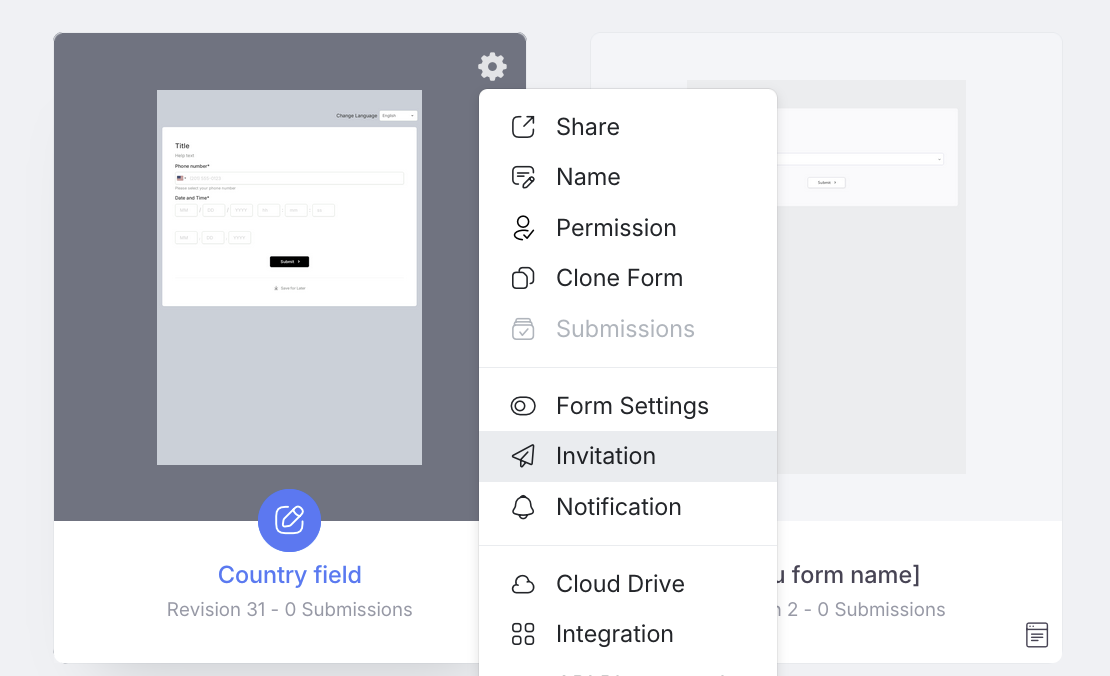
Se abrirá el panel de Invitación.
Opción 2: Crear una invitación desde Flujos de trabajo
Para activar invitaciones de formulario como parte de un flujo de trabajo más amplio que involucra múltiples pasos y participantes, sigue estos pasos:
-
Ve a la página de Flujos de trabajo.
-
Haz clic en Invitación en la parte superior derecha de la página.

Se abrirá el panel de Invitación.
Configurar invitación
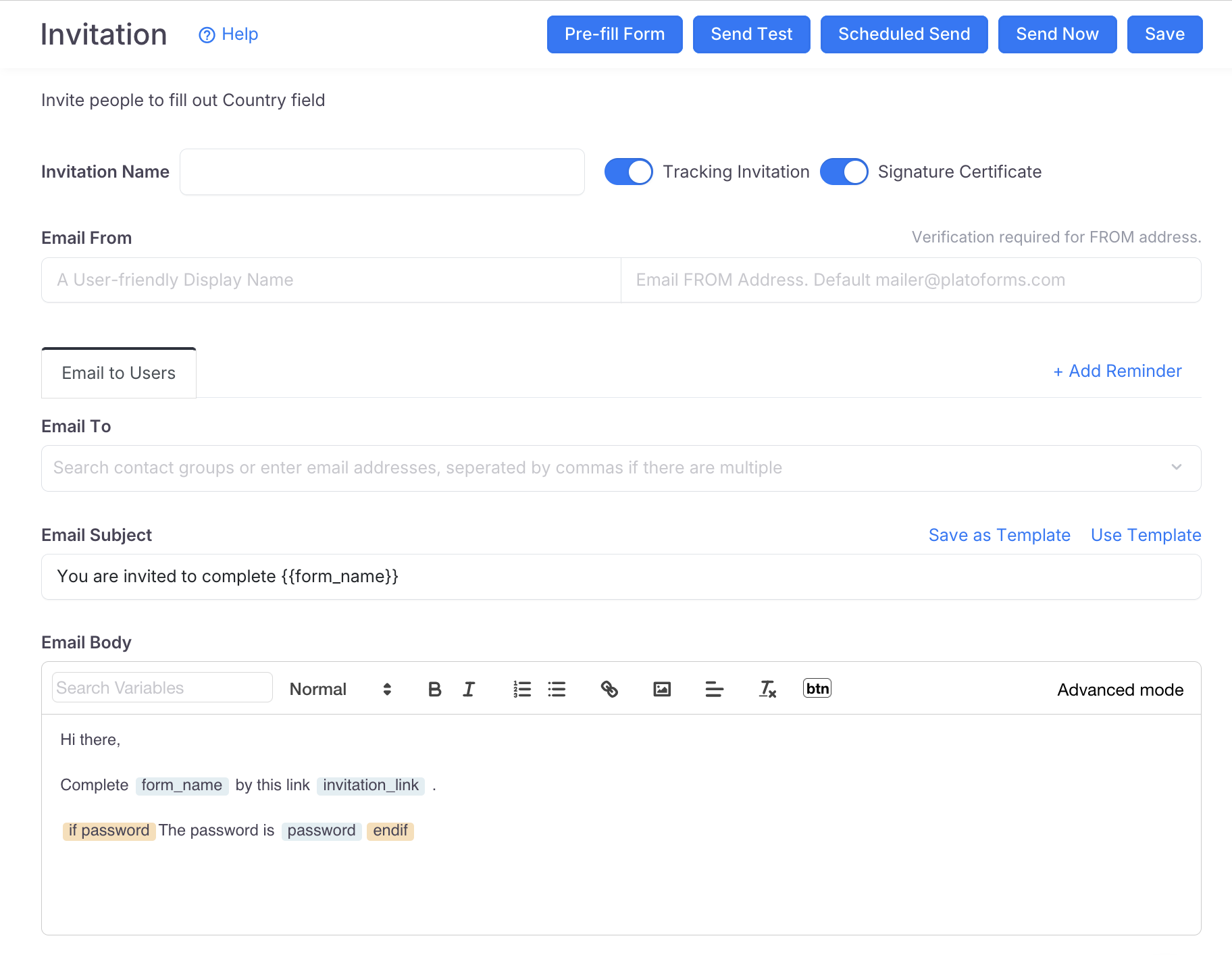
En el panel de Invitación, establece tus preferencias. Para más detalles, consulta las secciones a continuación.
Rastrear invitaciones
Habilita o deshabilita la opción de Rastrear invitación según tus necesidades.

-
Cuando Rastrear invitación está deshabilitado, las invitaciones enviadas no se almacenarán, ofreciendo un control limitado en comparación con el modo de rastreo habilitado.
-
Con Rastrear invitación habilitado, desde el panel de Invitación, puedes:
Cuando Rastrear invitación está habilitado Configuraciones disponibles Especificar un Nombre de invitación para el registro. 
Guardar las ediciones de la invitación. 
Habilitar Certificado de firma. 
Programar una fecha y hora específicas para enviar la invitación. 
Agregar protección con contraseña. 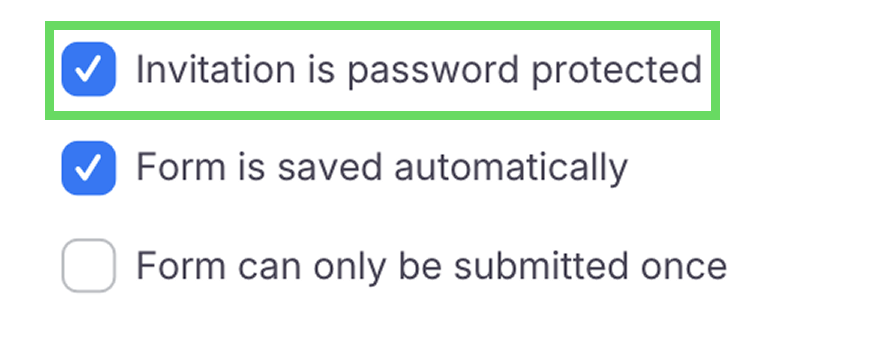
Guardar las ediciones de tu usuario. 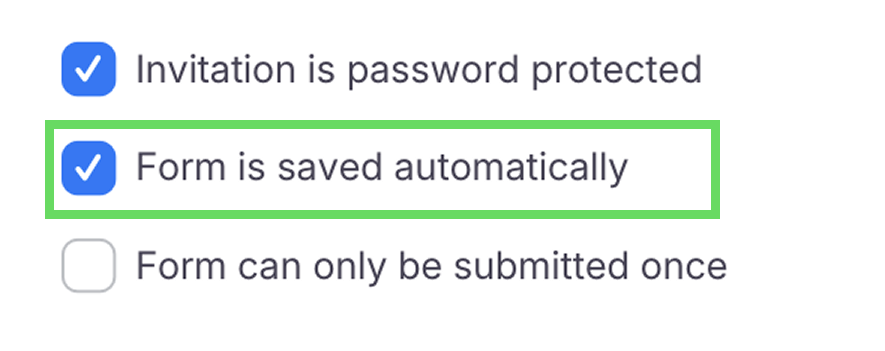
Elegir si el formulario puede completarse múltiples veces. 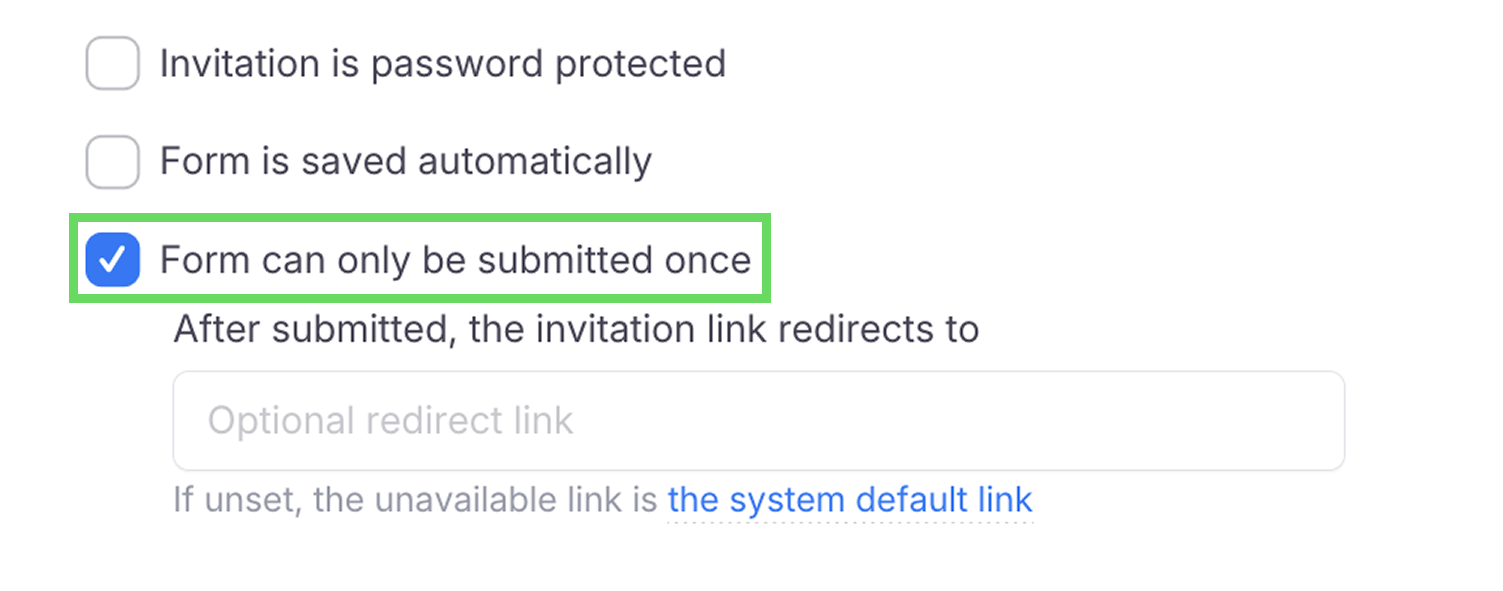
Configurar direcciones de correo electrónico
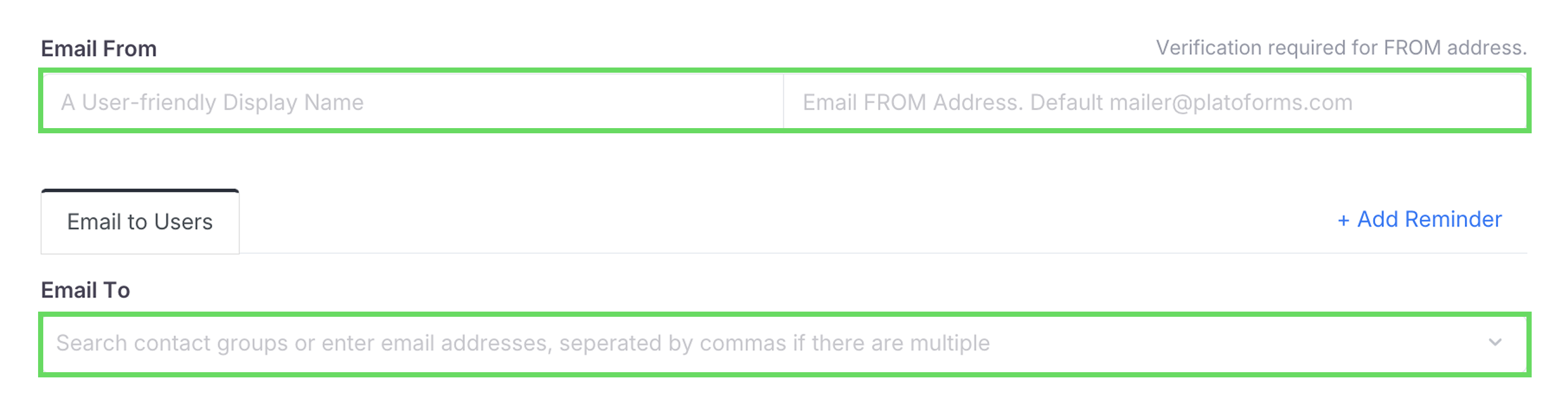
Puedes configurar dos tipos de direcciones de correo electrónico:
- Dirección de envío (Email From).
- Dirección de recepción (Email To).
-
Email From
Estos son los detalles del remitente, incluyendo el Nombre para mostrar (nombre del remitente) y la Dirección de Email From (la dirección de correo electrónico a usar como remitente). El Nombre para mostrar predeterminado es “Mailer” y la Dirección de Email From predeterminada es “mailer@platoforms.com”.
Para personalizar los detalles del remitente:NoteEsto verifica direcciones de correo electrónico individuales. Por ejemplo, si verificas mailer@mydomain.com, solo esa dirección precisa puede usarse para invitaciones.
-
Actualiza a un plan premium.
-
En el panel de Invitación, ingresa tu Nombre para mostrar y Dirección de Email From personalizados.
-
Haz clic en Este correo solamente.

Se enviará un correo de verificación a la dirección de correo electrónico que ingresaste.
-
Revisa tu bandeja de entrada para el mensaje de verificación y sigue las instrucciones en el correo de verificación para completar el proceso.
Una vez que la verificación sea exitosa, puedes usar los detalles del remitente personalizados para enviar invitaciones.
NoteTambién puedes verificar todo el dominio de correo electrónico para usar cualquier dirección de correo electrónico bajo él, consulta la sección Enviar correo con dominio personalizado.
-
-
Email To
Ingresa hasta 5 direcciones de correo electrónico, separadas por comas. Para enviar a más destinatarios, por favor sube contactos en la página de Invitaciones con anticipación.
Personalizar contenido del correo electrónico
Puedes personalizar el contenido de tu correo electrónico personalizando el título y mensaje predeterminados.
-
En el campo Asunto del correo electrónico, edita tu título con
{{form_name}}. Mira el ejemplo a continuación:

-
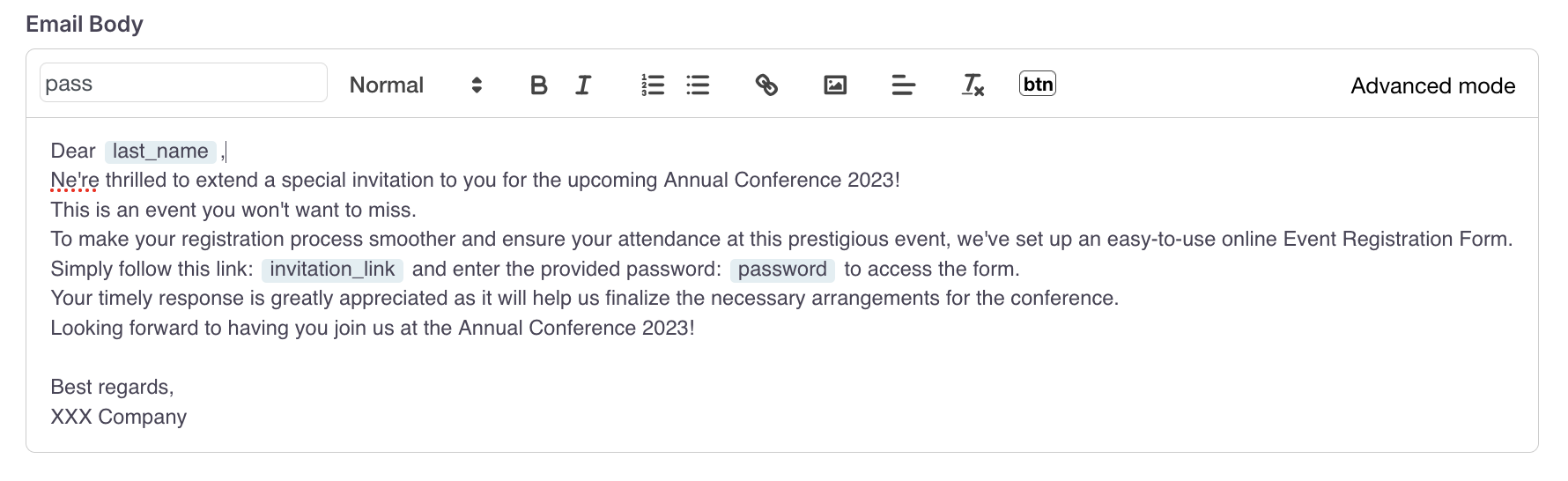
En el cuadro de entrada Cuerpo del correo electrónico, escribe tu correo electrónico y selecciona las variables deseadas de la lista desplegable Buscar variables. Mira el ejemplo a continuación:
 Note
NotePara más detalles, consulta la sección Variables en el cuerpo del correo electrónico a continuación.
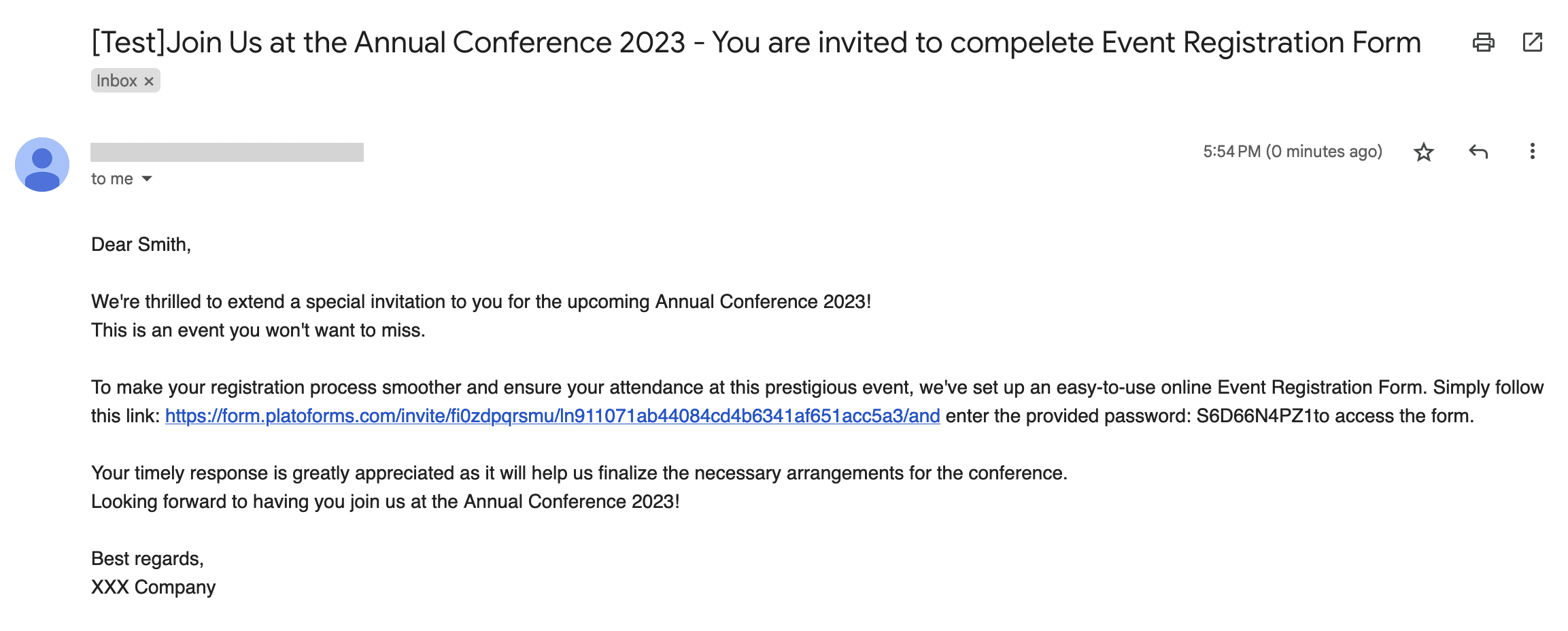
Esta es la vista del destinatario:
Variables en el cuerpo del correo electrónico
Al crear tu Cuerpo del correo electrónico, puedes seleccionar entre una variedad de variables disponibles en la lista desplegable Buscar variables.
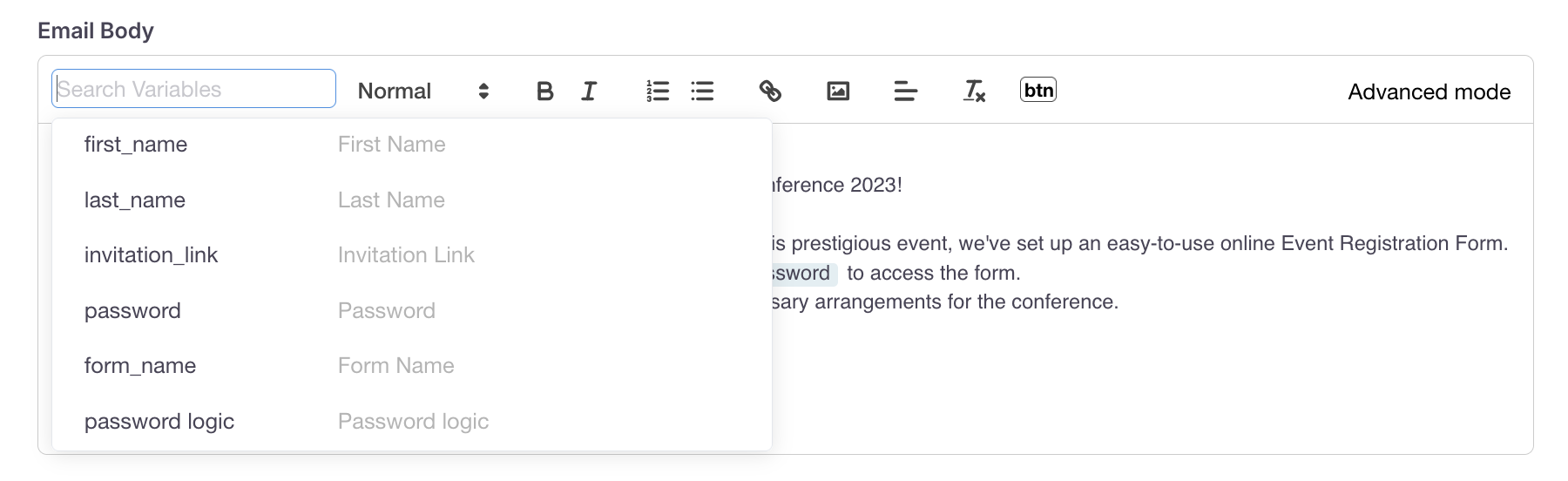
first_name: Inserta el nombre de pila de los contactos.last_name: Inserta el apellido de los contactos.invitation_link: Incluye el enlace de la invitación en el correo electrónico para que los destinatarios accedan y completen el formulario.password: Incluye la contraseña generada automáticamente para acceder al formulario. Para utilizar esta variable, asegúrate de desplazarte hacia abajo y habilitar la opción La invitación está protegida con contraseña.form_name: Muestra el nombre del formulario particular que estás enviando al destinatario.password logic: Una declaración condicional que muestra la contraseña si la opción La invitación está protegida con contraseña está habilitada.
Establecer contraseña de invitación
Para crear una contraseña para que tus clientes accedan al formulario, sigue estos pasos:
-
En el panel de Invitación, habilita la opción Rastrear invitación.
-
Desplázate hacia abajo y marca la opción La invitación está protegida con contraseña.
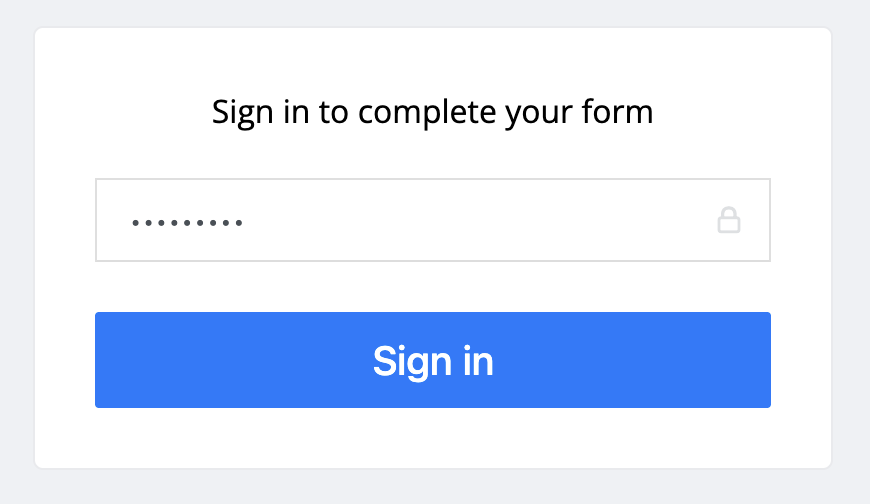
Después de haber enviado la invitación a tu cliente, recibirán un correo electrónico de invitación con la contraseña.

Necesitarán usar la contraseña para acceder al formulario.
Crear y reutilizar una plantilla
Puedes guardar configuraciones de invitación de formulario como plantillas para agilizar el proceso de crear invitaciones similares para tu equipo.
Crear una plantilla
-
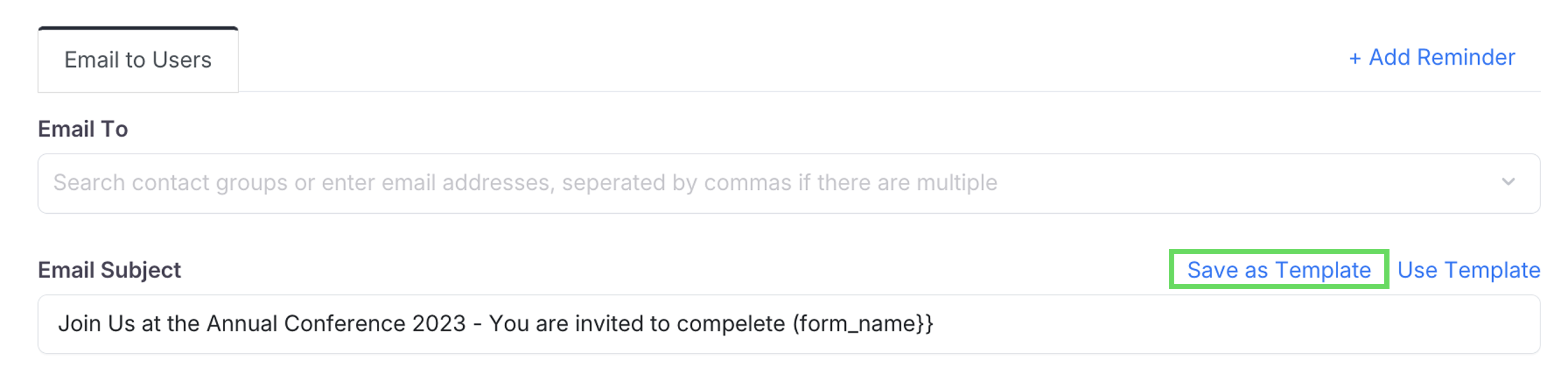
Después de haber configurado todo para la plantilla, haz clic en Guardar como plantilla.
-
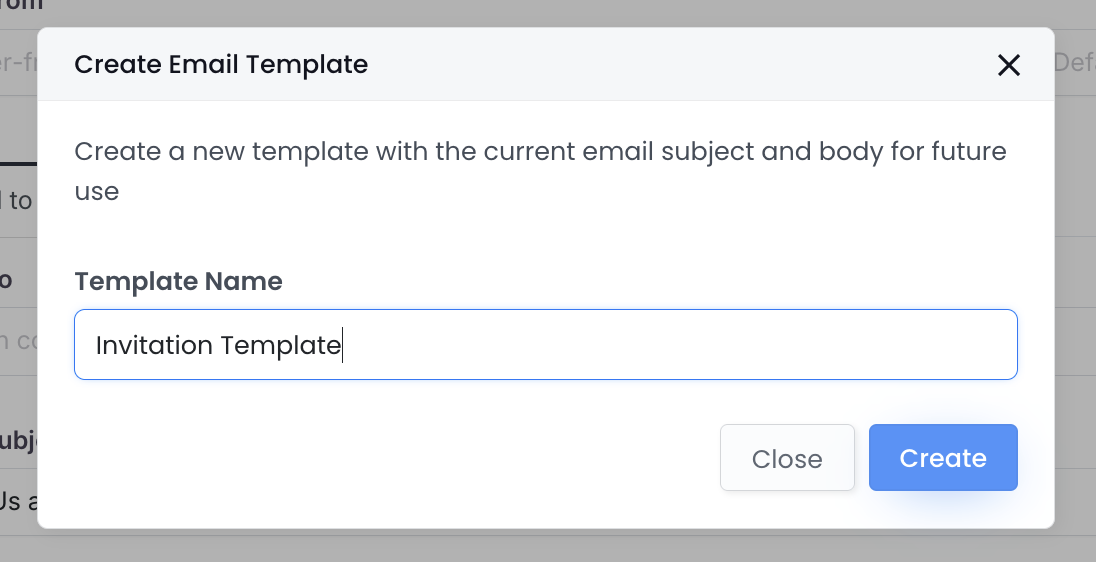
Nombra la plantilla y haz clic en Crear.
Reutilizar una plantilla
-
Ve al Dashboard y selecciona tu formulario deseado.
-
Haz clic en el botón de Configuración (engranaje) en la parte superior derecha del formulario, luego haz clic en Invitación.
-
En el panel de Invitación, haz clic en Usar plantilla y elige la plantilla deseada por nombre.

Enviar ahora o programar

- Para enviar de inmediato, haz clic en Enviar ahora.
- Para programar la entrega futura, haz clic en Envío programado. Puedes establecer una fecha y hora dentro de los próximos 30 días.
Rastrear registros de invitación
Después de enviar la invitación, accede a tu registro de invitaciones desde la página de Invitaciones para:
- Ver detalles de la invitación como el correo electrónico del destinatario y la hora de envío.
- Usar la columna Acción para ver, copiar o eliminar invitaciones específicas.

Para más detalles, consulta la sección Gestionar invitaciones.