
Gérer le Formulaire Maître
Onglets
Découvrez comment la fonctionnalité de Formulaire Maître dans PlatoForms simplifie le processus de réutilisation des champs à travers plusieurs PDF.
Qu’est-ce qu’un Formulaire Maître ?
Le Formulaire Maître vous permet de réutiliser efficacement des champs, tels que le Téléchargement de Fichier, dans plusieurs PDF.
Vous préférez une vidéo au texte ? Consultez le tutoriel ci-dessous :
Les étapes sont simples :
- Créez le Formulaire Maître, ajoutez des champs et personnalisez leurs propriétés.
- Liez le PDF souhaité au Formulaire Maître et intégrez facilement les champs au PDF.
Une fois l’intégration terminée, vous pouvez publier le PDF avec les champs ajoutés, créant ainsi un formulaire PDF cohérent et personnalisé qui capture les saisies des utilisateurs sans effort.
Les Formulaires Maîtres simplifient la création de formulaires, économisent du temps et maintiennent la cohérence dans vos formulaires PDF.
- Commencez par un Formulaire Maître qui n’est pas lié à un PDF. Après l’avoir modifié, téléchargez des PDF pour créer des formulaires PDF liés. Utilisez l’éditeur de formulaire de lien pour connecter un widget du Formulaire Maître à un PDF.
- Vous pouvez créer autant de formulaires liés que nécessaire. Lorsque ces formulaires sont soumis, ils génèrent des PDF en utilisant le mappage sélectionné.
Créer un Formulaire Maître
Suivez ces étapes :
-
Connectez-vous à votre compte PlatoForms.
-
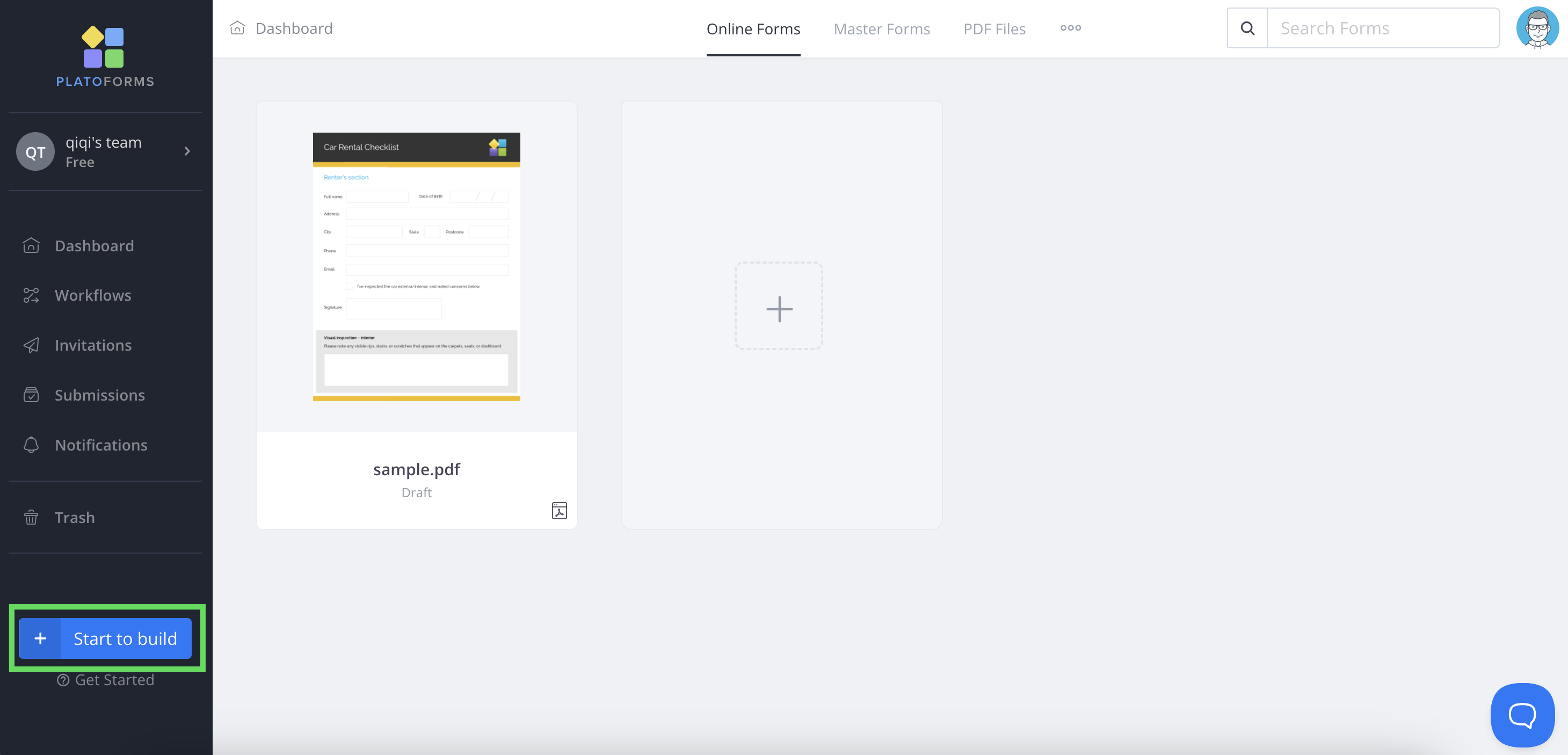
Sur le Tableau de bord, cliquez sur + Commencer à construire en bas à gauche pour commencer à construire.
-
Dans la fenêtre pop-up, sélectionnez Formulaire Maître.
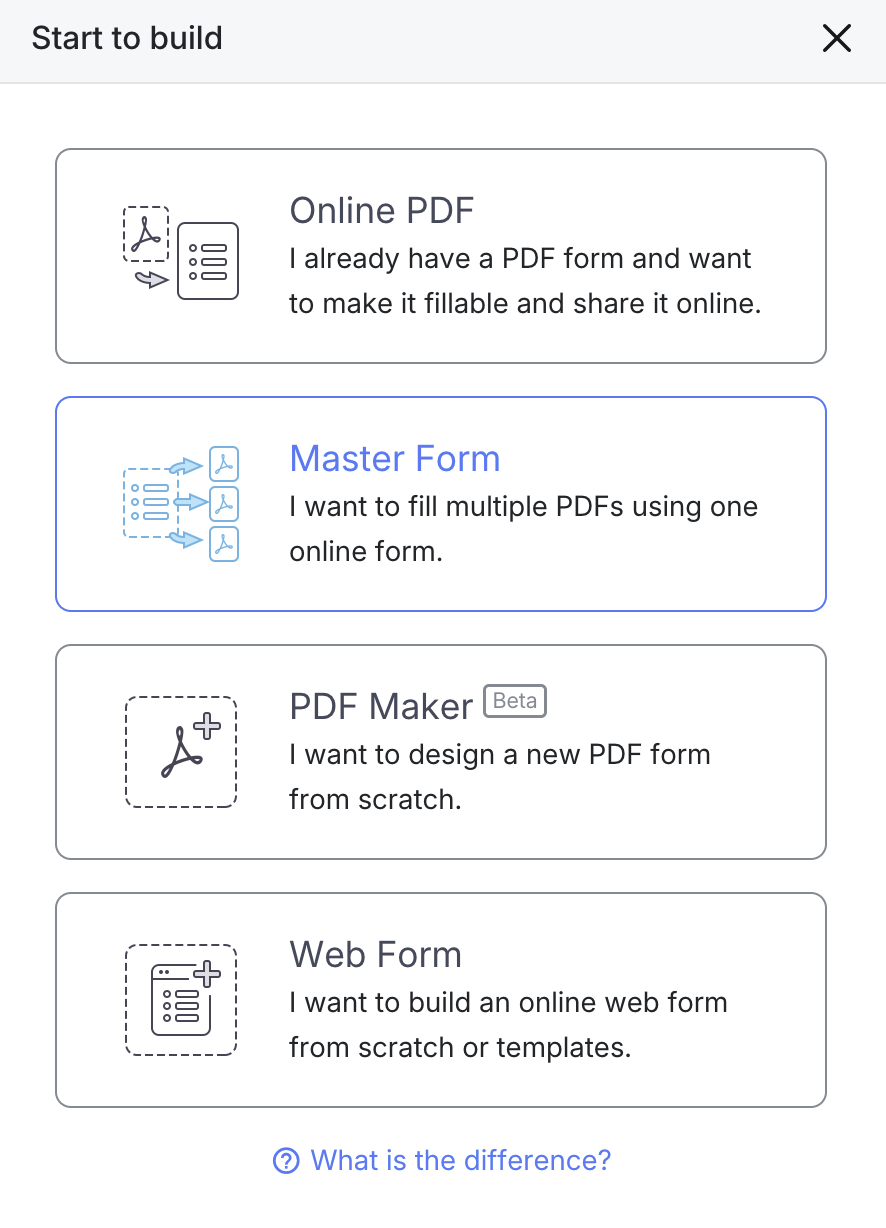
Après avoir sélectionné cette option, vous serez dirigé vers le constructeur de formulaire du Formulaire Maître. Pour plus d’informations sur le constructeur de formulaire, consultez Explorer le constructeur de formulaire.
Modifier le formulaire maître
Pour modifier votre formulaire maître pour une réutilisation ultérieure, suivez ces étapes :
Ajouter des champs
-
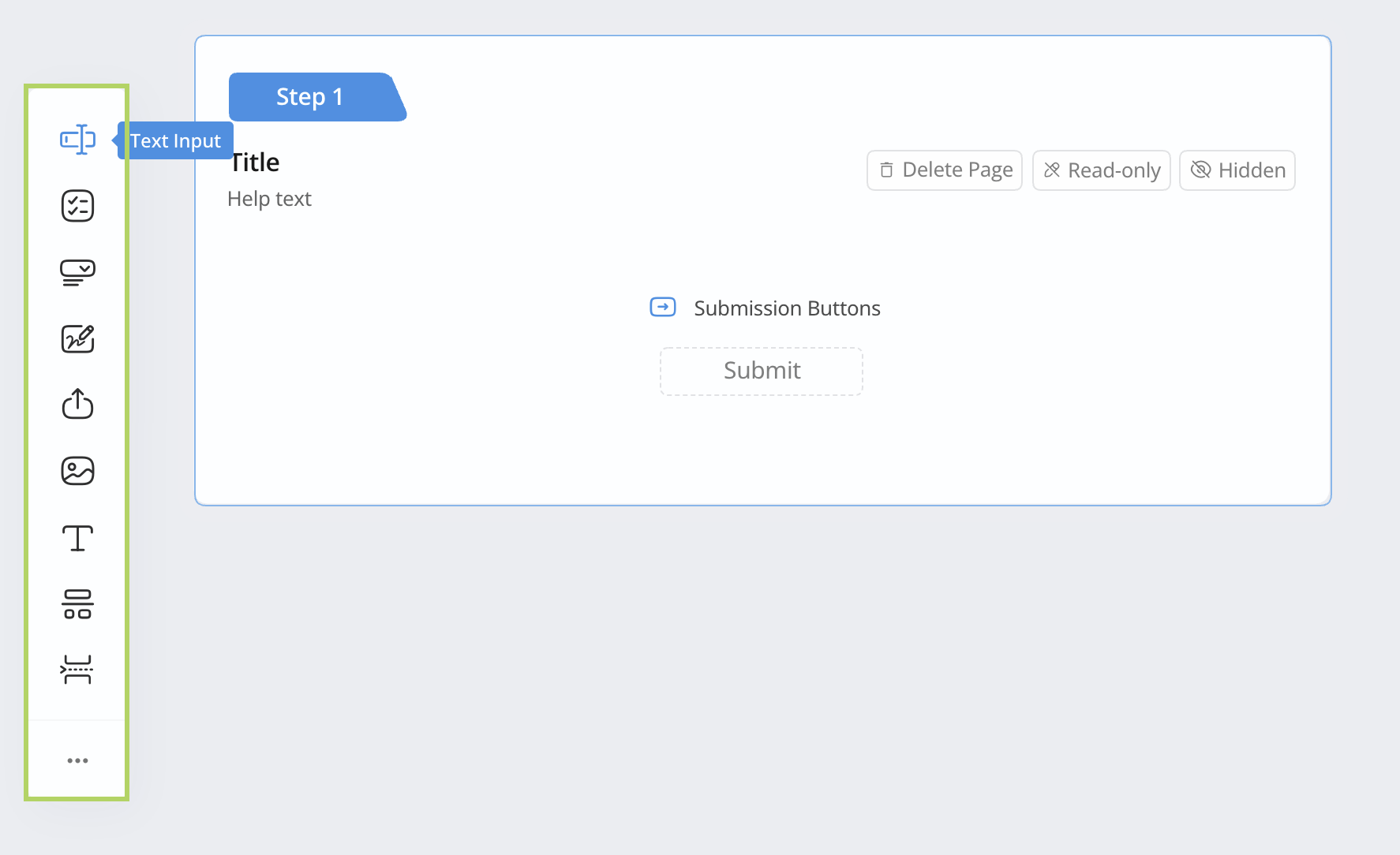
Sur le constructeur de formulaire du Formulaire Maître, localisez la Barre d’outils à gauche.
-
Cliquez sur les icônes de champ pour ajouter les champs souhaités à votre Formulaire Maître.
Modifier les propriétés des champs
Après avoir ajouté un champ à votre Formulaire Maître, son widget apparaîtra dans le panneau des champs à gauche avec une bordure bleue. Le panneau de droite affichera les propriétés du champ.
-
Pour voir les propriétés de chaque champ, cliquez simplement sur son widget correspondant dans le panneau de gauche.
-
Pour modifier les propriétés d’un champ, cliquez sur le widget de champ dans le panneau de gauche et effectuez les modifications dans le panneau de droite.
-
Pour réorganiser l’ordre des champs, faites glisser et déposez le widget dans le panneau de gauche pour ajuster leur position.
En savoir plus sur le Panneau des Champs ici.
Prévisualiser le Formulaire Maître
Avant de lier le Formulaire Maître à votre PDF, il est conseillé de prévisualiser votre Formulaire Maître. Pour ce faire, cliquez sur le bouton Prévisualiser & Concevoir en haut à gauche.
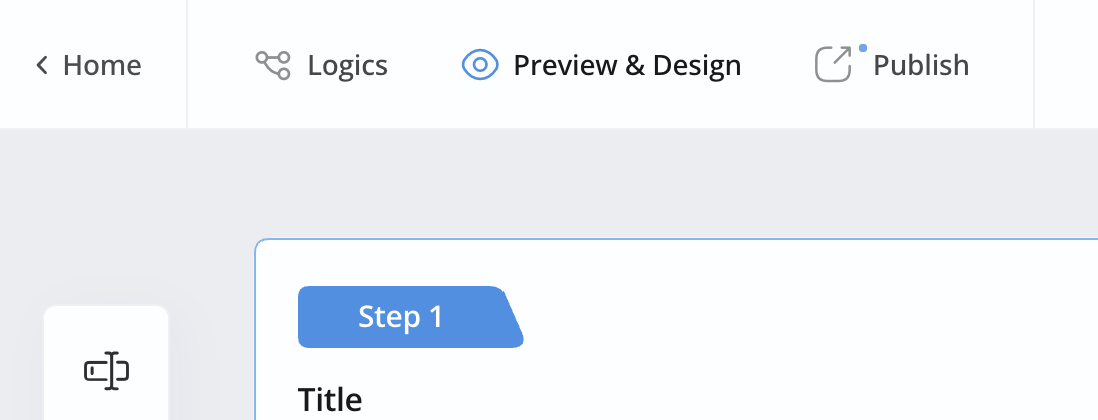
Pour une prévisualisation précise, envisagez d’ajouter des données d’exemple avant de prévisualiser. Cela aide à rendre votre formulaire avec des données réalistes, fournissant une prévisualisation plus représentative. Pour plus de détails, consultez la section Ajouter et prévisualiser des données d’exemple.
Télécharger et lier des PDF avec le Formulaire Maître
-
Allez au Tableau de bord.
-
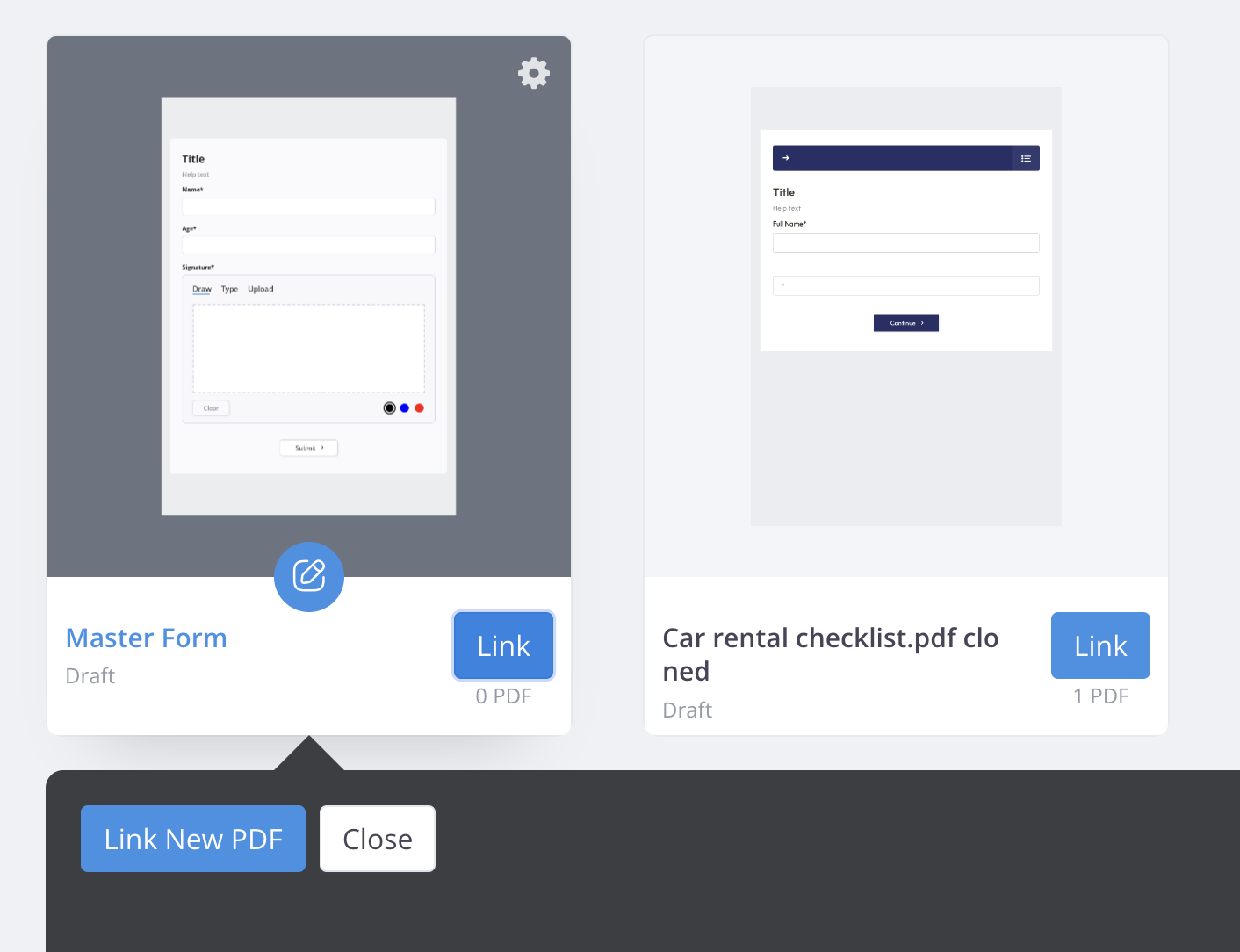
Trouvez le Formulaire Maître souhaité et cliquez sur Lier > Lier un nouveau PDF pour télécharger le PDF.
-
Téléchargez le fichier PDF.
Après avoir téléchargé le PDF, vous accéderez au constructeur de formulaire pour le formulaire PDF. Ici, vous pouvez modifier les champs et leurs propriétés.
Réutiliser des champs
Pour réutiliser les champs dans le Formulaire Maître :
-
Dans le constructeur de formulaire, survolez le widget de champ souhaité.
-
Cliquez sur Ajouter au PDF.

Le champ apparaîtra en haut de la zone de formulaire PDF à droite.
-
Dans la zone de formulaire PDF à droite, faites glisser et déposez le champ à une position idéale.
NoteVous pouvez ajouter des widgets plusieurs fois à un PDF. Par exemple, si vous avez besoin d’une signature personnelle sur chaque page, ajoutez le même widget de signature à chaque page. Lorsque le PDF final est créé, il aura la signature sur chaque page.
Publier le Formulaire Maître
Une fois que vous avez finalisé votre formulaire PDF qui réutilise les éléments du Formulaire Maître, cliquez sur le bouton Publier en haut à gauche. Après publication, vous obtiendrez une URL publique, un script d’intégration ou un QRCode pour un partage facile :
-
URL publique
Un lien direct vers votre formulaire publié. Partagez ce lien avec d’autres, et ils peuvent accéder et remplir le formulaire via leur navigateur web.
-
Script d’intégration
Un morceau de code que vous pouvez ajouter à votre site web. Ce code affichera votre formulaire PDF directement sur votre page, permettant aux utilisateurs de le remplir sans quitter votre site.
-
QRCode
Un moyen simple de partager des formulaires PDF. Comme le script d’intégration, les QR Codes permettent aux utilisateurs d’accéder et de compléter les formulaires facilement. Affichez le QR Code sur votre site ou vos supports, et les utilisateurs peuvent le scanner avec leurs appareils mobiles pour accéder rapidement et remplir le formulaire. Tout comme le script d’intégration, les QR Codes améliorent l’interaction tout en gardant les choses fluides.
Peu importe combien de PDF vous liez au Formulaire Maître, l’URL de partage reste unique.
Gérer les soumissions
La gestion des soumissions de Formulaire Maître dans PlatoForms suit le même processus que pour les autres formulaires. Vous recevrez des notifications par email et système, et vous pouvez voir les soumissions sur la page Soumissions. La seule différence est que le fichier soumis n’est pas un PDF unique ; il s’agit d’un paquet zip contenant tous les PDF liés.