
確認メッセージとリダイレクトリンクをカスタマイズする
タブ
PlatoFormsを使用すると、入力された内容に基づいて特別な確認メッセージとリダイレクトリンクを設定することで、フォームを個別化することができます。このガイドでは、学生が専攻を選ぶ例を使用して、その方法を説明します。
フォーム設定にアクセスする
フォーム設定ウィンドウにアクセスするには、2つのオプションがあります。
- オプション1:
-
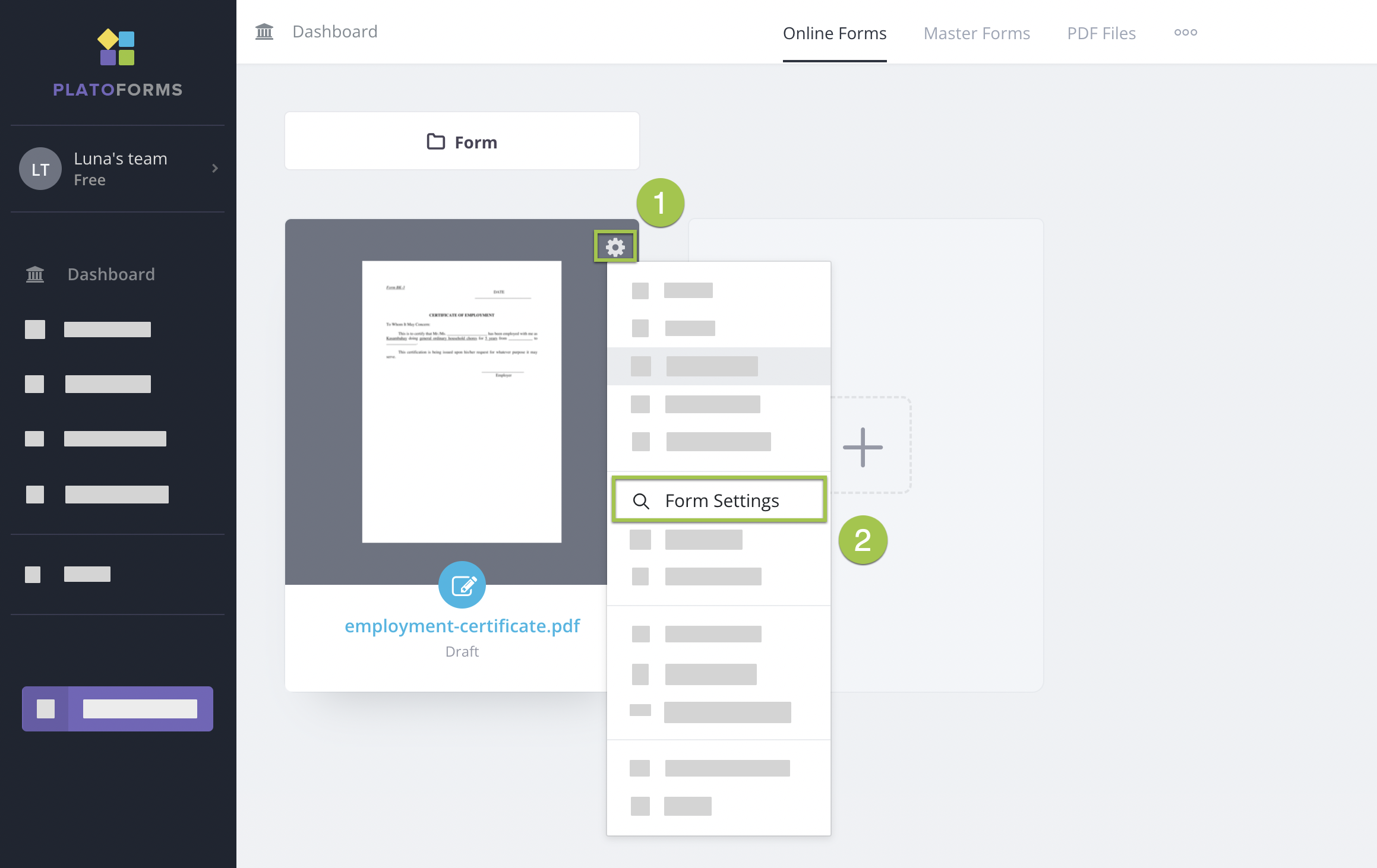
ダッシュボードで、目的のフォームにカーソルを合わせます。
-
左上の設定(歯車)ボタンをクリックし、フォーム設定を選択します。
- オプション2:
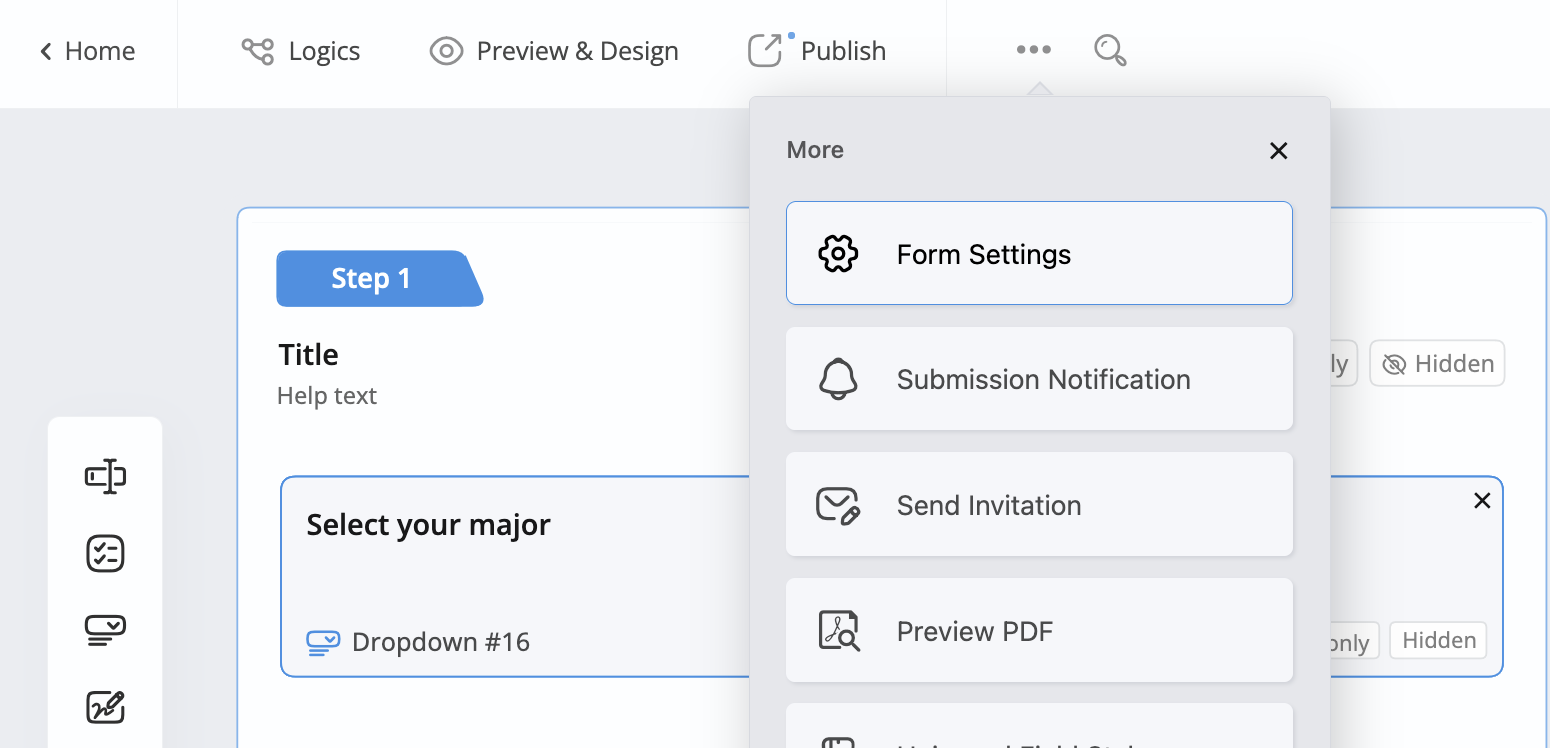
フォームビルダーの左上にあるドット(•••)アイコンをクリックし、フォーム設定を選択します。
確認メッセージとリダイレクトリンクを設定する
-
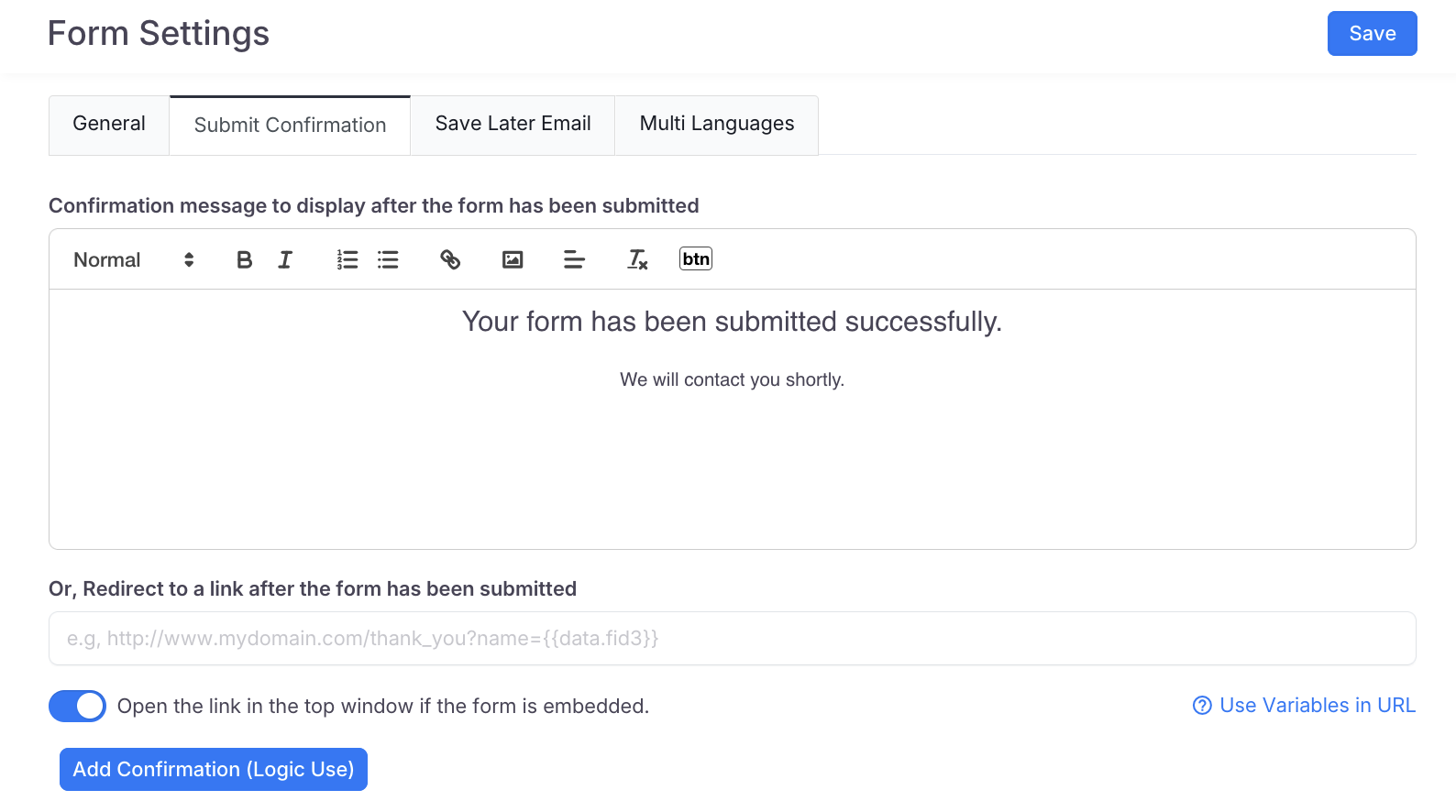
フォーム設定パネル内で、送信確認タブを選択します。
-
確認メッセージまたはリダイレクトリンクをカスタマイズします。
-
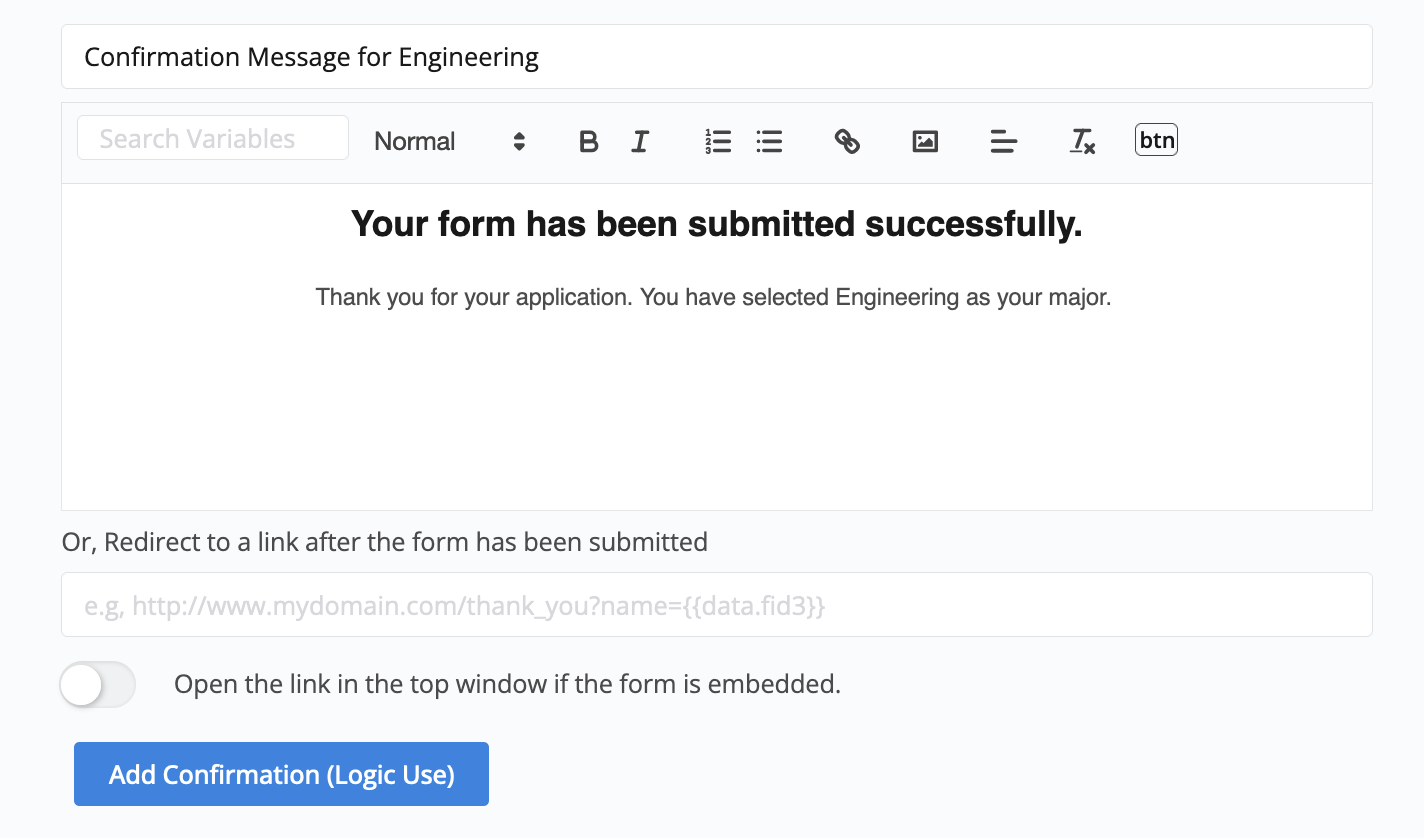
**確認を追加(ロジック使用)**ボタンをクリックして、新しい設定を作成します。必要なオプションをすべて設定するまでこれを繰り返します。
 例
例学生の入学申請用フォームを作成しており、学生が専攻を選択できるドロップダウンフィールドを追加しました。「コンピュータサイエンス」または「エンジニアリング」を選択できます。選択した専攻に応じて、異なる確認メッセージを表示したり、異なるリンクにリダイレクトしたりします。
-
各設定に名前を付け、保存をクリックして変更を保持します。
条件付きロジックを適用する
-
フォームビルダーに戻り、ロジックパネルを開きます。
-
学生の選択に基づいて表示する確認メッセージまたはリダイレクトリンクを決定するロジックを設定します。
例例えば、学生が「コンピュータサイエンス」を選択した場合、確認を
デフォルトに設定します。「エンジニアリング」を選択した場合は、エンジニアリング専用メッセージに設定します。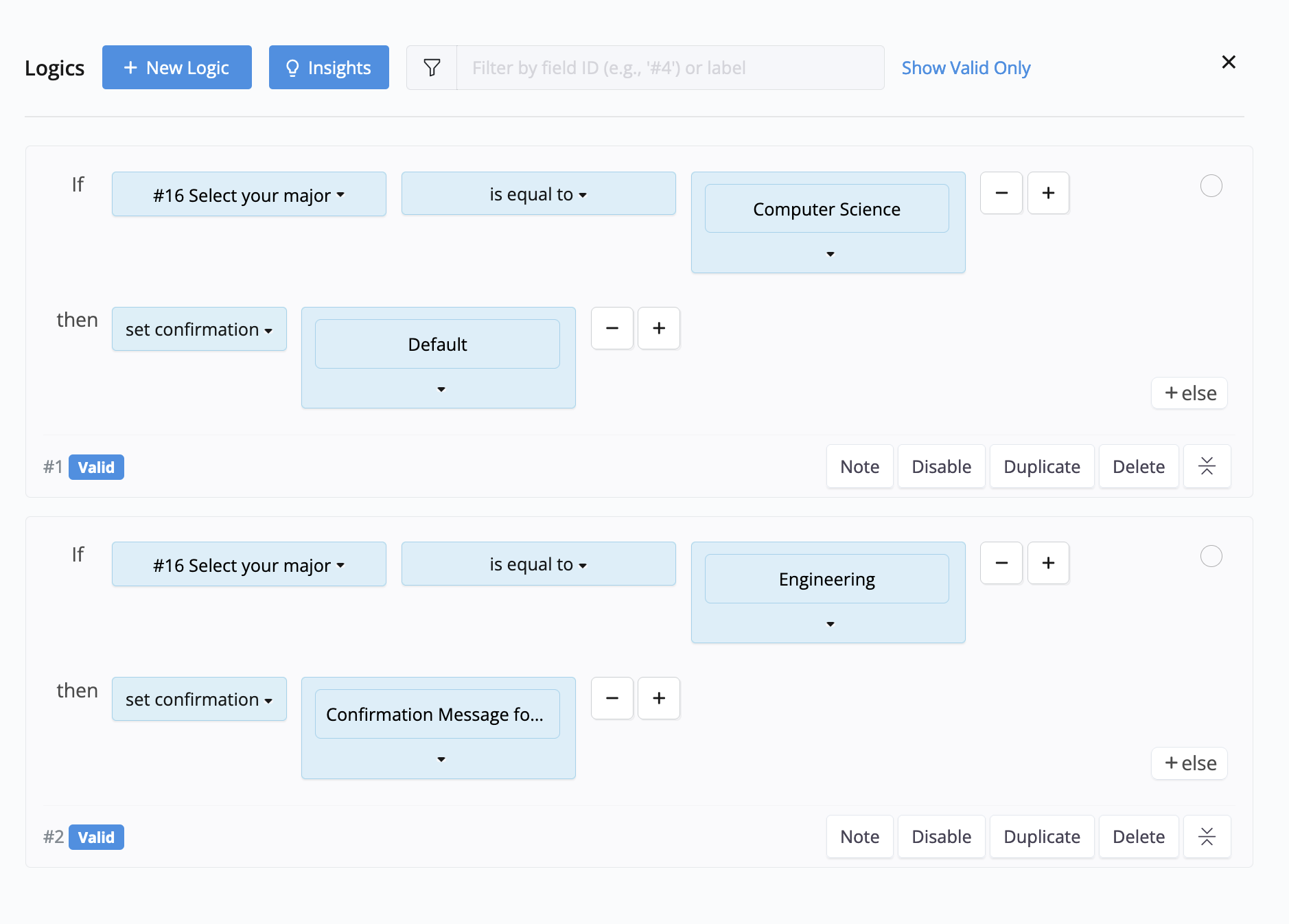
フォームを公開する前に、確認メッセージやリダイレクトリンクが期待通りに機能することを確認するためにテストしてください。