
二要素認証
タブ
二要素認証(2FA)は、アカウントにアクセスする前に2つの識別情報を提供することを要求することで、アカウントに追加のセキュリティ層を追加します。このドキュメントでは、PlatoFormsでの2FAの有効化、管理、使用方法について説明します。
二要素認証(2FA)とは?
二要素認証(2FA)は、通常のログインプロセスに追加のステップを加えるセキュリティ機能です。パスワードを入力するだけでなく、電話に送信されたコードやアプリで生成されたコードなど、2つ目の情報を提供する必要があります。これにより、たとえパスワードが知られていても、誰かがアカウントにアクセスするのが難しくなります。
前提条件
Google AuthenticatorやMicrosoft Authenticatorなどの多要素認証アプリをモバイルデバイスにインストールしてください。
二要素認証を有効にする
-
ダッシュボードにログインします。
-
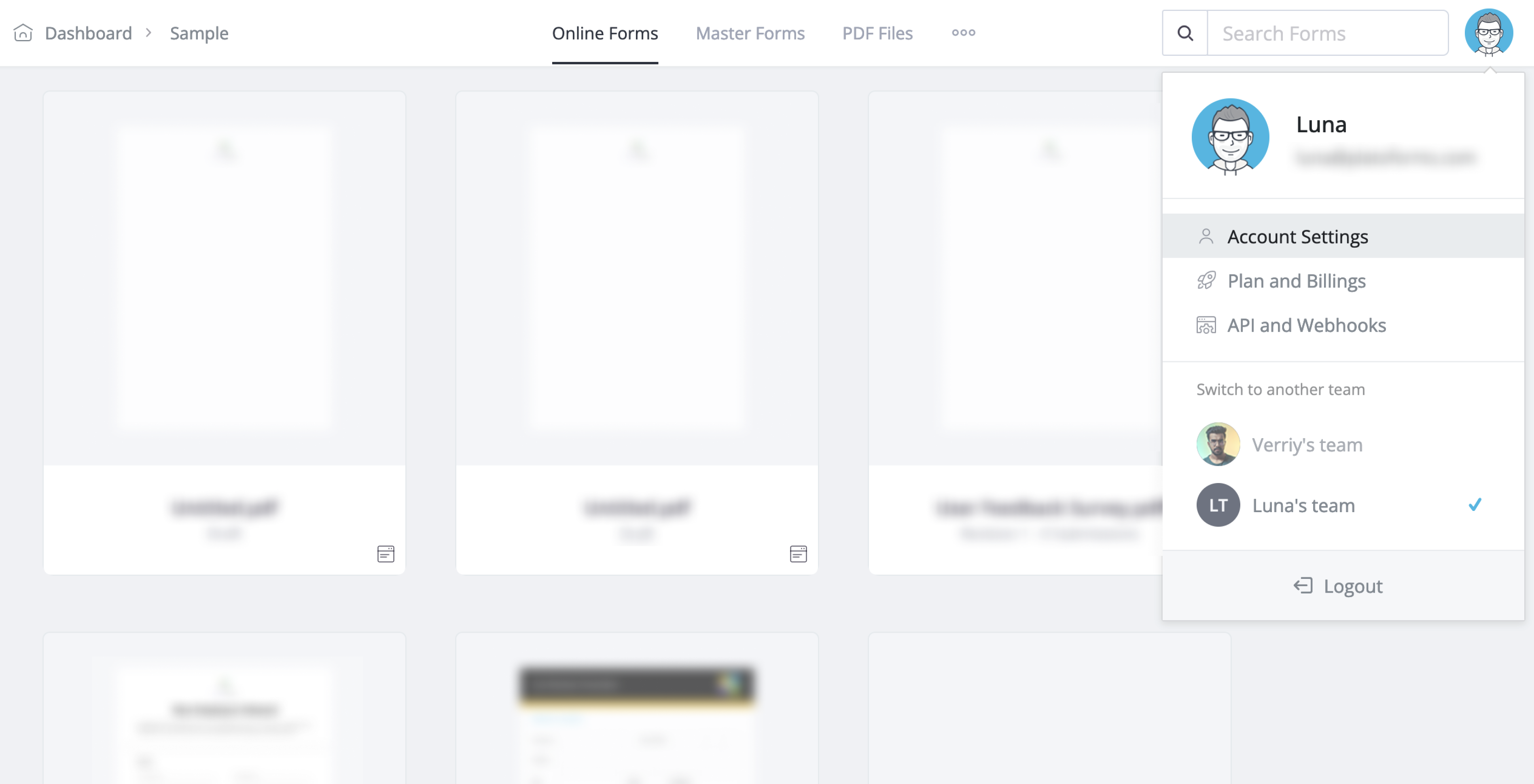
ダッシュボードの右上隅でプロフィール写真をクリックし、アカウント設定を選択します。
-
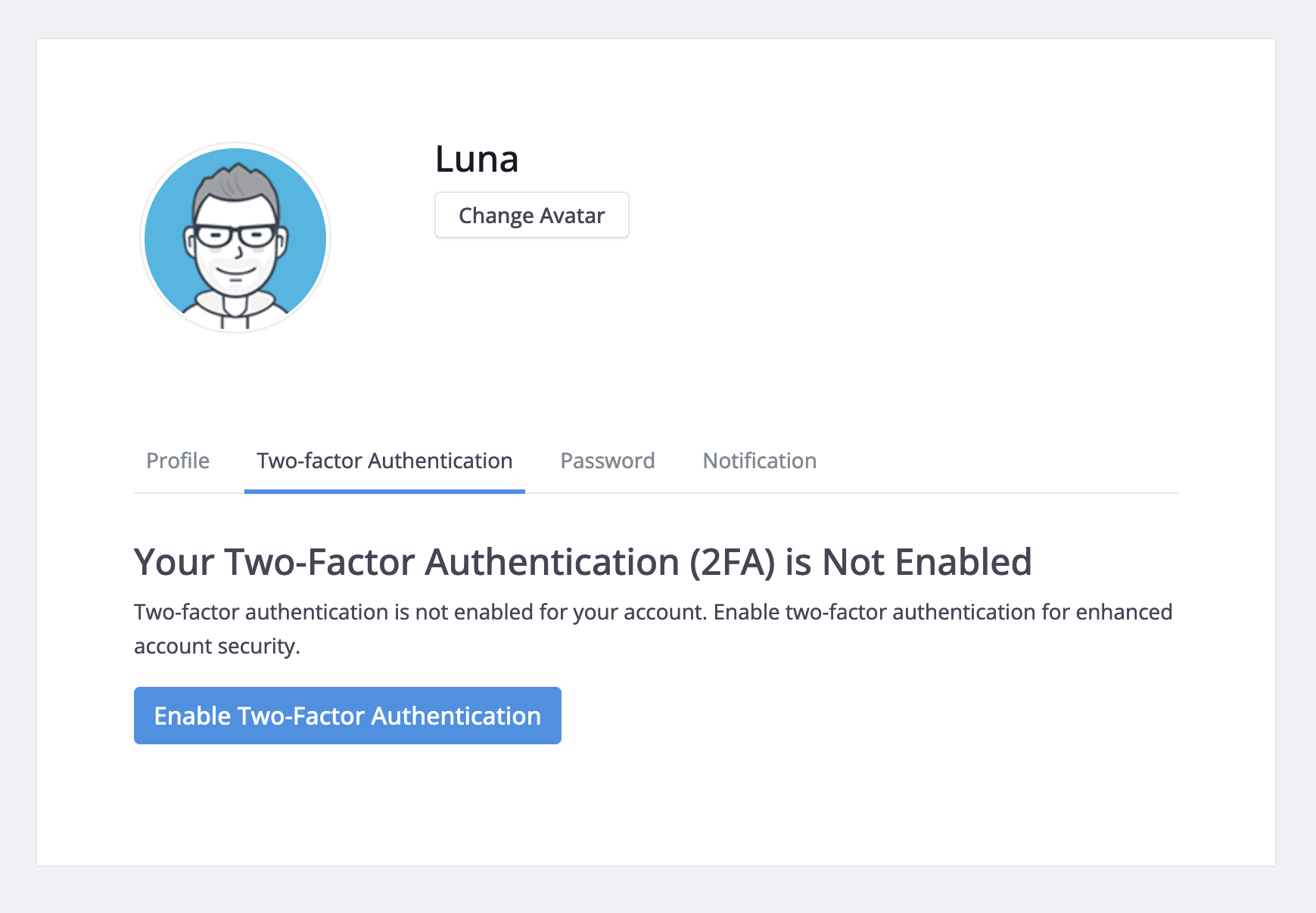
二要素認証タブに切り替え、二要素認証 > 続行をクリックします。
-
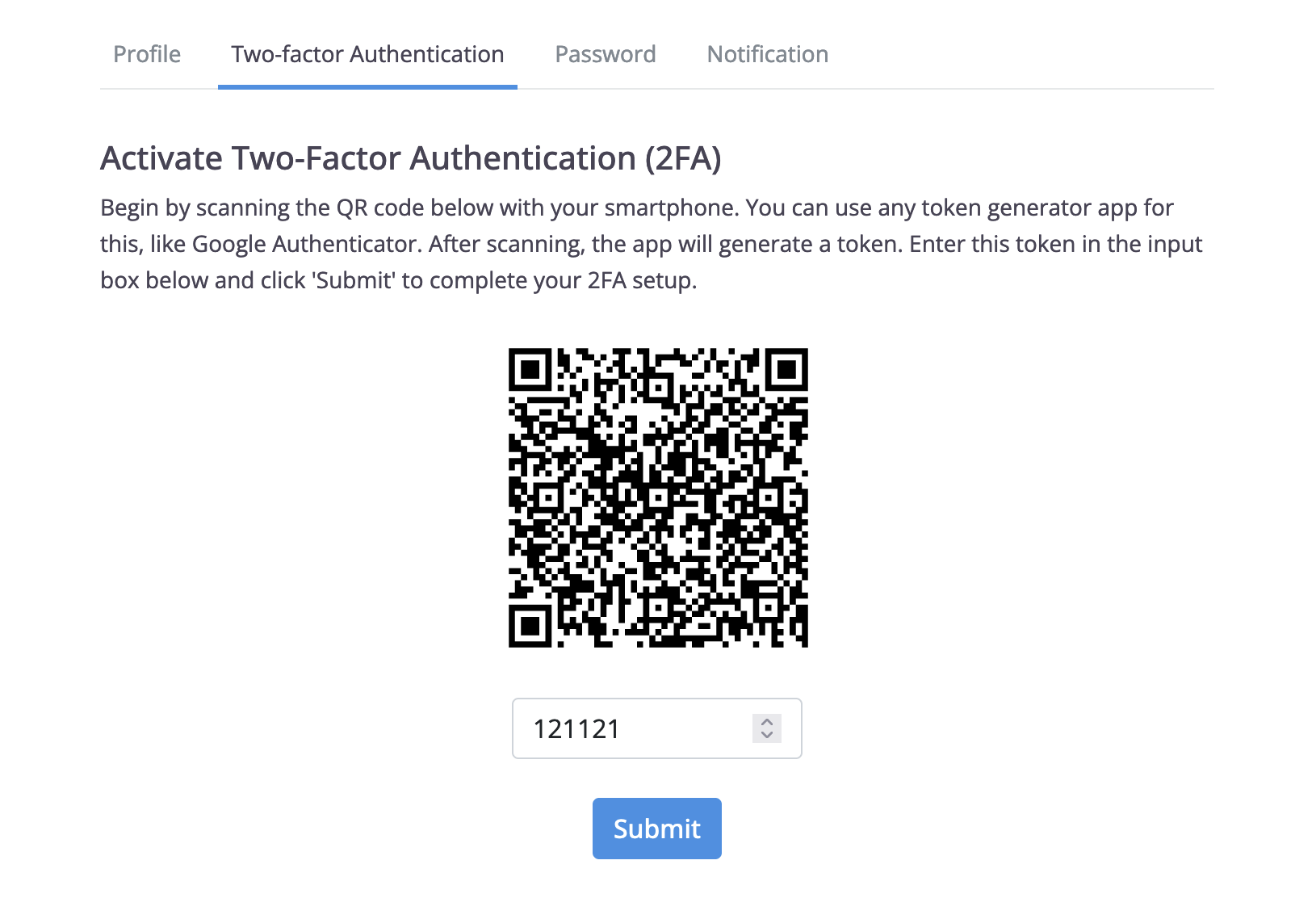
認証アプリを開き、提供されたコードをスキャンします。
-
入力ボックスに、認証アプリで生成された6桁のコードを入力し、送信をクリックします。
2FAを有効にすると、10個のリカバリーコードが取得できます。コピー&ペーストまたはダウンロードして安全に保存してください。デバイスが手元にない場合、リカバリーコードを使用してアカウントにアクセスできます。各コードはアカウントアクセスに一度だけ使用可能です。
Caution2FA認証デバイスとリカバリーコードの両方を安全に保管してください。リカバリーコードが漏洩した疑いがある場合、アカウント設定から直ちに再生成してください。
リカバリーコードを再生成する
2FAを有効にした後、アカウント設定の二要素認証タブにアクセスします。
-
リカバリーコードを表示をクリックします。
-
リカバリーコードのページで、コードを生成をクリックして新しいコードを取得します。

チームに対する2FAの必須化を有効にする
チーム全員に2FAを義務付けることで、チームのセキュリティを強化できます。これにより、全員のアカウントに追加の保護層が追加されます。
チーム管理者のみが、全メンバーに二要素認証(2FA)の有効化を要求することで、チームのセキュリティを強化する独占的な権限を持っています。
2FAを有効にした後、アカウント設定の二要素認証タブにアクセスし、チームメンバーに対する2FAの必須化を有効にするをクリックします。