
テキスト入力プロパティの設定
タブ
このセクションでは、テキスト入力フィールドの設定方法について説明します。
フィールドタイプの選択
PlatoFormsは、回答者から情報を収集するための7種類のテキスト入力フィールドを提供しています。
-
テキスト入力フィールドを追加し、そのプロパティパネルを開きます。
-
ドロップダウンメニューからテキスト入力タイプを選択します。
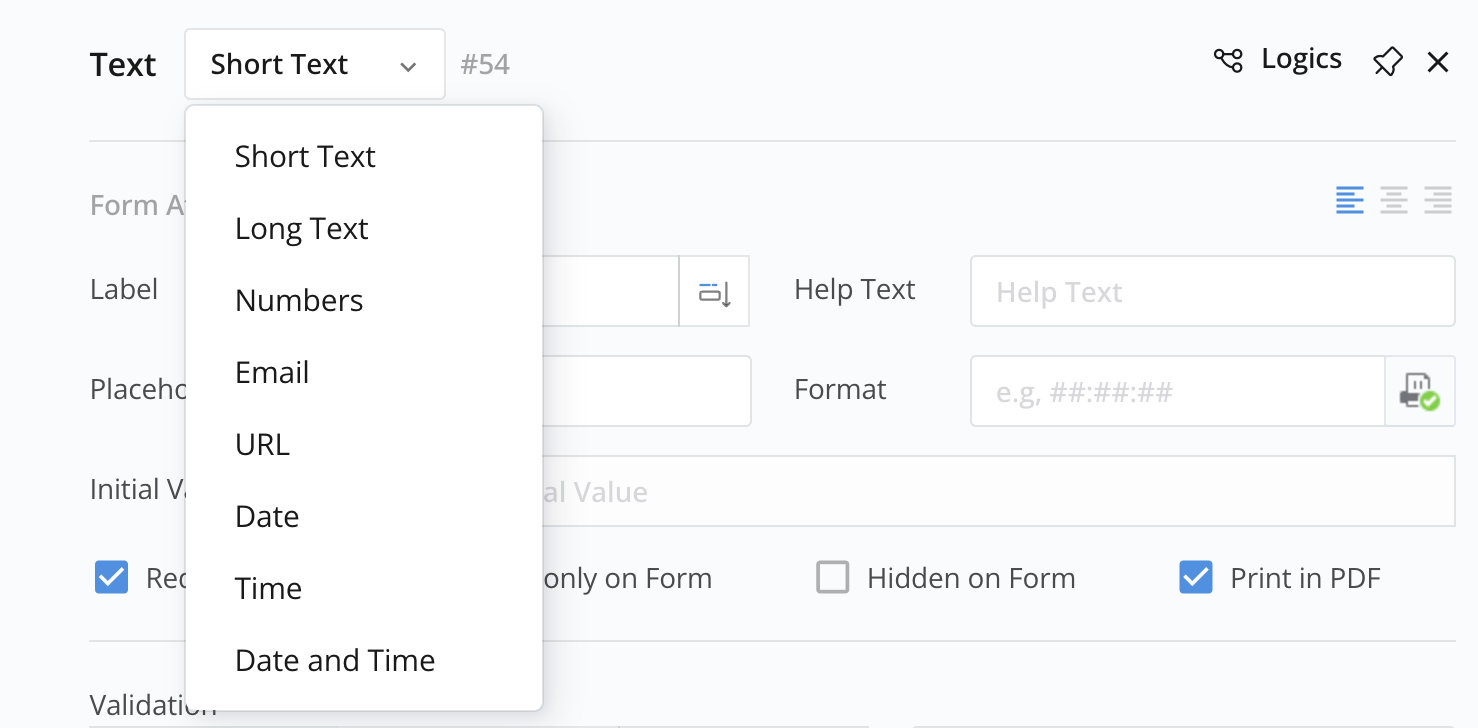
フィールドのフォーマット
テキスト入力フィールドでは、シングルラインテキスト、日付、時間、および日付と時間のように、フィールドを複数の部分に分割するためのフォーマットプロパティを使用できます。これは、特定のフォーマットで日付を収集するのに役立ちます。
例えば、生年月日をYYYY/MM/DD形式で収集するには:
-
テキスト入力タイプを日付に設定します。
-
プレースホルダーにYYYY/MM/DDを入力します。
-
(オプション)PDFにセパレーターを印刷をはいに設定します。
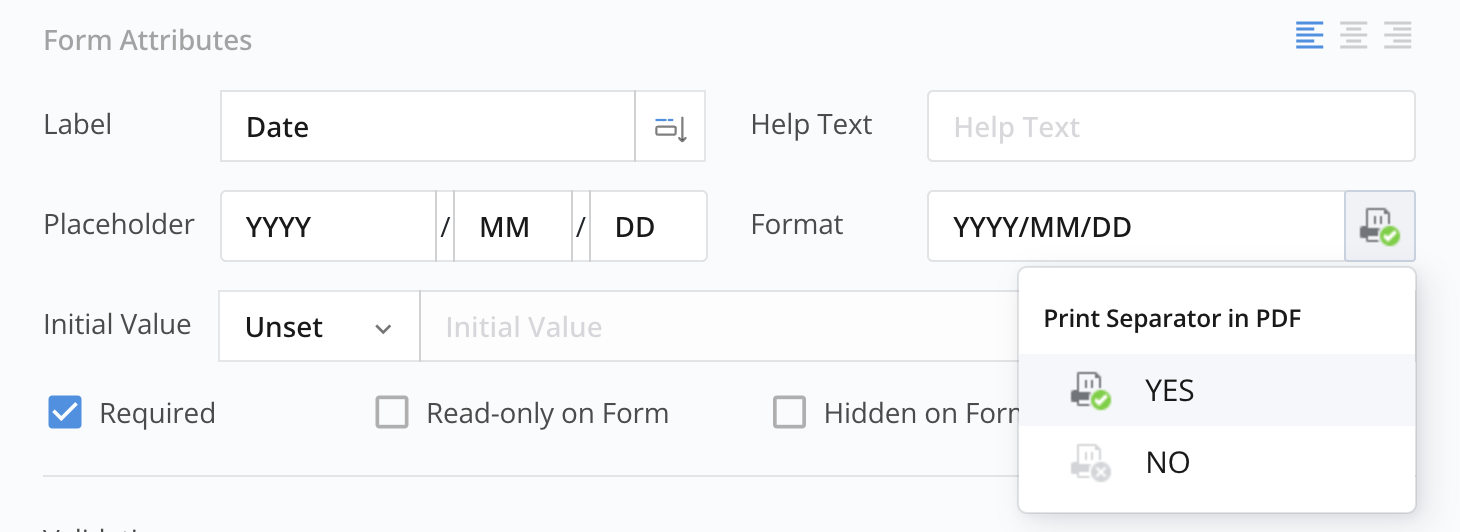
これにより、PDF上でセパレーターが表示されます。
NotePDFにすでにセパレーターが含まれている場合、生成されたPDFで重複したセパレーターを避けるためにPDFにセパレーターを印刷をいいえに設定してください。
フィールドは異なるセクションに分割され、回答者が指定されたフォーマットで生年月日を入力するプロセスが簡単になります。追加のフォーマットカスタマイズについては、プレースホルダー文字とセパレーターのカスタマイズを参照してください。

プレースホルダー文字とセパレーターのカスタマイズ
フィールドを部分に分割する方法を知った今、このセクションでは、プレースホルダー文字とセパレーターを使用してテキスト入力フィールドをカスタマイズする方法を案内します。これにより、希望するデータ表示形式を実現できます。
-
プレースホルダー文字: 入力が必要なタイプを定義する特別な記号や文字です。以下のプレースホルダーを使用してください:
- 文字の場合:
#を使用 - 数字の場合:
dを使用
- 文字の場合:
-
セパレーター: テキストフィールドの異なるセクションを視覚的に分け、回答者が指定されたフォーマットで正確にデータを入力するのを助けます。以下のセパレーターを使用してください:
セパレーター 推奨使用法 例 コロン: ##:##:##時間 12:30:45スラッシュ: ##/##/##日付 08/15/2023スペース: #### ##郵便番号 SW1A 1AA括弧: (dd) (ddd) (ddddddddd)電話番号、郵便番号 (123) (456) (7890)
フィールドがそれを必要とする場合、#(文字)とd(数字)を混ぜて使用できます。例えば、##/dd/##。
フィールドの長さをカスタマイズ
-
固定長の設定:
#またはdを使用して設定した文字数や数字に基づいてフィールドの長さを調整できます。例えば、フォーマット:##/###- パート1: 3文字
- パート2: 2文字
この例では、
#の数がフィールドの各部分の長さを決定します。希望するプレースホルダーの数を指定することで、必要な情報を正確に収集するためのフィールドを作成できます。 -
可変長の設定:
[m-n]形式を使用して長さの範囲を設定するか、任意の長さを示すために*を使用できます。例えば、フォーマット:#[0-3]:##:#*- パート1: 3文字
- パート2: 0〜3文字
- パート3: 任意の文字数
この方法で、指定された範囲内または必要に応じて任意の長さで情報を提供できる柔軟な長さオプションを持つフィールドを作成できます。
予約されたセパレーターのエスケープ
使用したいセパレーターがフォーマットの文脈で予約された意味を持つ特殊文字である場合、バックスラッシュ(\)をその前に置くことで通常の文字として扱うことができます。このプロセスはセパレーターのエスケープと呼ばれます。予約された文字の前にバックスラッシュを使用することで、それは通常の文字として解釈され、フォーマットされたテキストフィールドで意図した通りに表示されます。
セパレーターを強制的に通常の文字として扱うためにバックスラッシュ(\)をセパレーターの前に置く例を以下に示します:
| 例 | セパレーター | 表示されるテキスト |
|---|---|---|
##\###\### |
セパレーターは#です |
表示されるテキストは[xx#yy#cc]のようになります。 |
##\[##\]##\*## |
セパレーターは[, ], *です。 |
xx[yy]cc*dd |
##\\##\\## |
セパレーターは\です。 |
##\##\## |