
招待を管理する
タブ
招待を招待の追跡を有効にして作成すると、送信済みまたは保存済みの招待が招待ページに便利にリストされます。

追跡された招待を探索する
招待を管理し、その進捗を追跡するために招待ページでできることは次のとおりです。
-
招待の詳細を表示する: 招待名、受取人、関連するフォームまたはワークフロー、予定または送信された日時を確認します。
-
フォームのインタラクションを確認する: 招待の送信時間、フォームの開封、フォームの提出を監視します。
-
招待のステータスを監視する: まだ送信されていないドラフトの招待や、変更できない送信済みの招待を識別します。
-
アクションを取る: アクション列を利用してさまざまな操作を行います。たとえば、編集をクリックしてドラフトの招待を修正し、招待を送信できます。
招待をコピーする
同じまたは異なる受取人に新しい招待を作成することが、招待のコピー機能で簡単になります。これは特に招待テンプレートを再利用したいときに便利です。
以前に送信された招待からのみコピーを作成できます。
招待をコピーするには、次の手順に従います:
-
招待ページに移動し、コピーしたい招待を見つけます。
-
招待の行のアクション列で、コピーをクリックします。
これにより、招待ウィンドウが開き、新しい招待を送信する前に必要な編集を行うことができます。
送信済み招待の詳細を表示する
追跡が有効な招待を送信した場合、アクション列の詳細をクリックして招待の洞察を深く掘り下げることができます。

クリックすると、次の重要な詳細を示す招待の詳細が表示されます:
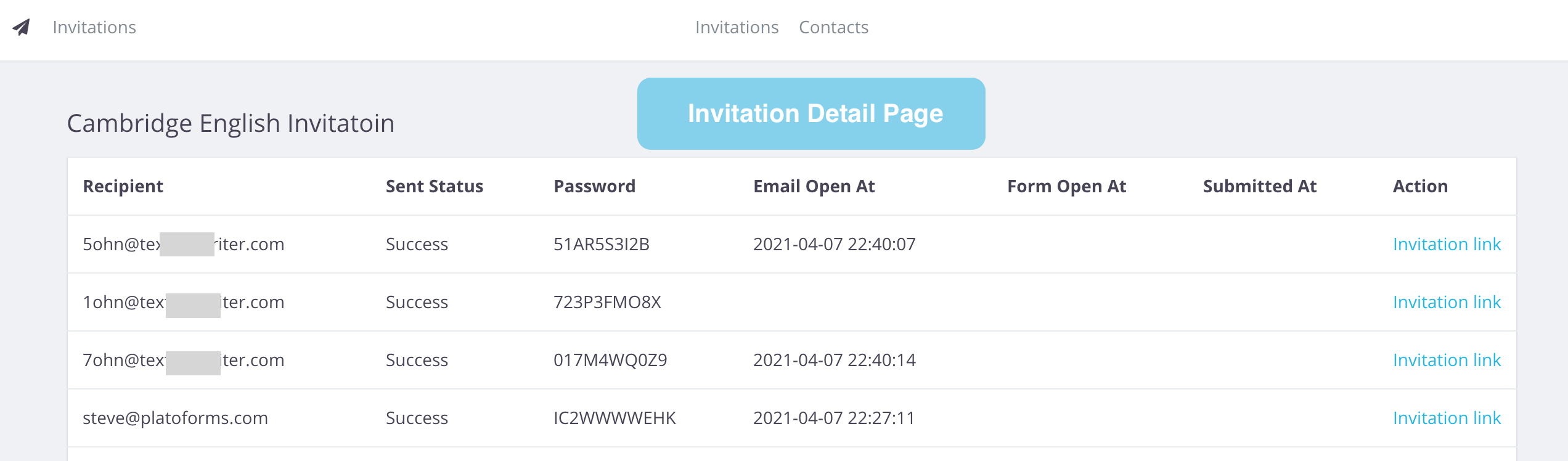
- 受取人: 受取人の名前。
- パスワード: フォームアクセスのために自動生成されたパスワード。
- 送信ステータス: 送信ステータス。
- メール開封時間: メールの開封時間。
- フォーム開封時間: フォームの開封時間。
- 提出時間: フォームの提出時間。
さらに、アクション列内で、関連するフォームにアクセスするために招待リンクをクリックできます。