
クラウドドライブとの統合
タブ
PlatoFormsはクラウドドライブとスムーズに連携し、フォームの提出物をアップロードして保存できます。フォームをクラウドドライブにリンクすると、提出物から作成されたPDFは選択したクラウドドライブのフォルダに直接保存されます。
ビデオチュートリアル
ビデオでの説明を希望しますか?以下のチュートリアルをご覧ください:
前提条件
-
有効なクラウドドライブアカウントが必要です。
NotePlatoFormsは現在、Dropbox、Box、OneDrive、Google Driveをサポートしています。
-
この機能を使用する前に、フォームの提出物を保存するためのフォルダをクラウドドライブに作成しておくことをお勧めします。
-
事前にクラウドドライブアカウントにウェブブラウザでログインしておくことも推奨されます。
クラウドドライブとの統合
クラウドドライブとの接続
以下の手順は、PlatoFormsがサポートするすべてのクラウドドライブアプリケーションに適用されます。
-
ダッシュボードに移動し、希望するフォームを選択します。
-
フォームの右上にある設定(歯車)ボタンをクリックし、クラウドドライブをクリックします。

-
クラウドドライブウィンドウで、希望するクラウドドライブのタブを選択し、接続するオプションをオンにします。
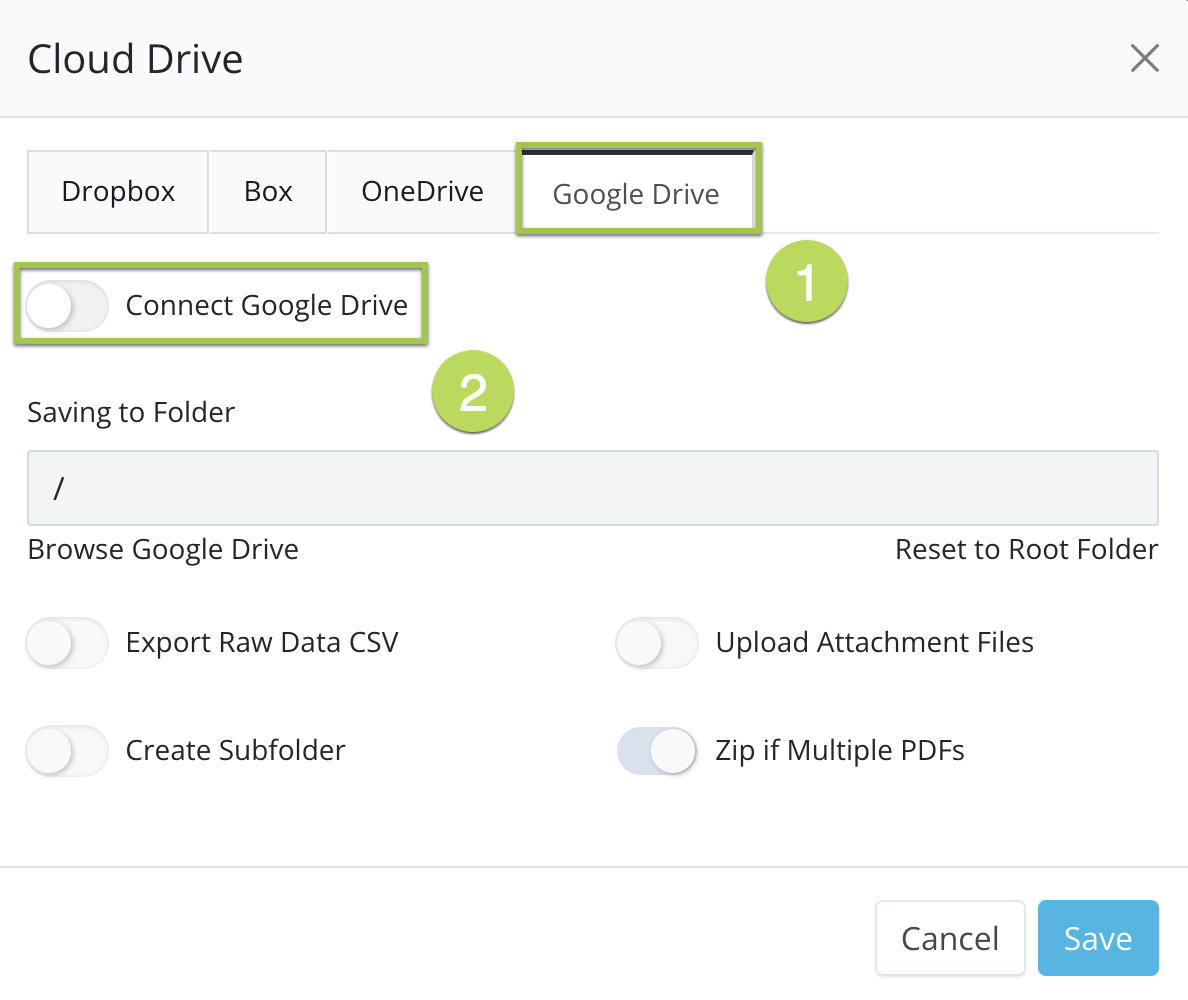
PlatoFormsがクラウドドライブアカウントにアクセスするための権限を付与するよう求められます。指示に従ってアクセスを許可してください。
統合設定のカスタマイズ
-
アカウントの接続に成功したら、次のような統合設定を行うことができます:
-
ストレージフォルダを選択し、サブフォルダを作成する。詳細はストレージフォルダの設定をご覧ください。
-
カスタムフィールドを使用してサブフォルダに名前を付ける。
-
必要に応じてアップロードとエクスポートオプションを有効または無効にする。
-
-
保存をクリックして設定を保存します。
ストレージフォルダの設定
保存場所の選択
統合設定を行う際に、ストレージフォルダを選択し、サブフォルダを作成することができます。
-
参照をクリックして、クラウドドライブアカウントからフォルダを選択します。
 Note
Noteもう一度アクセスを許可する必要があるかもしれません。クラウドドライブフォルダを表示するには、再度参照をクリックしてください。
-
提出物をアップロードするために作成したフォルダを選択します。
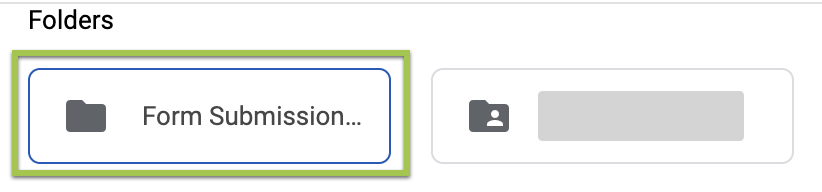
フォルダの場所がフォルダに保存ボックスに表示されます。
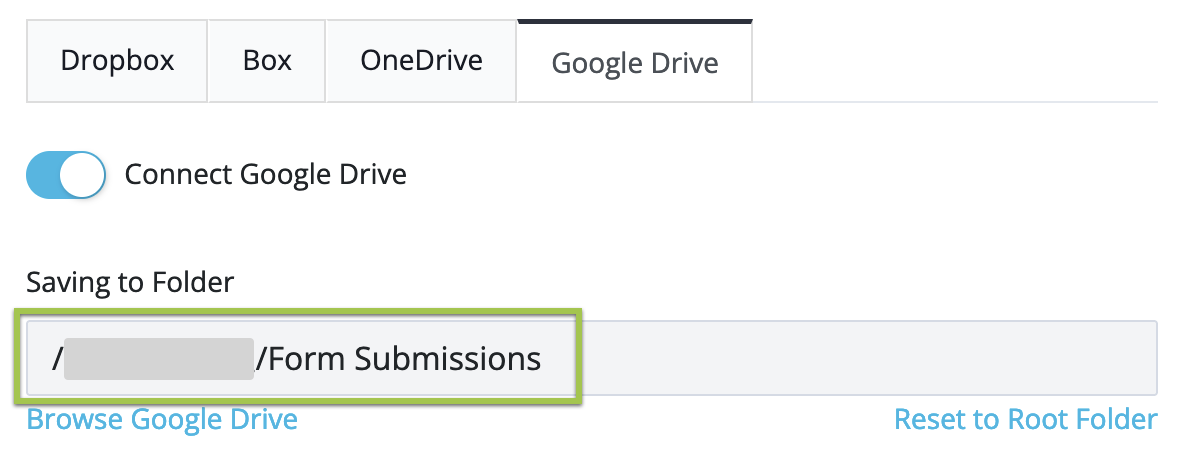
新しいサブフォルダの作成
-
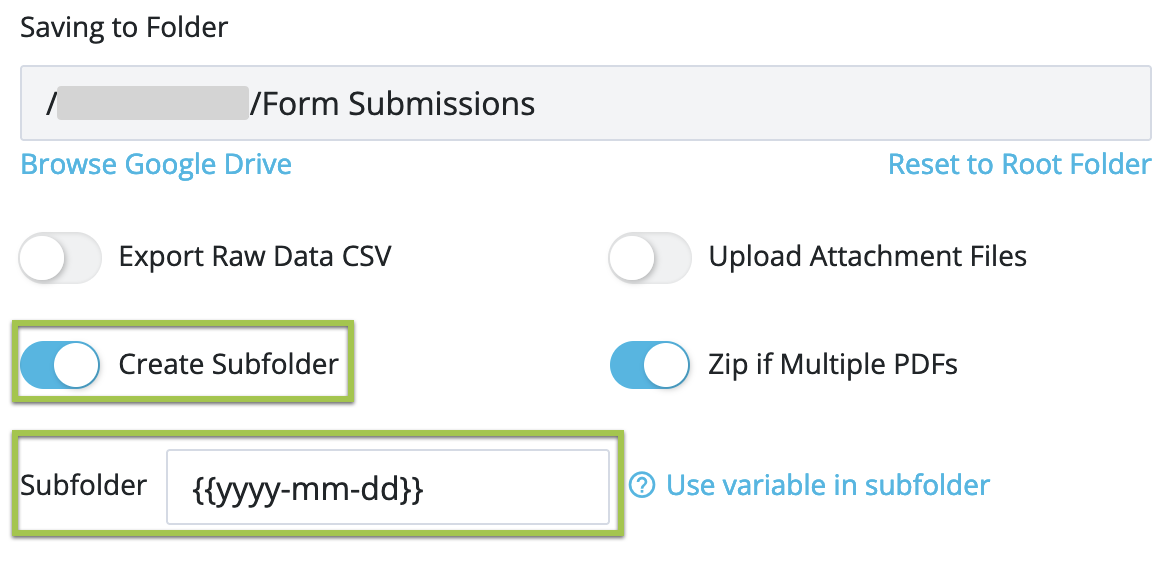
サブフォルダを作成オプションをオンにします。
-
サブフォルダ入力ボックスにカスタムフィールドを入力して、サブフォルダに名前を付けます。
 Note
Note利用可能なカスタムフィールドについては、カスタムフィールドでサブフォルダに名前を付けるセクションを参照してください。
-
保存をクリックして設定を保存します。
カスタムフィールドでサブフォルダに名前を付ける
サブフォルダの名前にカスタムフィールドを含めることができ、サブフォルダが作成されると、これらのカスタムフィールドは実際の値に置き換えられます。
現在サポートされているカスタムフィールドには以下が含まれます:
-
{{index}}
このフォーム提出の一意のインデックス。このカスタムフィールドを使用して、サブフォルダ名として一意の値を使用することができます。 -
{{yyyy-mm-dd}}「ファイル作成日」。好きな形式で使用できます。日付をサブフォルダ名として使用したい場合は、このコードをサブフォルダ設定セクションに貼り付けてください。例として、
{{mm.dd.yyyy}}や{{dd/mm/yy}}のような形式を使用できます。これらの形式では、ddは日付、mmは月、yyyyまたはyyは年を表します。 -
{{data.fidXX}}フォーム提出のデータを使用してサブフォルダに名前を付けます。
fidXXはフィールドIDを表します。このIDはフォームビルダーで確認できます。NoteフォームエディタにはID番号のみが表示されるため、フィールドを正しく参照するには、番号の前に
fidを追加する必要があります。例:fid3。
-
{{form_name}}オンラインフォームと同じ名前でサブフォルダを整理するために使用します。例えば、オンラインフォームが「sample.pdf」と名付けられている場合、サブフォルダは「sample_pdf」と名付けられます。
-
{{tracking_code}}提出ページで提出を追跡するためのコード。

-
{{revision}}このカスタムフィールドは提出の改訂を表示し、
1から始まり、各編集と再提出ごとに増加します。提出ページのアクションドロップダウンから提出の改訂を確認できます。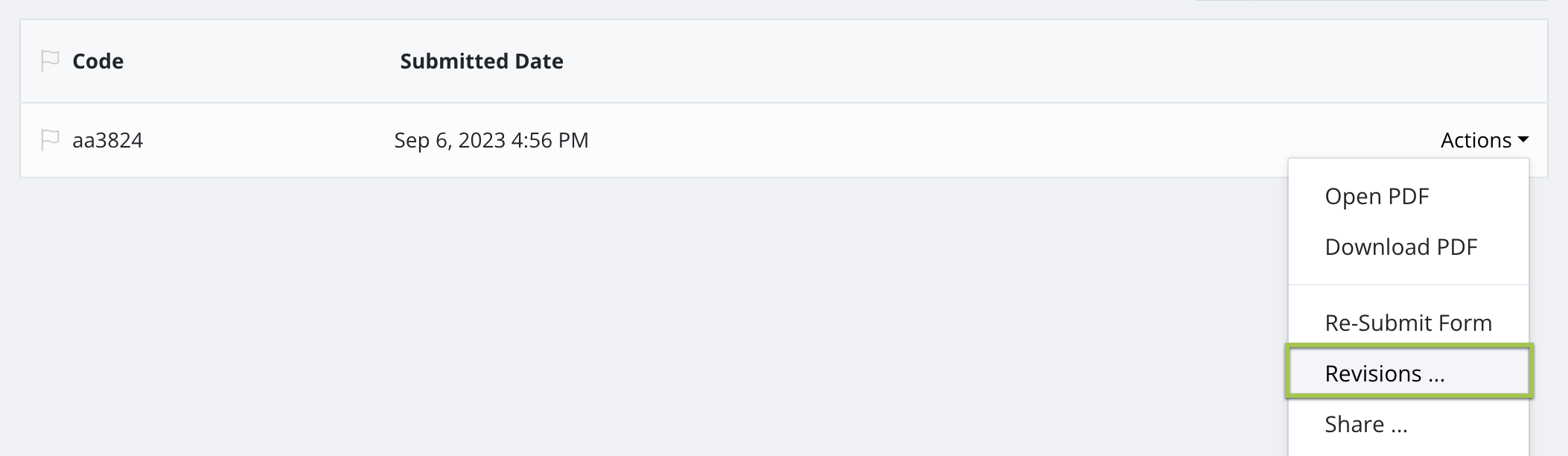
接続の解除
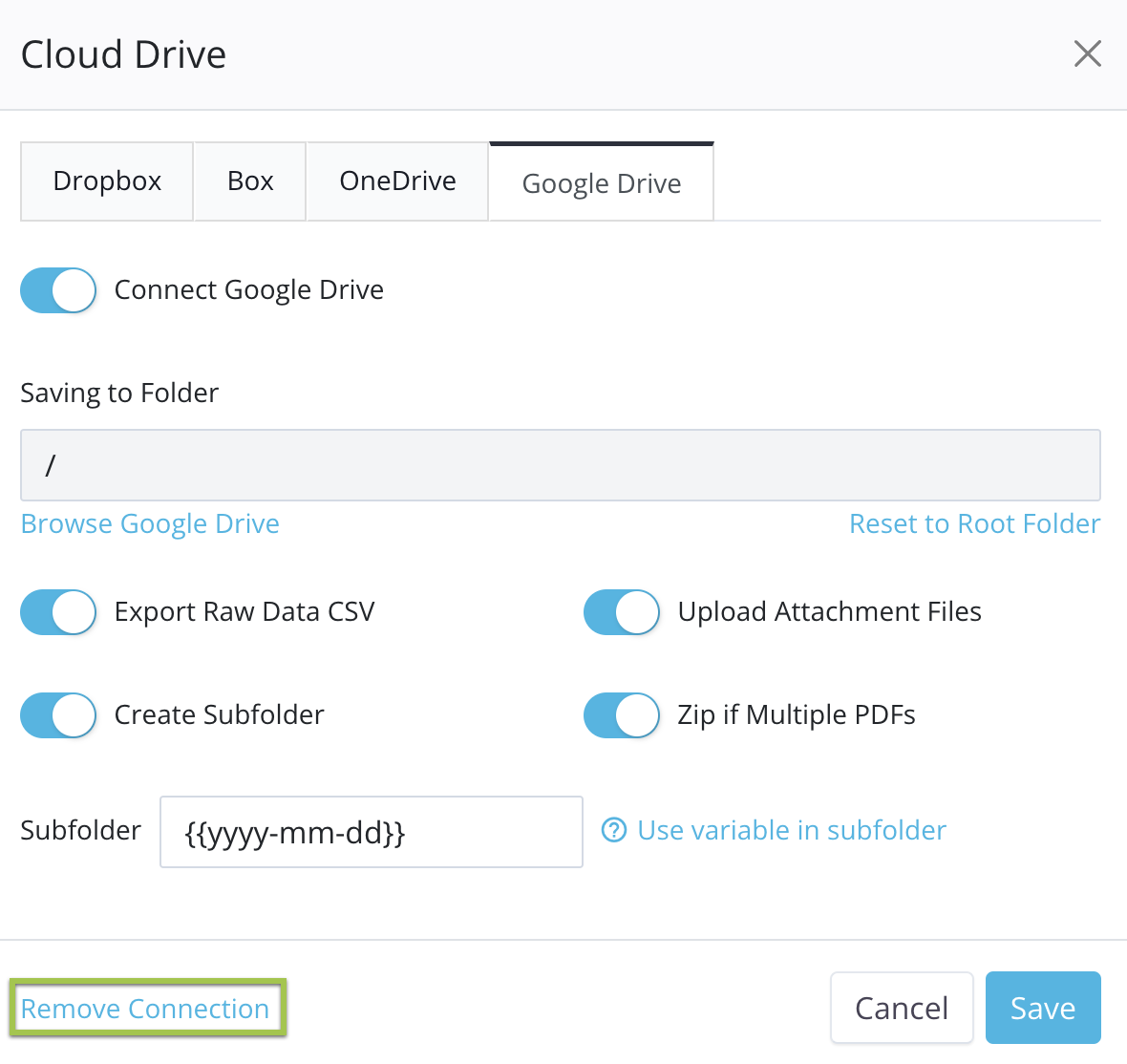
クラウドドライブへの接続を解除するには、設定したクラウドドライブウィンドウに移動し、接続を解除 > 確認をクリックします。
こちらのビデオチュートリアルもご覧ください: