
会話形式フォームに切り替える
タブ
会話形式フォームは、従来のフォームをチャットスタイルの体験に変え、ユーザーが一度に1つの質問に答える形式にします。これにより、圧倒感が減り、完了率が向上し、フォームがより個人的に感じられます。
会話形式フォームは、以下を含むウェブベースのフォームで動作します:
条件付きロジックを使用して質問をスキップまたは表示したり、事前入力されたフォームで入力を省略したり、多言語でグローバルなオーディエンスに対応したり、スムーズな住所入力や繰り返しフィールドでグループ化された入力をサポートします。
ビデオチュートリアル
読むのが苦手ですか?代わりにこのビデオガイドをご覧ください!
会話形式フォームに切り替える
-
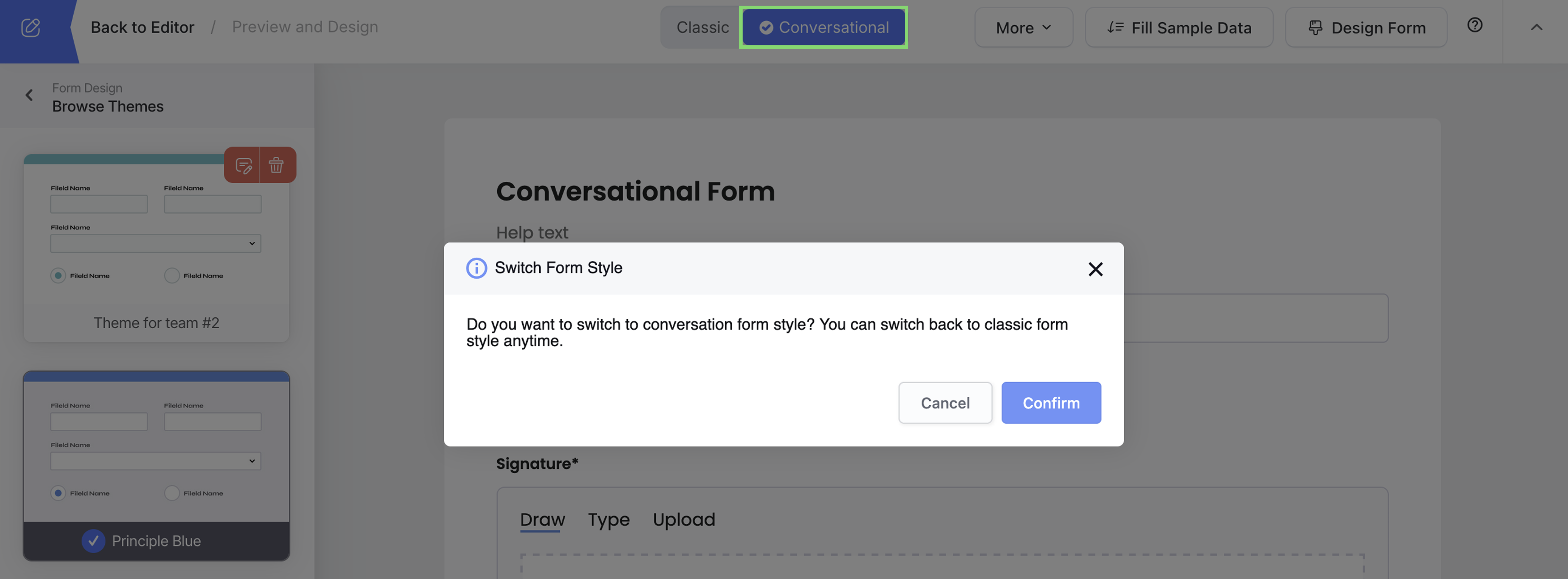
フォームビルダーで、プレビュー&デザインをクリックします。
-
上部で、クラシックから会話形式に切り替えます。
-
確認をクリックします。
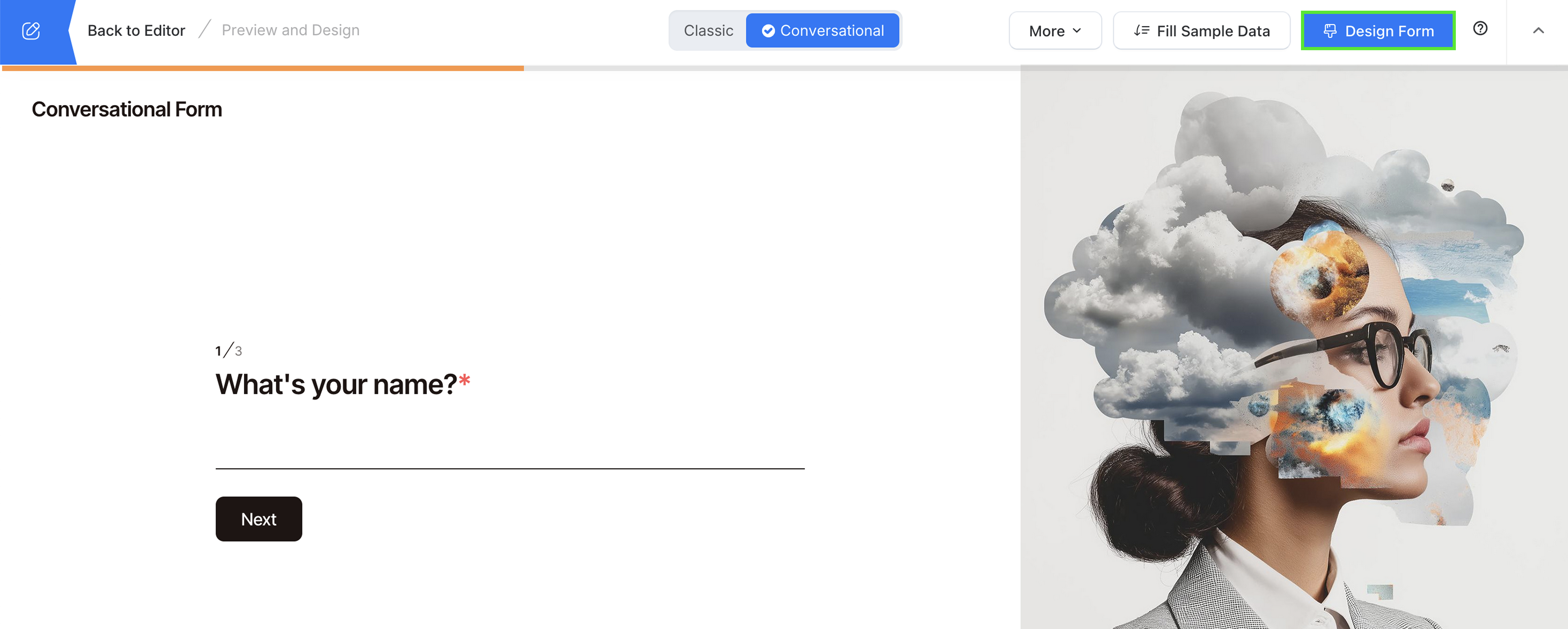
フォームが即座にステップバイステップで対話的になります。
フォームデザインをカスタマイズする
デザインフォームをクリックします。
テーマ
既製のテーマから選び、色、フォント、背景をカスタマイズします。変更をすぐに確認し、即座に適用します。
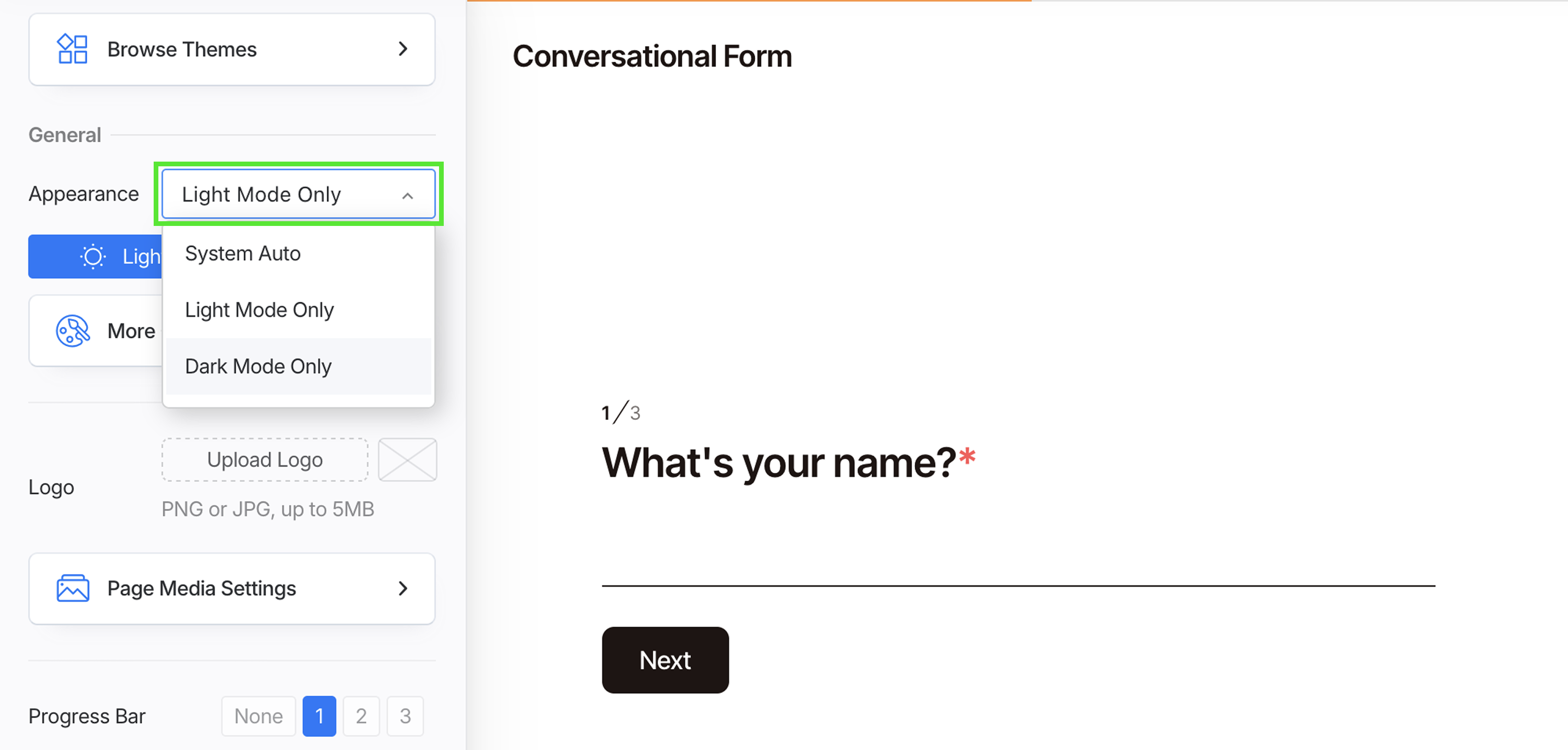
フォームの見た目を決定します:
-
システム自動:ユーザーのデバイス設定(ライトまたはダーク)に従います。
-
ライトモードのみ:常にライトモードで表示されます。
-
ダークモードのみ:常にダークモードで表示されます。
ウェルカムページ
会話形式に切り替えた後。
-
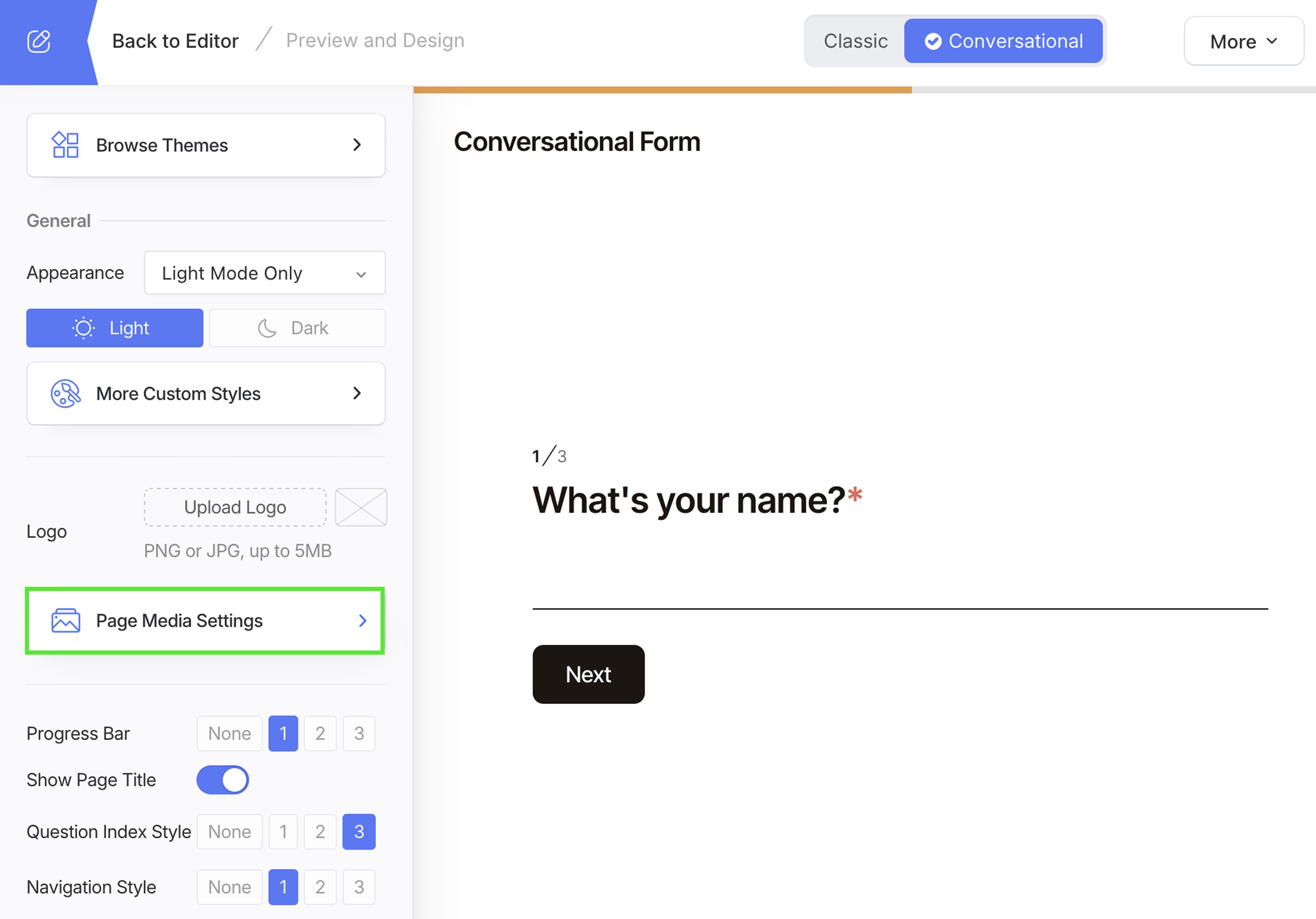
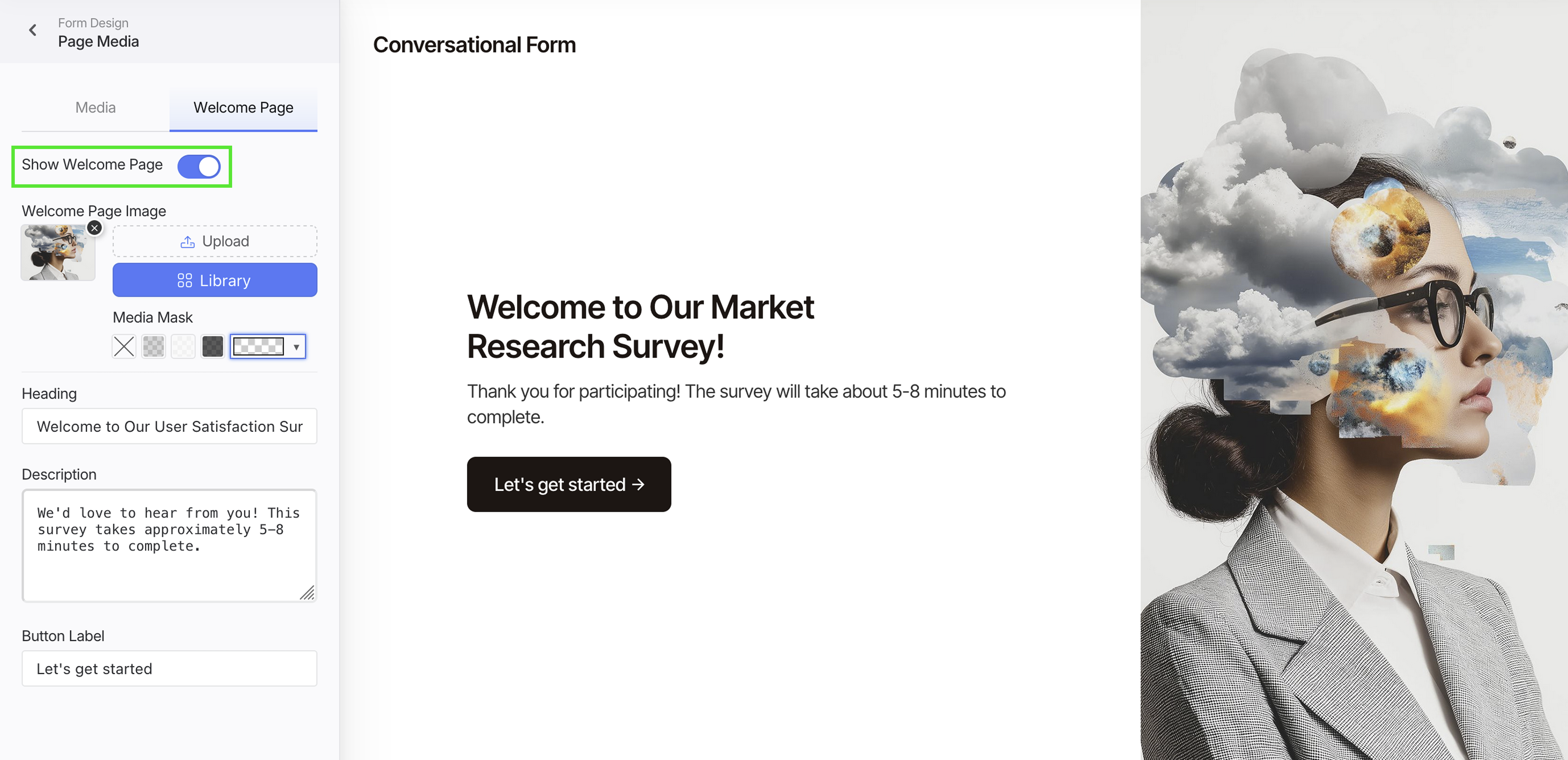
ページメディア設定をクリックし、ウェルカムページタブに切り替えます。
-
ウェルカムページを表示を切り替えます。
-
ページをカスタマイズします:
- 画像を追加:ライブラリからアップロードまたは選択します。最良の結果を得るために幅広の画像を使用します。
- コントラストを改善:メディアマスクオーバーレイを選び、見出し/説明を読みやすくします。
- イントロを書く:見出し(短いタイトル)と説明(1-2行:目的+完了までの時間)を記入します。
- CTAを設定:ボタンラベルを編集します(例:開始、始めましょう)。
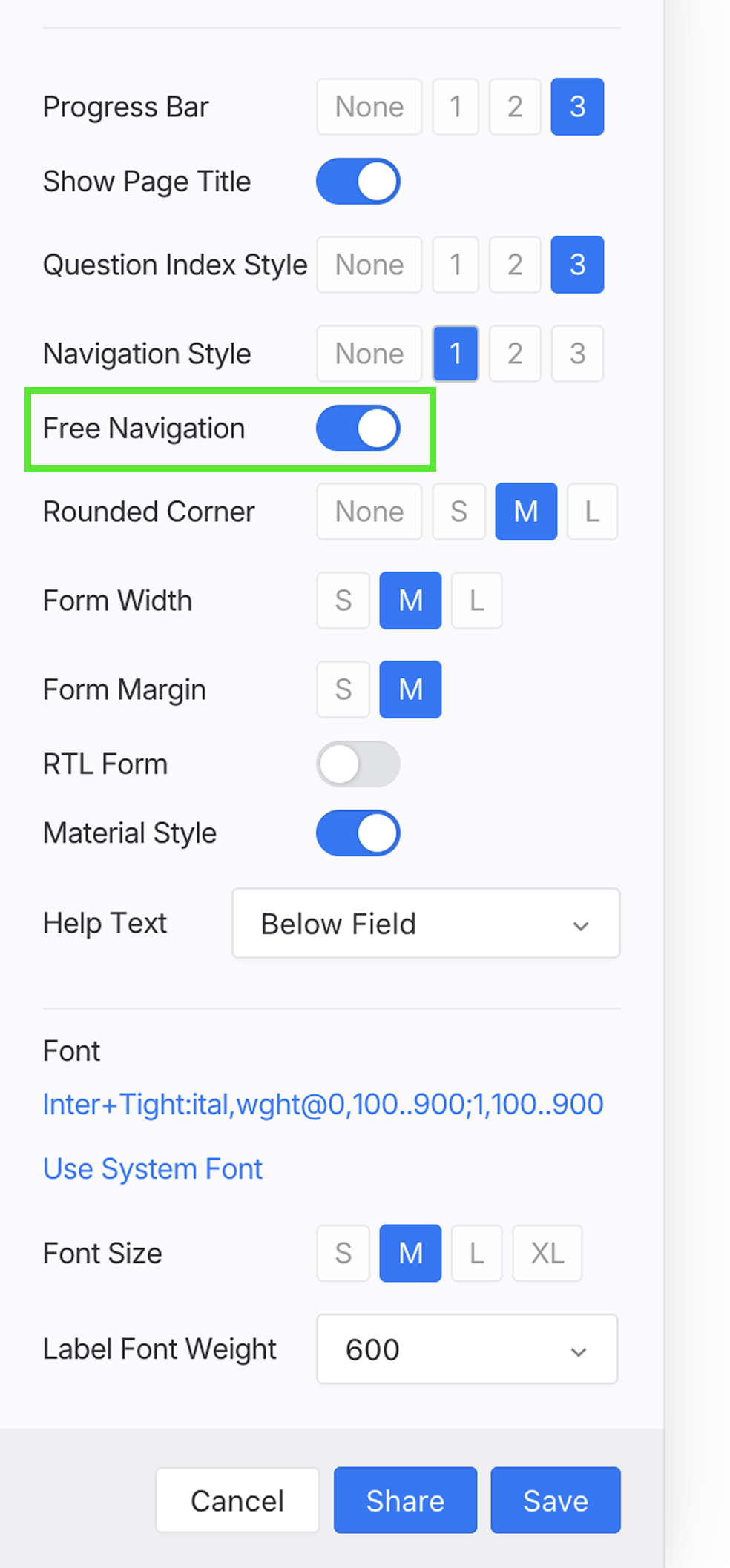
自由なナビゲーション
これをオンにすると、ユーザーは質問間を自由に移動できます。順番に答えることを強制されずに先に進んだり戻ったりできます。
最終的に送信を押すと、フォームはチェックを行い、必須項目に戻ります。こうして、ユーザーはすべての質問を閲覧してプレビューできますが、必須入力をスキップすることはできません。
ベストプラクティス
- 短く明確な質問を使用—1画面につき1つ。
- ウェルカムページでトーンを設定します。
- 進捗をバーやカウンターで可視化します。
- 条件付きロジックを使用してフローを関連性のあるものに保ちます。
- クラシックと会話形式の両方でテストして、オーディエンスに最適なものを選びます。