
創建您的第一個線上表單
標籤
創建您的第一個表單。從儀表板到可分享的連結,精確了解每一步的點擊。非常適合初學者。
視頻教程
快速入門,觀看如何在 3 分鐘內創建您的第一個表單。
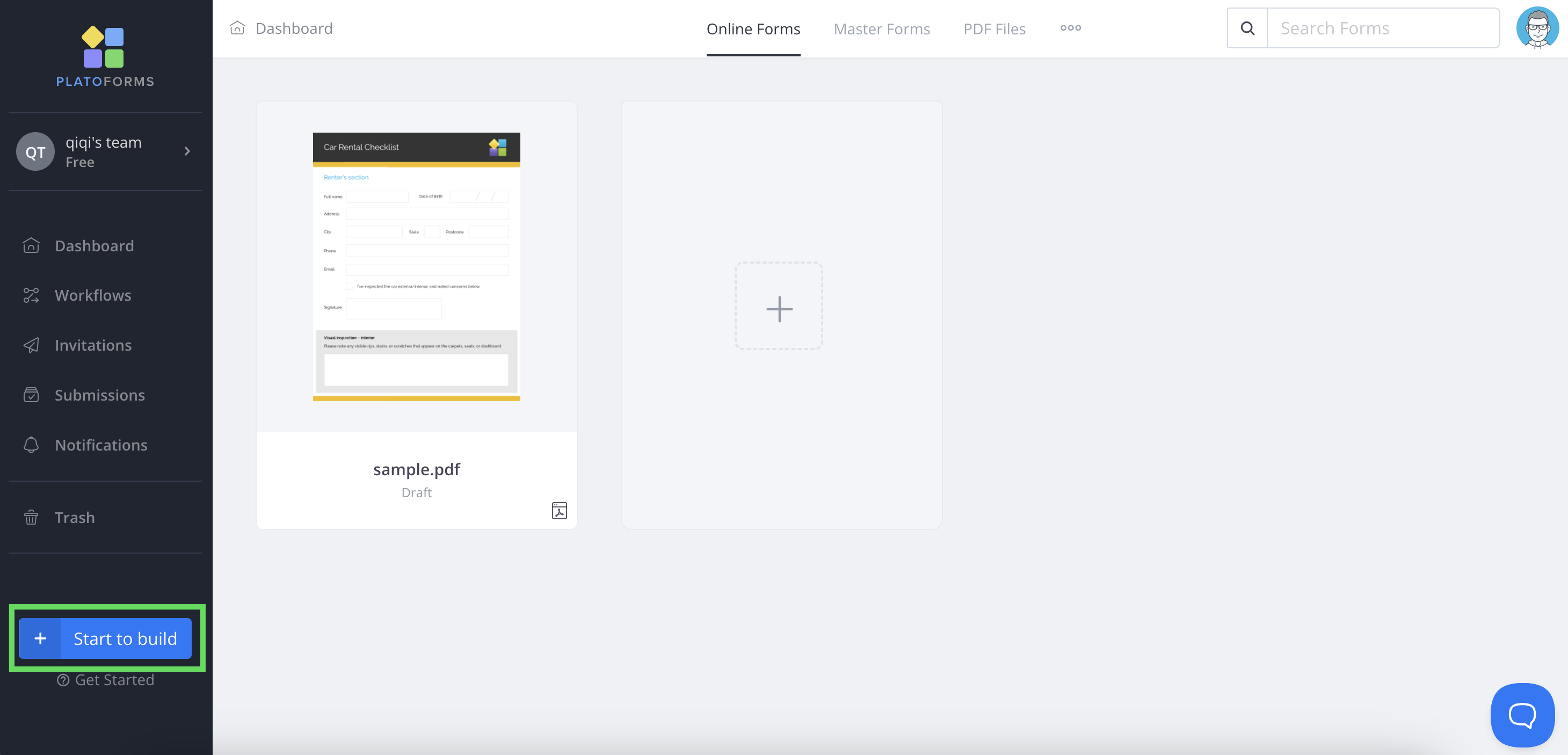
訪問儀表板
-
您的儀表板有三個主要區域:
- 左側邊欄:點擊以訪問 工作流程、邀請、提交和其他工具。
- 頂部標籤:在您的表單之間切換,按日期或名稱排序
- 主區域:查看您的表單並創建文件夾來組織它們
創建表單
-
在左下角尋找藍色的 開始構建 按鈕。
-
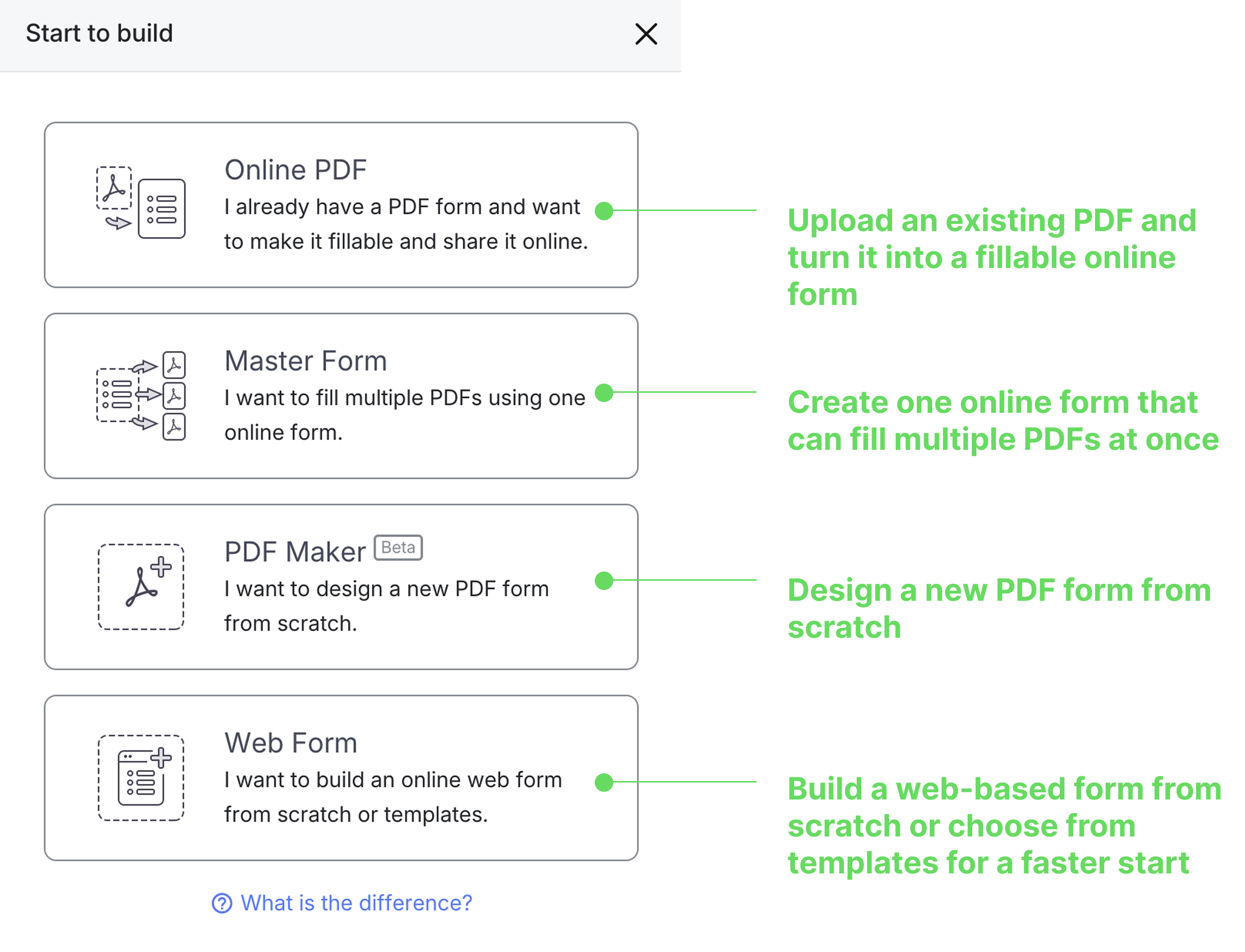
從以下四個選項中選擇您的表單類型:
Note需要幫助選擇? 請參閱我們的表單類型指南中的詳細比較和示例。
(可選)上傳 PDF
如果您選擇 線上 PDF,您需要上傳 PDF 以轉換為線上表單。
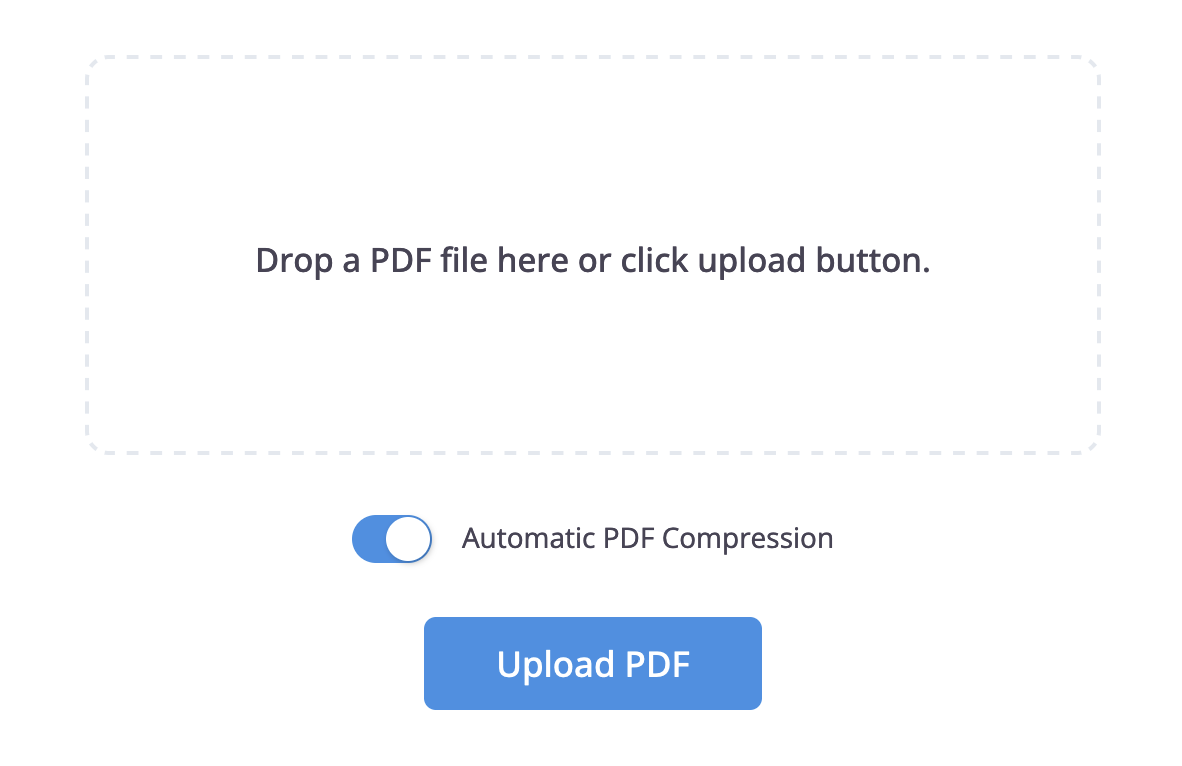
自動 PDF 壓縮
您可以上傳任何大小的文件。自動 PDF 壓縮 默認設置為開啟,超過 10MB 的文件會自動壓縮以保持在我們的郵件限制內,保留所有格式和樣式。
- 元素損壞? 禁用 自動 PDF 壓縮 並重新上傳您的文件
- 文件仍然太大無法發送郵件? 查看我們的郵件通知解決方案。
選擇表單類型
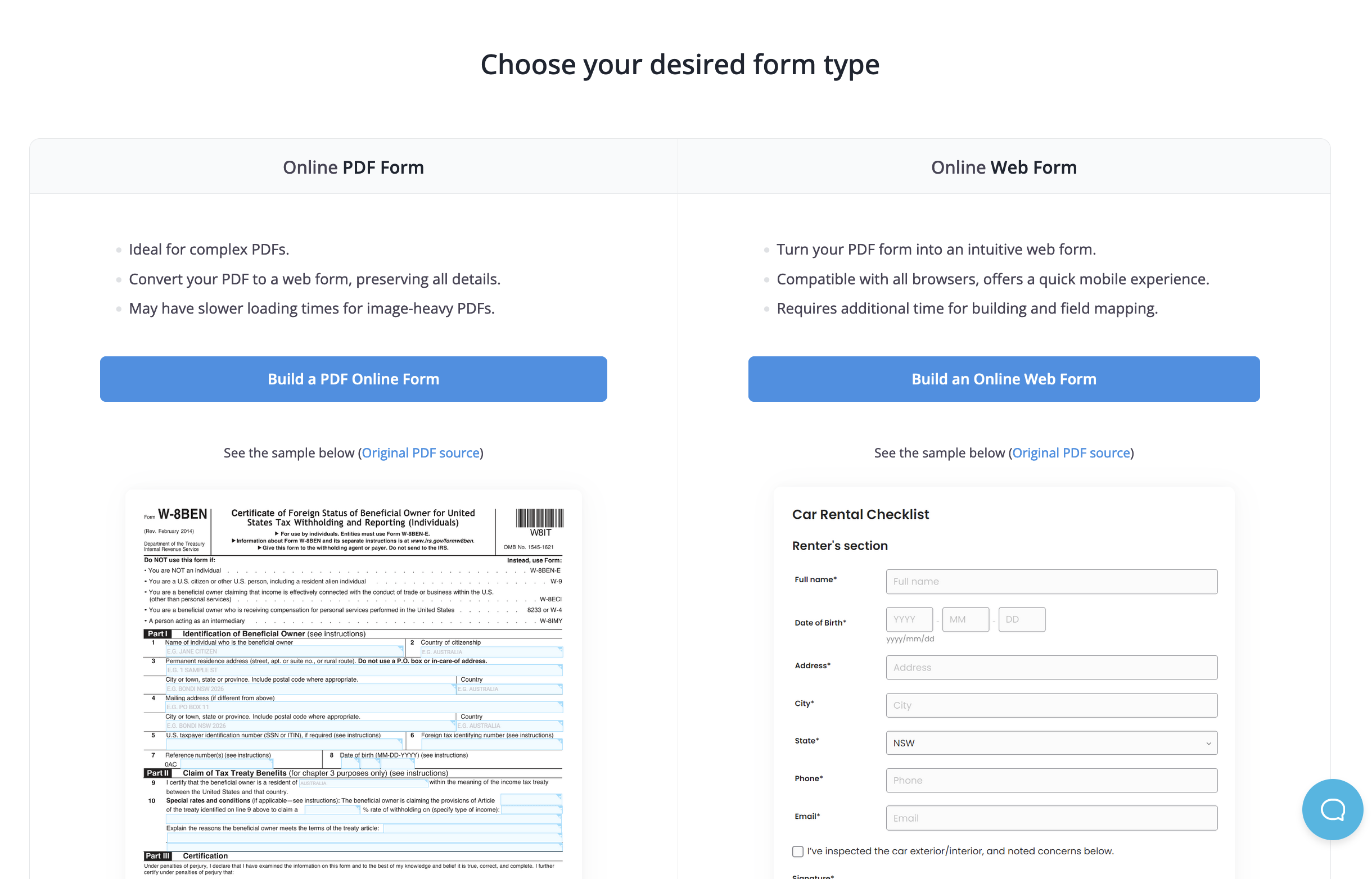
- 保留原始 PDF 布局? 選擇 構建 PDF 線上表單 - 保留您的文件的精確外觀
- 想要現代網頁體驗? 選擇 構建線上網頁表單 - 創建一個移動友好的界面
(可選)使用 AI 識別字段
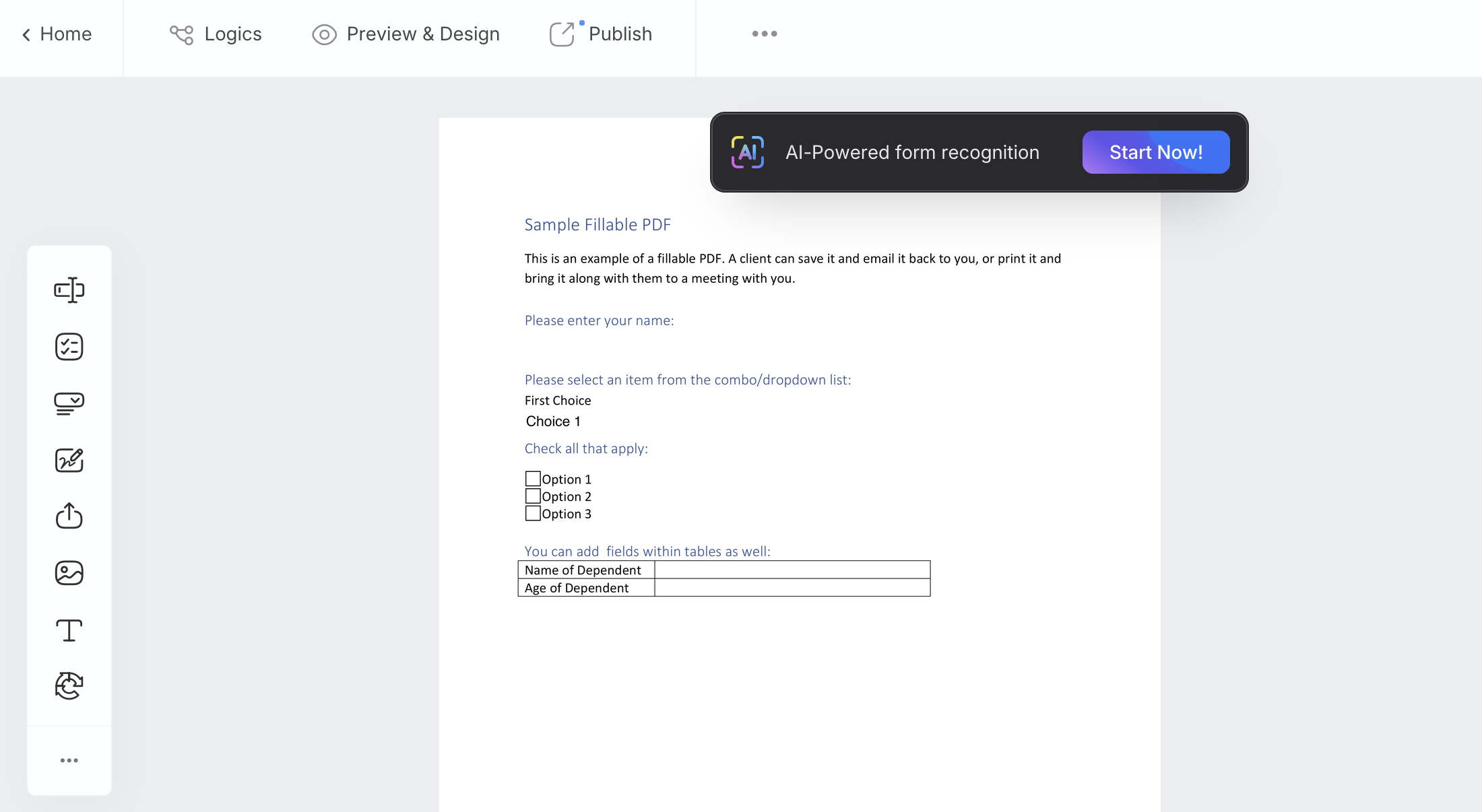
選擇表單類型後,您將在表單構建器中看到 AI 驅動的表單識別欄。
-
點擊 立即開始 開始 AI 識別。或者,在 ••• 菜單中找到 AI 識別表單 選項。
-
當您的 AI 驅動表單準備好後,點擊 加載表單。
添加表單字段
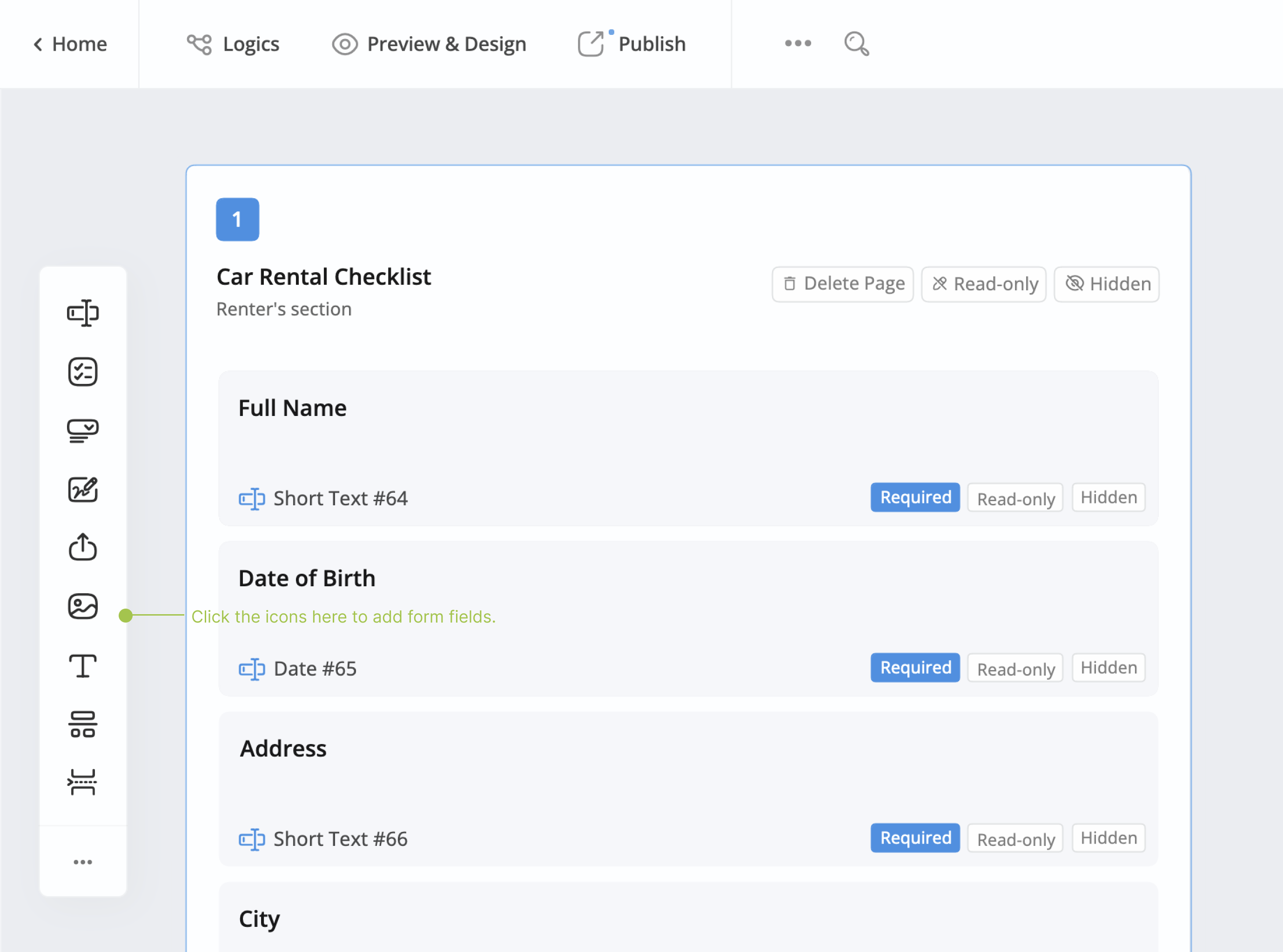
創建線上表單後,您將進入表單構建器以添加表單字段。這些是表單上的空間,人們可以在其中輸入或選擇信息,如姓名、電子郵件或其他詳細信息。
-
點擊工具欄中的圖標以添加表單字段。
-
根據需要自定義字段。
Note有關字段的更多詳細信息,請參閱表單字段部分。
自定義表單設計
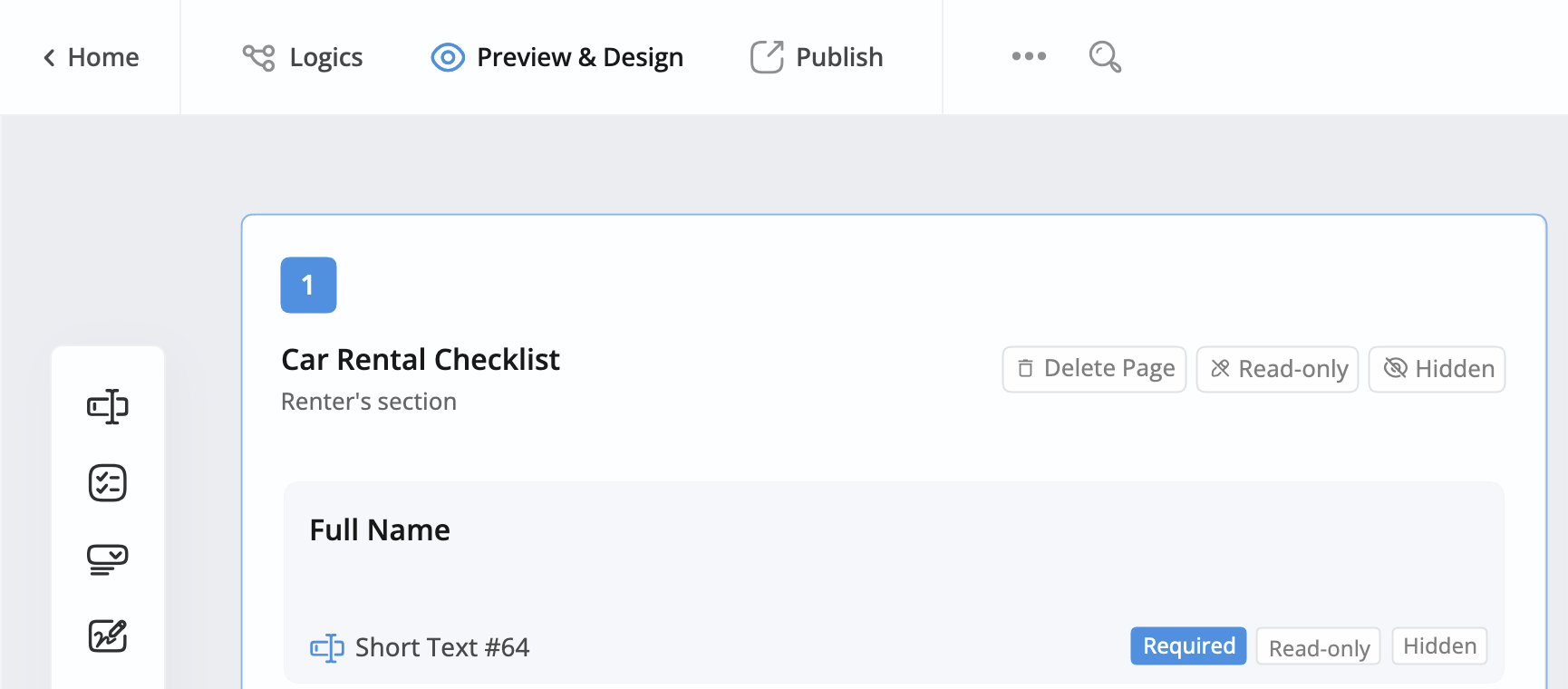
完成表單字段後,您可以轉到預覽和設計頁面來自定義外觀。
(推薦)切換到對話模式
對於多部分或複雜工作流程的表單,考慮切換到對話模式以改善用戶體驗:
-
在預覽頁面,點擊 對話式 切換按鈕,然後點擊 確認 以切換模式。
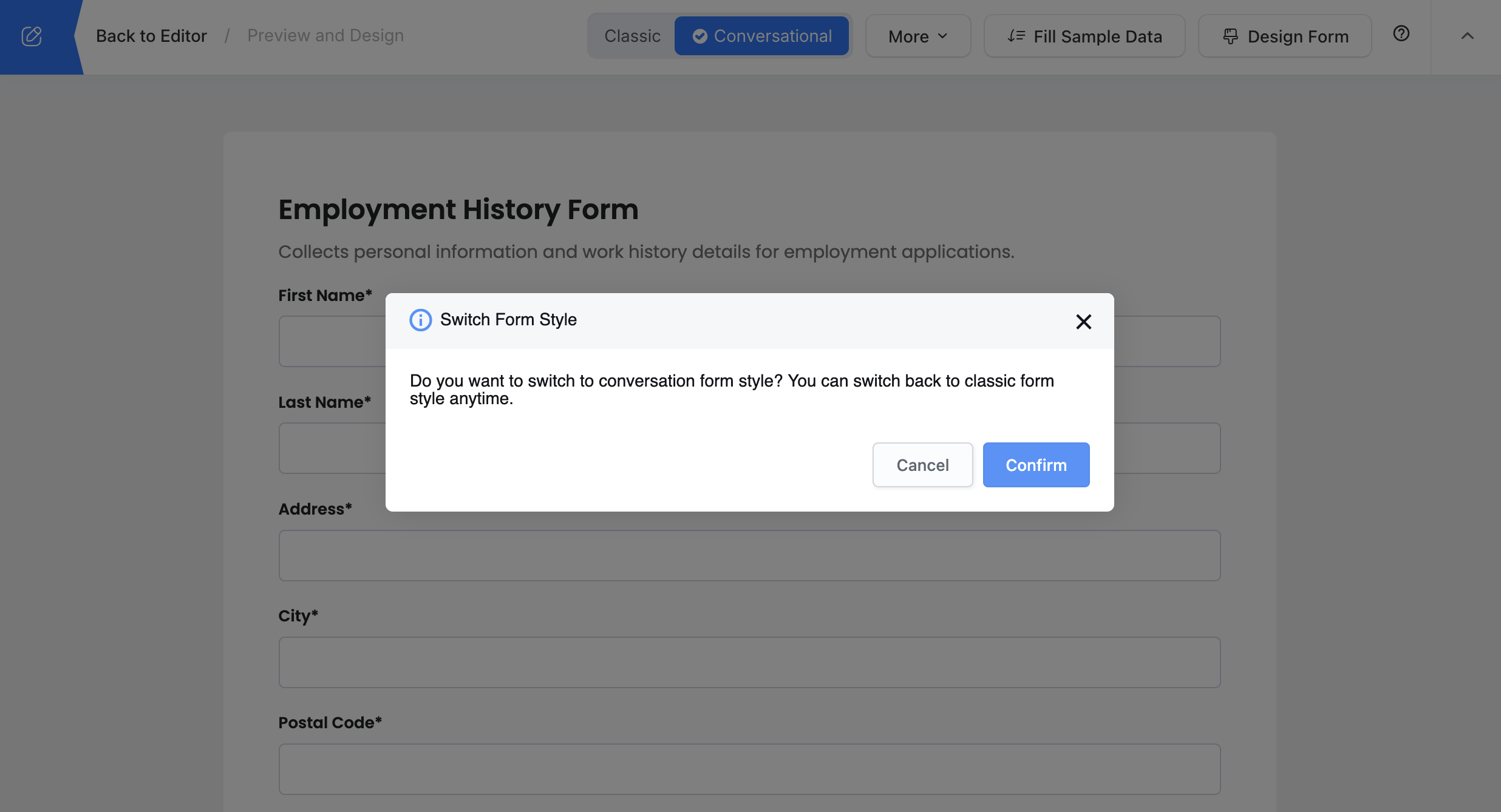
啟用後,您的表單將一次顯示一個問題,而不是同時顯示所有字段。
-
自定義對話流程,如設置歡迎信息、選擇進度指示器設計等。
對話式表單特別適用於調查、申請、信息收集表單和任何多步驟過程。了解更多關於對話式表單設計的信息。
調整表單設置
在與表單填寫者分享您的表單之前,自定義設置如通知和多語言以提供個性化體驗。
-
在表單構建器的左上角,點擊 ••• 圖標按鈕,然後點擊 表單設置。
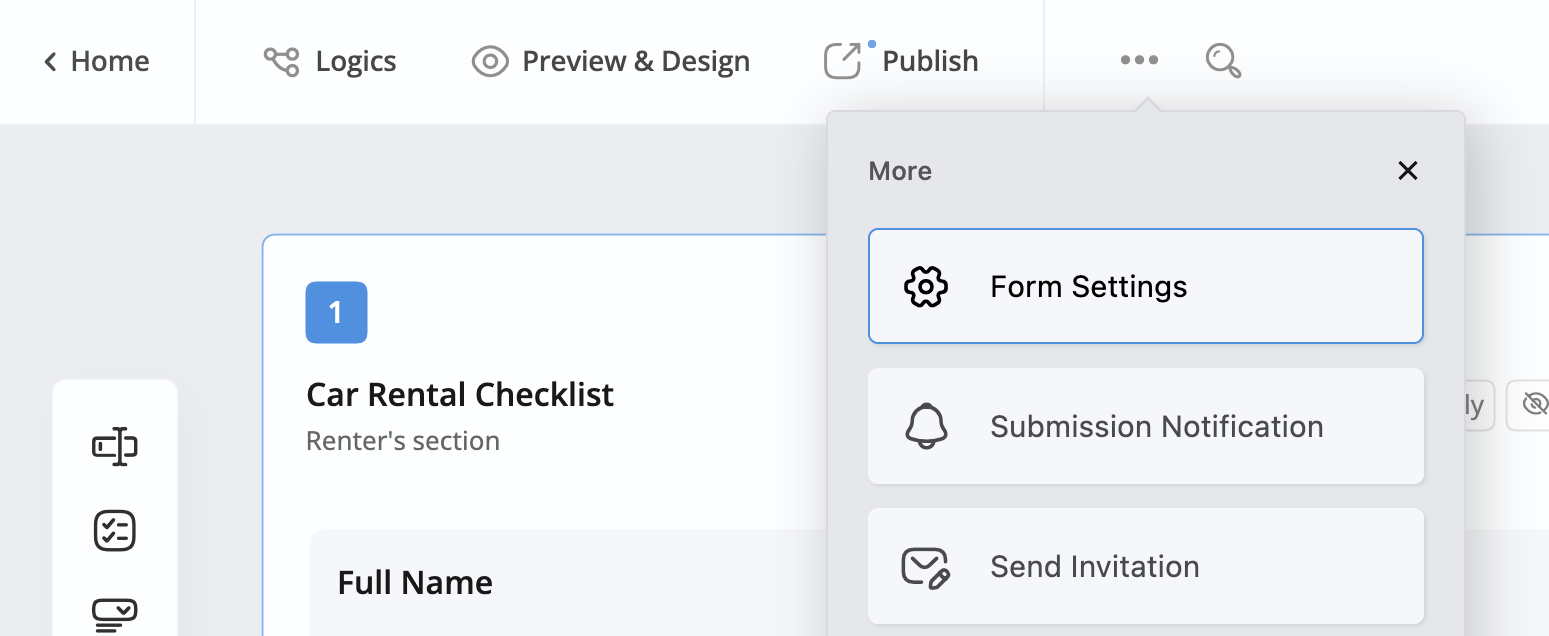
-
在標籤之間切換以自定義您的表單設置。
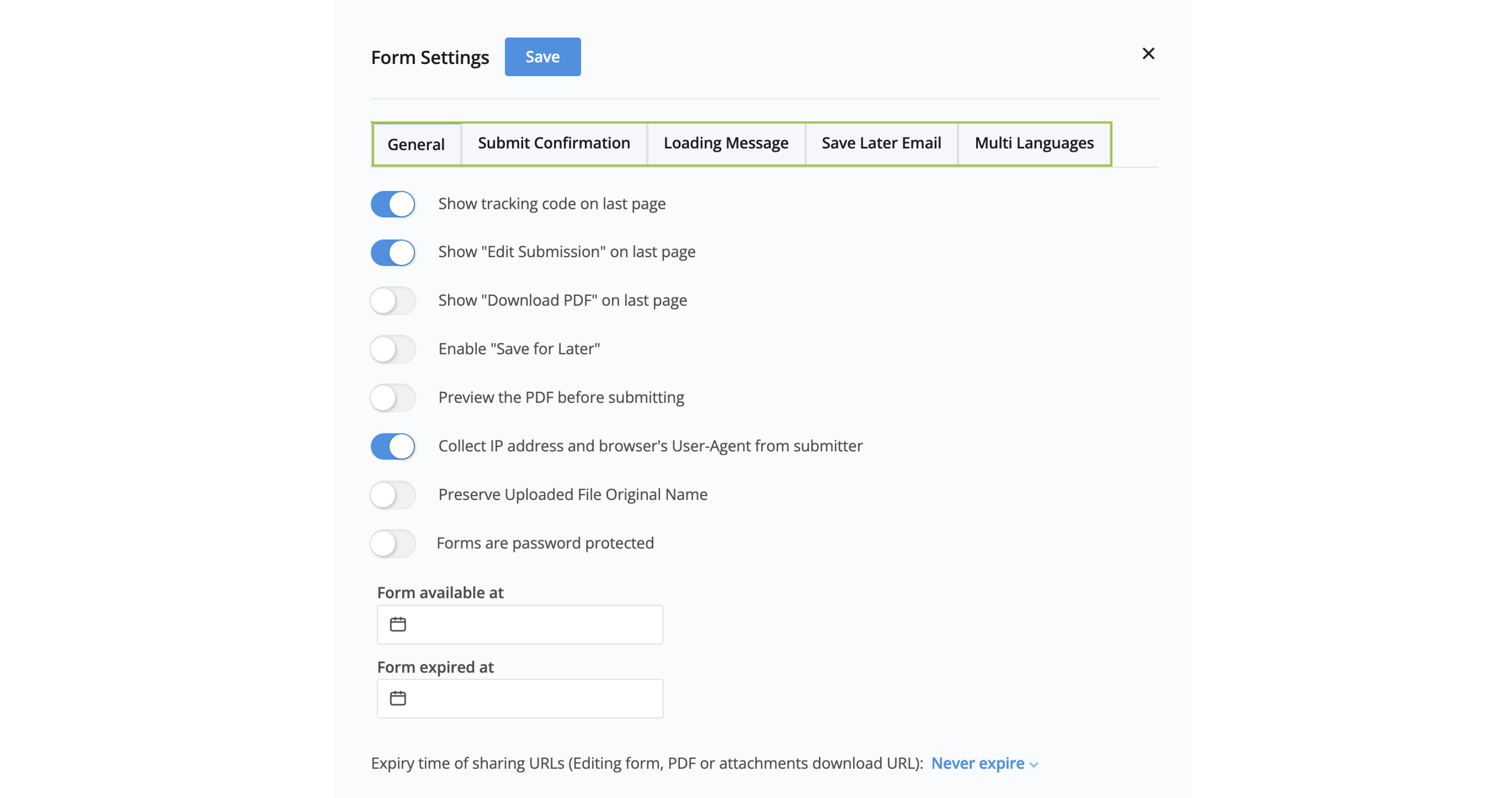
-
點擊 保存 以確認您的設置。
Note有關更多詳細信息,請參閱管理表單設置部分。
發布您的表單
一旦您的線上表單完成,返回表單構建器並點擊左上角的 發布 按鈕。
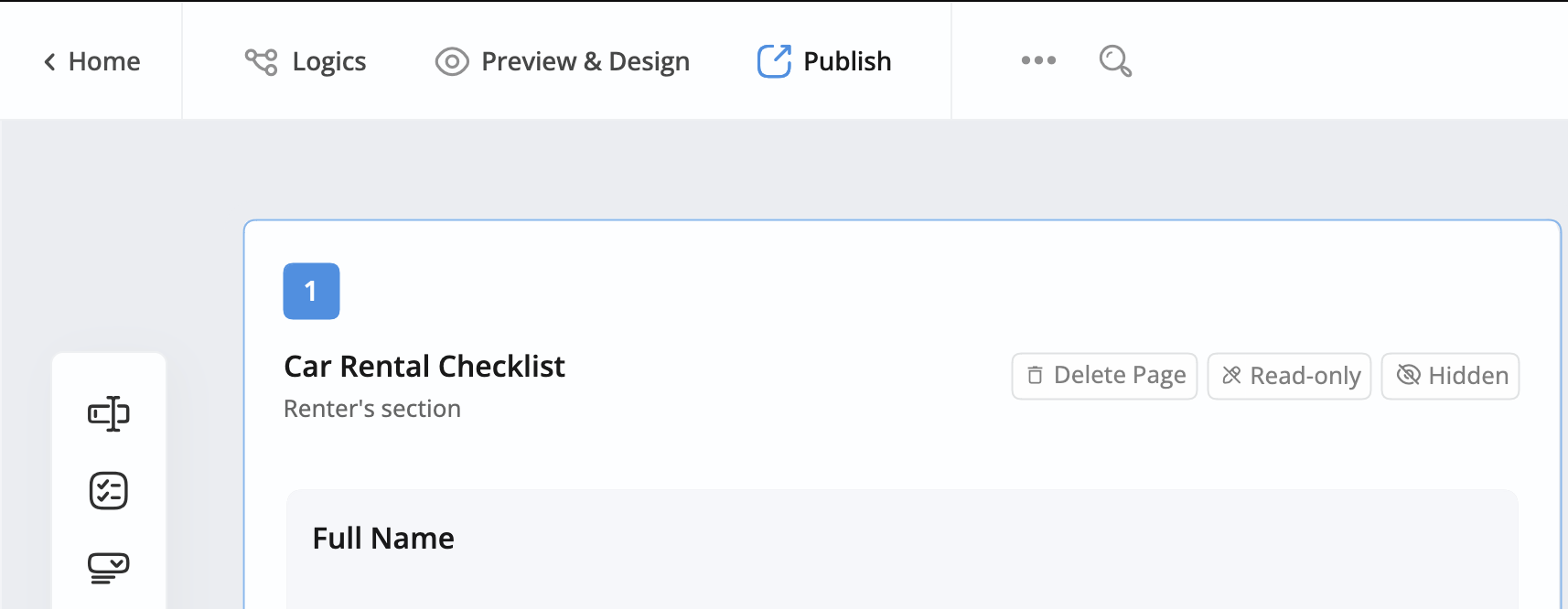
發布後,您將收到一個 公共 URL、嵌入腳本 或 二維碼 以供分享:
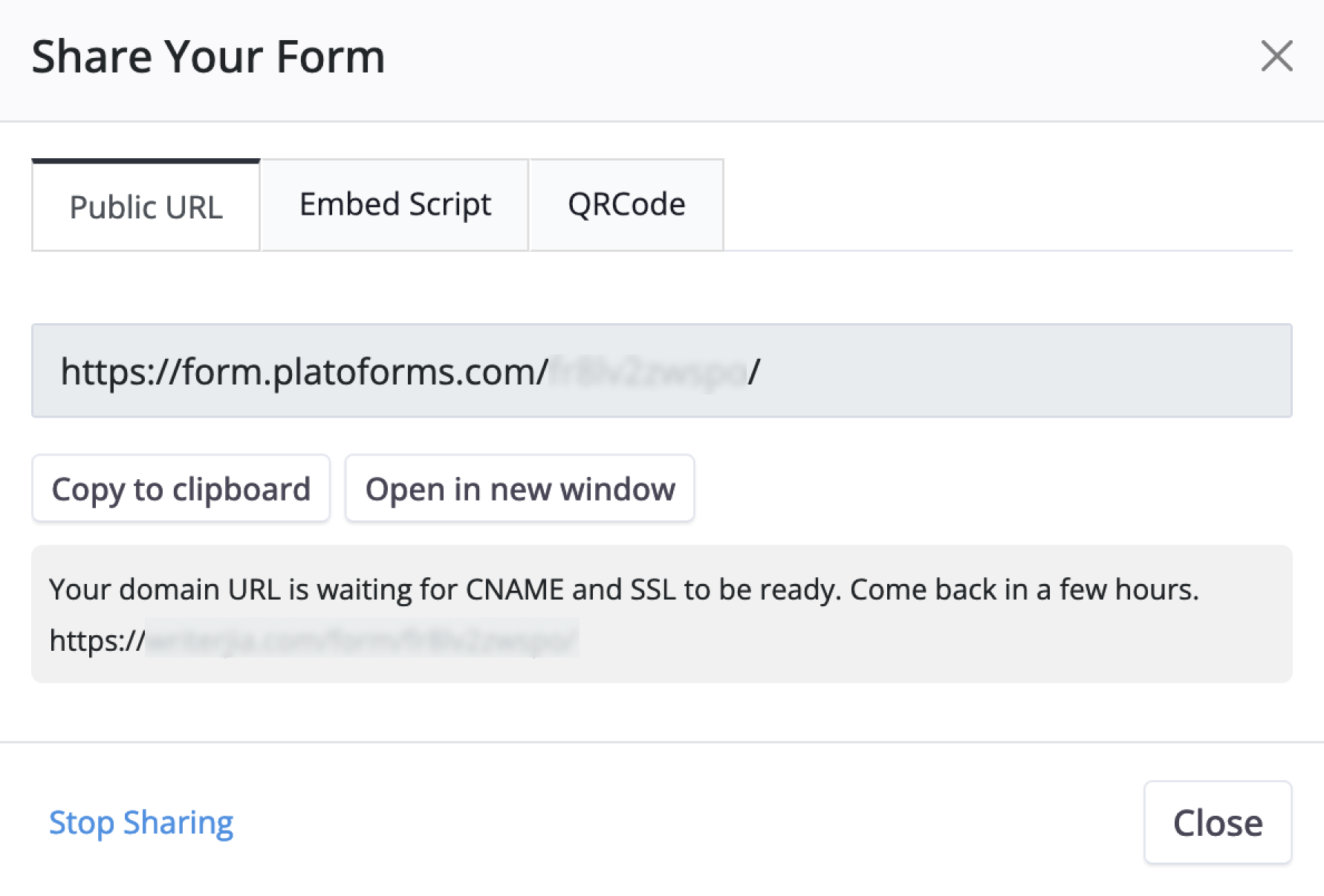
-
公共 URL: 您已發布的 PDF 表單的直接連結。您可以簡單地與他人分享此連結,他們可以使用其網頁瀏覽器訪問並填寫表單。
-
嵌入腳本: 直接在您的網站或網頁應用程序上顯示表單的代碼片段。用戶可以在不離開您的頁面情況下填寫表單。從四種嵌入選項中選擇 - 標準、模態彈出、浮動按鈕或全頁顯示。
-
二維碼: 一種簡單而高效的分享表單方式。像嵌入腳本一樣,將表單集成到您的網站中,二維碼讓用戶可以輕鬆訪問和完成表單。在您的網站或材料上顯示二維碼,用戶可以使用其移動設備掃描以快速訪問和填寫表單。與嵌入腳本一樣,二維碼增強了互動性,同時保持無縫體驗。