
管理表单设置
标签页
配置从提交行为到隐私设置的所有内容。了解如何自定义确认、电子邮件、访问规则、表单可用性和多语言选项,以量身定制完整的表单体验。
打开表单设置
要打开 表单设置,您可以执行以下操作之一:
-
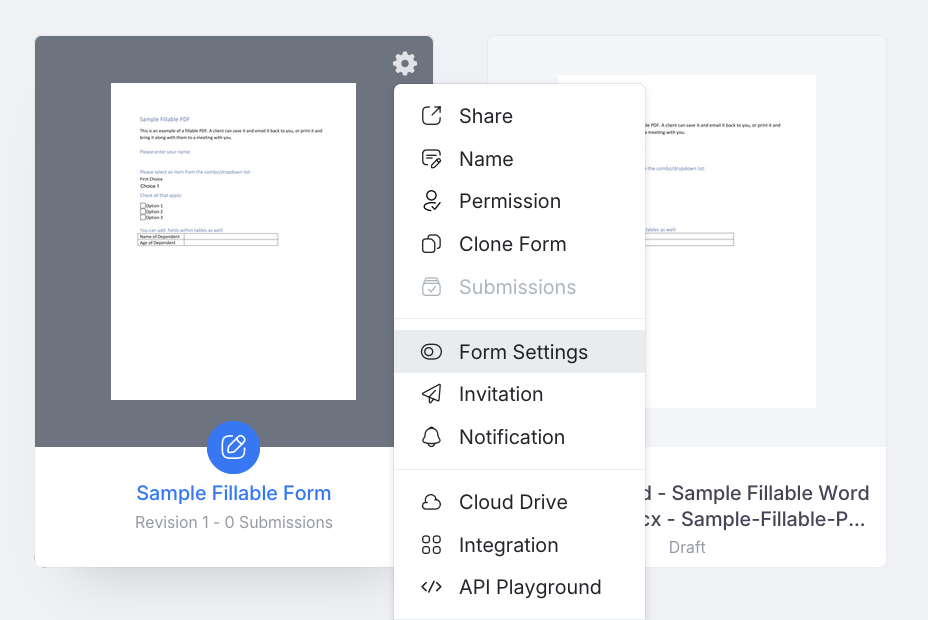
选项 1(编辑前): 在仪表板上,鼠标悬停在表单上,点击左上角的 设置(齿轮图标),然后选择 表单设置。
-
选项 2(编辑时): 在表单构建器中,点击左上角的 更多选项(•••)图标,然后选择 表单设置。
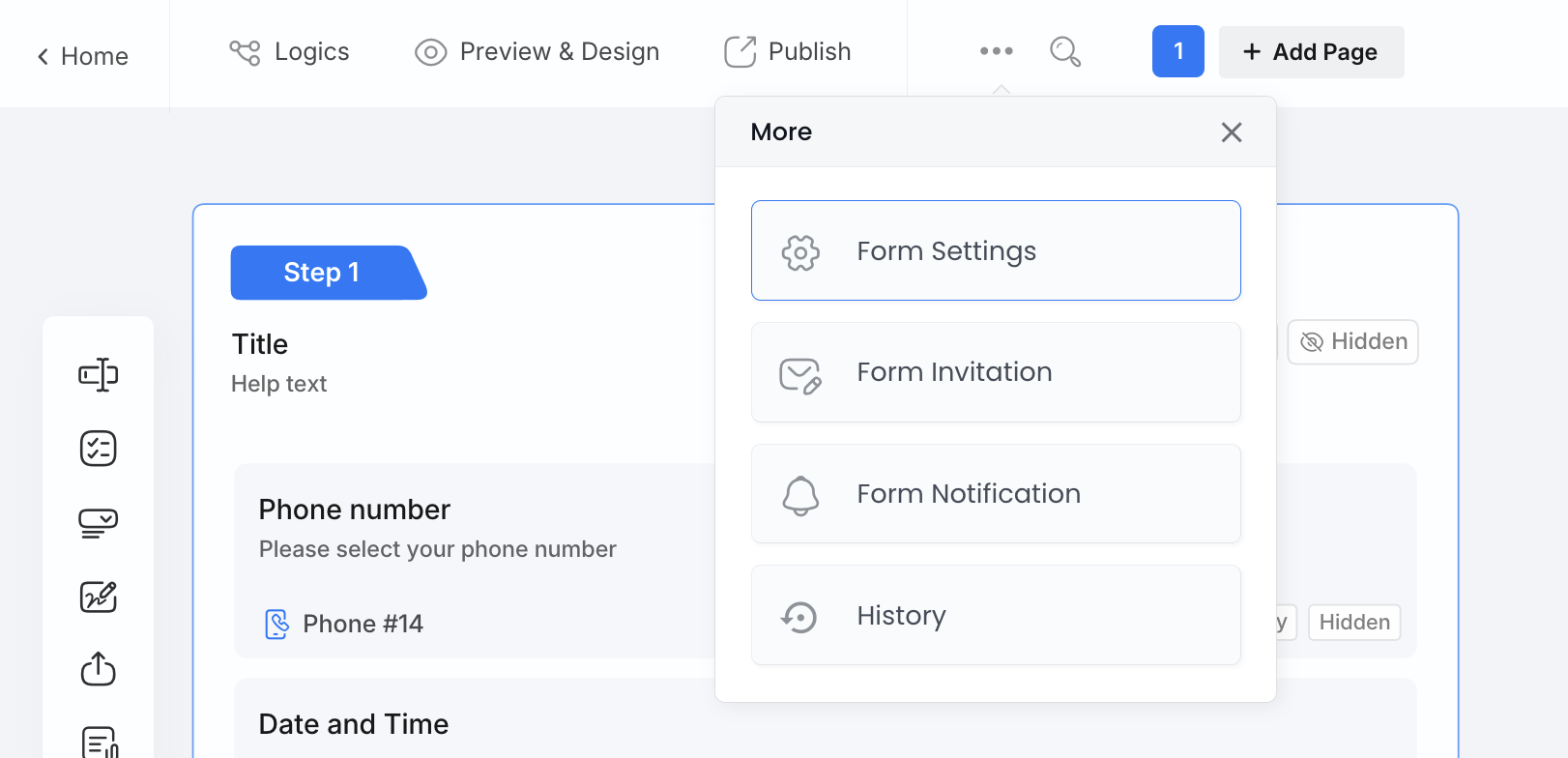
表单设置窗口包括四个选项卡:常规、提交确认、稍后保存电子邮件和多语言。每个选项卡的详细说明如下。

常规
常规选项卡提供以下选项:
跟踪代码
当 在最后一页显示跟踪代码 开启时,用户提交表单后会显示一个跟踪代码。

您可以使用此代码在 提交 页面中通过在搜索框中输入它来找到提交。

编辑提交
当 在最后一页显示“编辑提交” 开启时,用户可以在提交后编辑并再次发送表单。这对于稍后进行更改非常有用。

下载已完成的 PDF
仅适用于网页 PDF 表单和在线 PDF 表单。
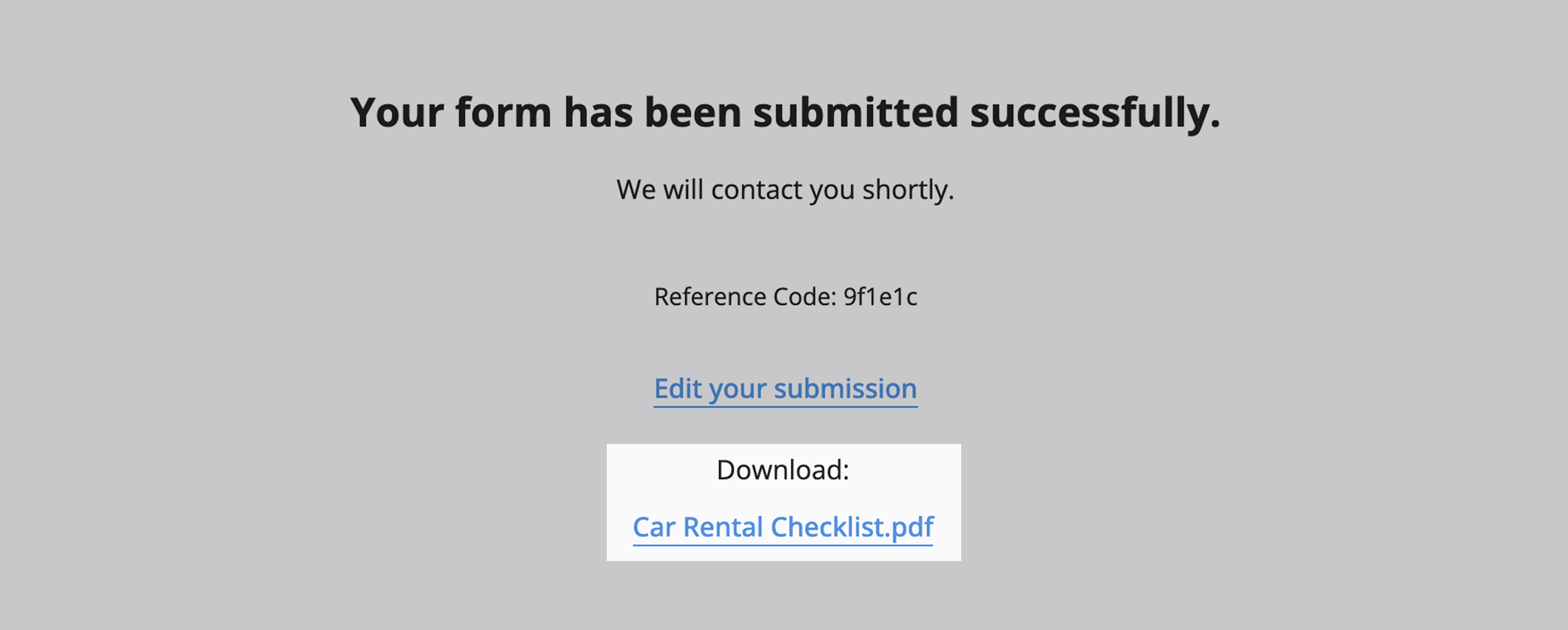
当 在最后一页显示“下载 PDF” 开启时,用户可以在提交后下载已完成表单的 PDF 副本。
稍后保存
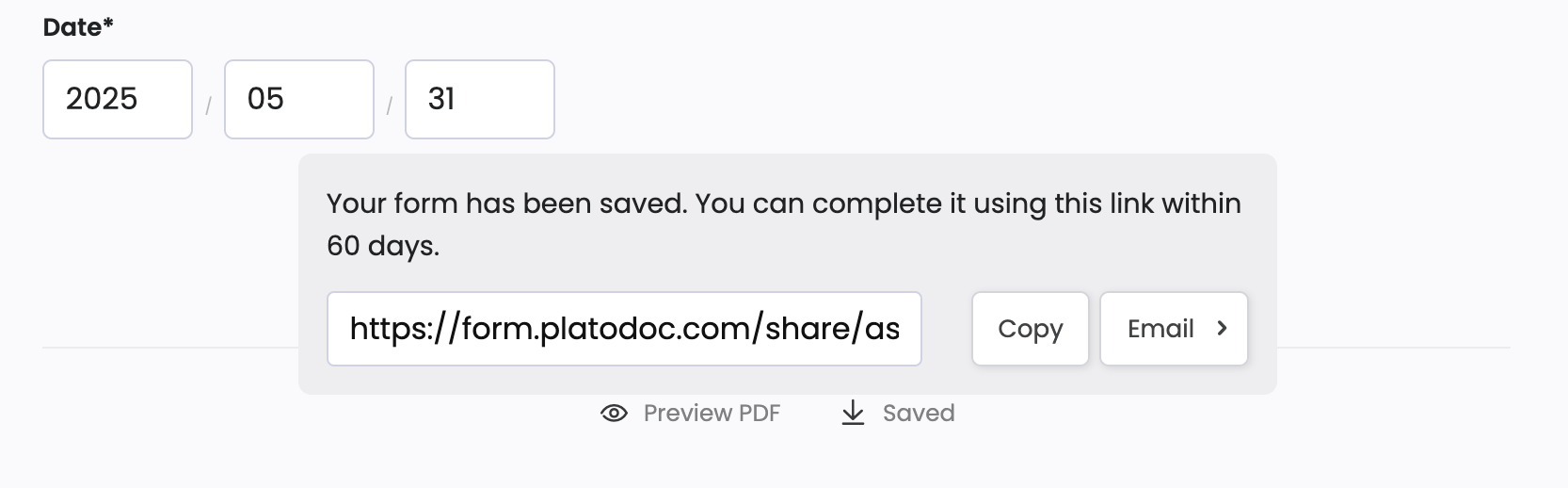
当 启用“稍后保存” 开启时,会出现一个 稍后保存 按钮。

用户可以保存他们的进度,获取稍后保存的链接,并在过期时间内返回以完成并提交表单。
-
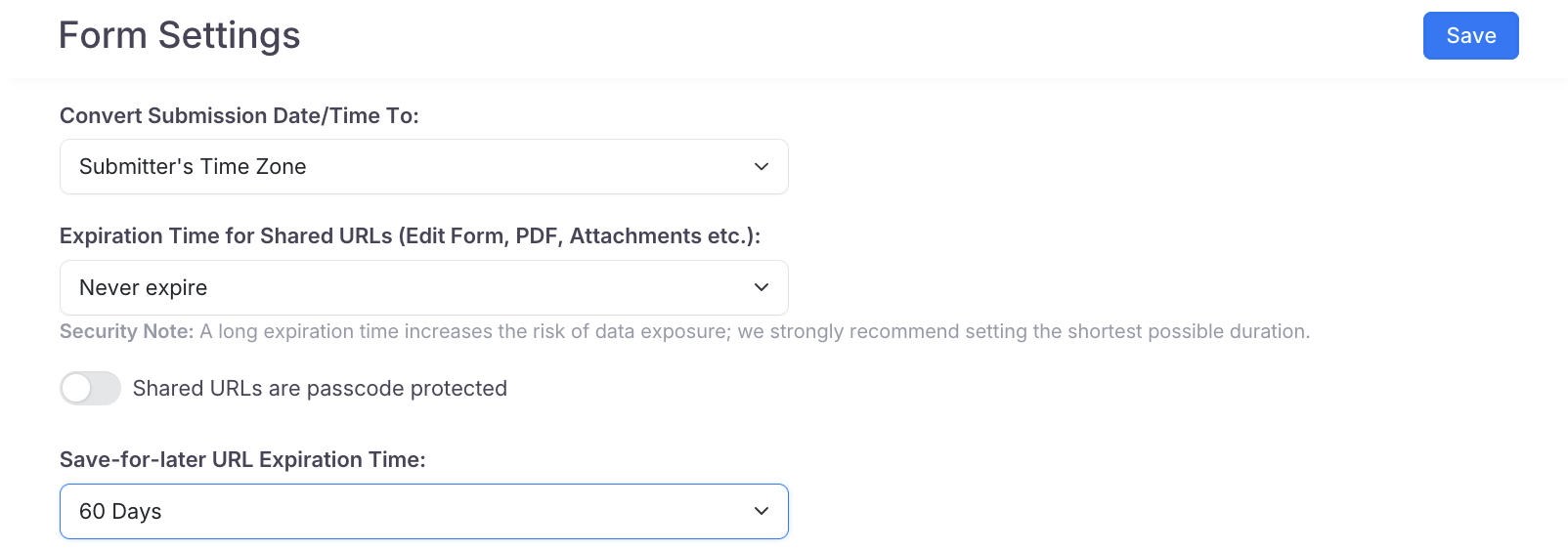
稍后保存 URL 过期时间
Note首先开启 启用“稍后保存”。
向下滚动以选择稍后保存链接保持活动的时间。选项包括 1、3、7、30、60、90、180 天或永不。过期后,链接将无法再使用。
-
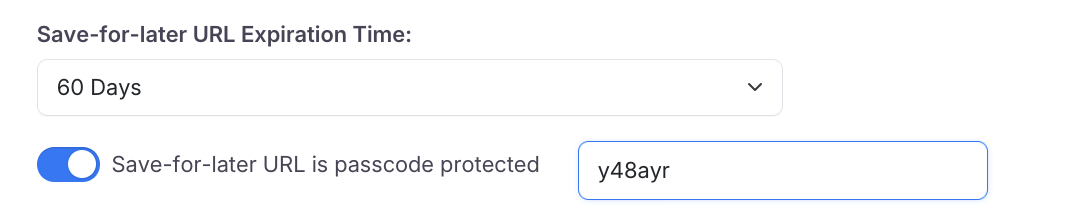
稍后保存 URL 受密码保护
Note首先开启 启用“稍后保存”。
当 稍后保存 URL 受密码保护 开启时,用户必须输入密码才能使用稍后保存链接重新访问他们保存的表单。
提交前预览 PDF
仅适用于网页 PDF 表单和在线 PDF 表单。
当 提交前预览 PDF 开启时,用户可以在提交前查看已完成表单的 PDF 预览。

收集 IP 地址和浏览器信息
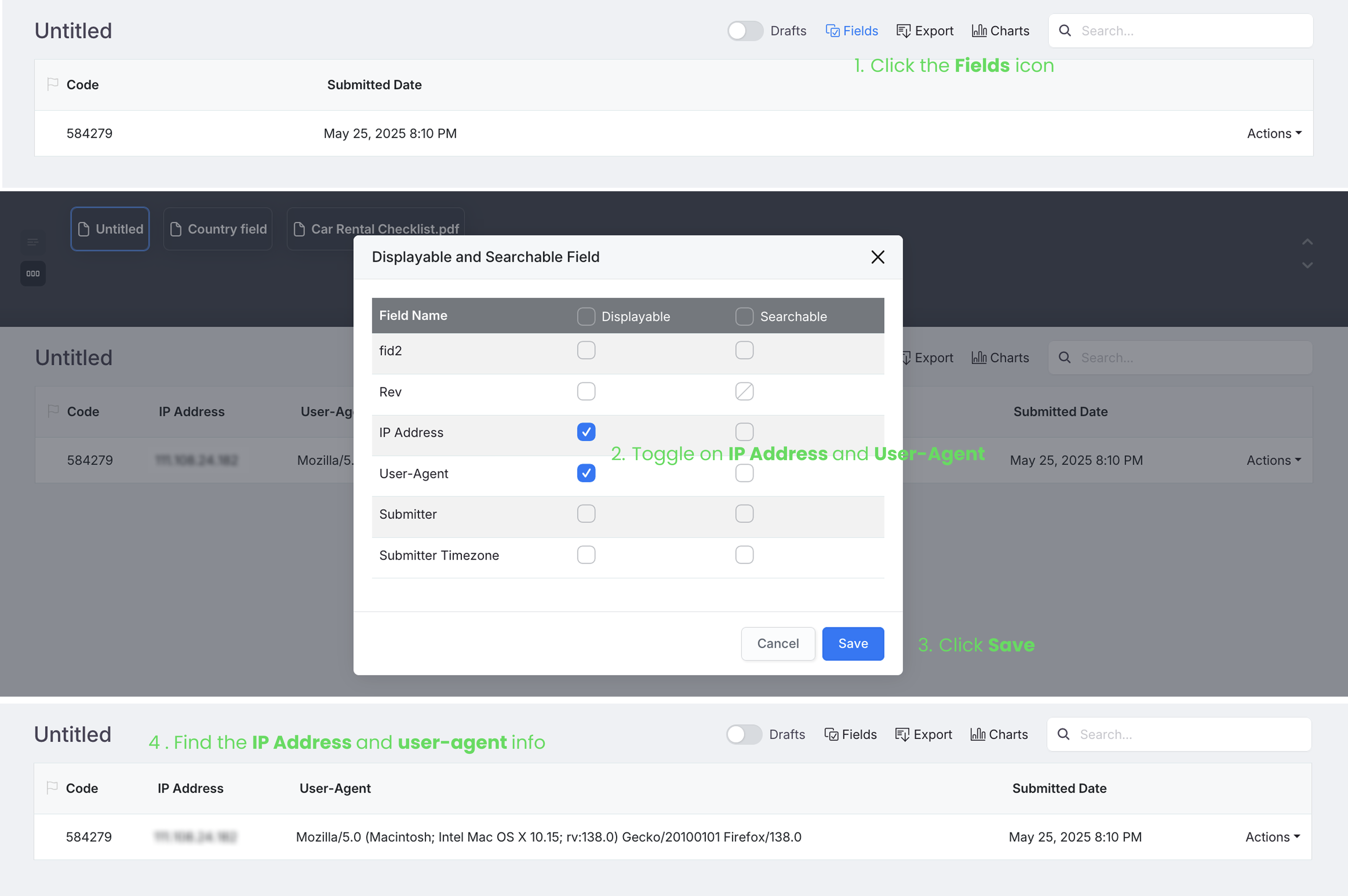
当 收集提交者的 IP 地址和浏览器的用户代理 开启时,表单将收集提交者的 IP 地址和浏览器详细信息。
这对于具有 电子签名 的表单特别有用。
要在 提交 页面上查看收集的数据,请确保 IP 地址 和 用户代理 设置为在 字段 设置中显示。
保留上传文件的原始名称
-
当 保留上传文件的原始名称 开启时,上传的文件将使用 文件上传 字段的标签作为其名称。此名称将在您从 提交 页面下载文件或将其上传到云驱动器时显示。
-
当此选项关闭时,文件保留用户给定的名称。
Warning如果您的表单有多个 文件上传 字段,并且用户上传了具有相同名称的文件(如
my-file.png),一个文件可能会在云驱动器中覆盖另一个文件。为避免这种情况,请在 帮助文本 中建议用户为每个文件提供唯一的名称。
设置表单密码
当 表单受密码保护 开启时,将为您的表单分配一个单一密码。用户需要使用此密码通过点击其发布的 URL 访问表单。

- 表单密码在通过其发布的 URL 访问表单时保持不变。简单来说,发布的 URL 在用户之间是通用的,并且与连接的密码一起使用。
- 邀请密码 是随每个邀请提供的。例如,在发送 10 个邀请时,每个接收者都会收到一个不同的邀请 URL 和密码。
更多详情请查看 此处。
转换提交数据/时间
转换提交日期/时间为 允许您选择如何显示提交时间——使用提交者的时区、您的时区或自定义时区。

要在 提交 页面上查看转换后的时间,您的表单必须包含一个日期字段——无论是 日期 (MM/DD/YYYY) 还是 日期和时间 字段 (MM/DD/YYYY hh:mm:ss)。仅时间值不受支持。确保此字段在 可显示和可搜索字段 设置中启用。

此设置允许您选择如何显示提交时间:
-
提交者的时区: 根据响应者的本地时间显示时间。例如,如果某人在上海时间 4 月 29 日凌晨 1:00 提交表单,此确切时间将显示在提交中。
-
表单创建者的时区: 将时间转换为您的时区,基于您当前的时区。例如,如果您的时区是纽约,同一提交将显示为 4 月 28 日下午 1:00。
-
自定义时区: 始终以您选择的时区显示提交时间。
- 提交页面列表视图中显示的 提交日期 始终使用表单创建者的时区。
- 此设置不会影响已生成的 PDF。
- 提交者的时区 是从浏览器自动检测的。例如,如果某人的配置文件设置为北京时间,但他们在悉尼,系统将检测到悉尼。
共享 URL 密码
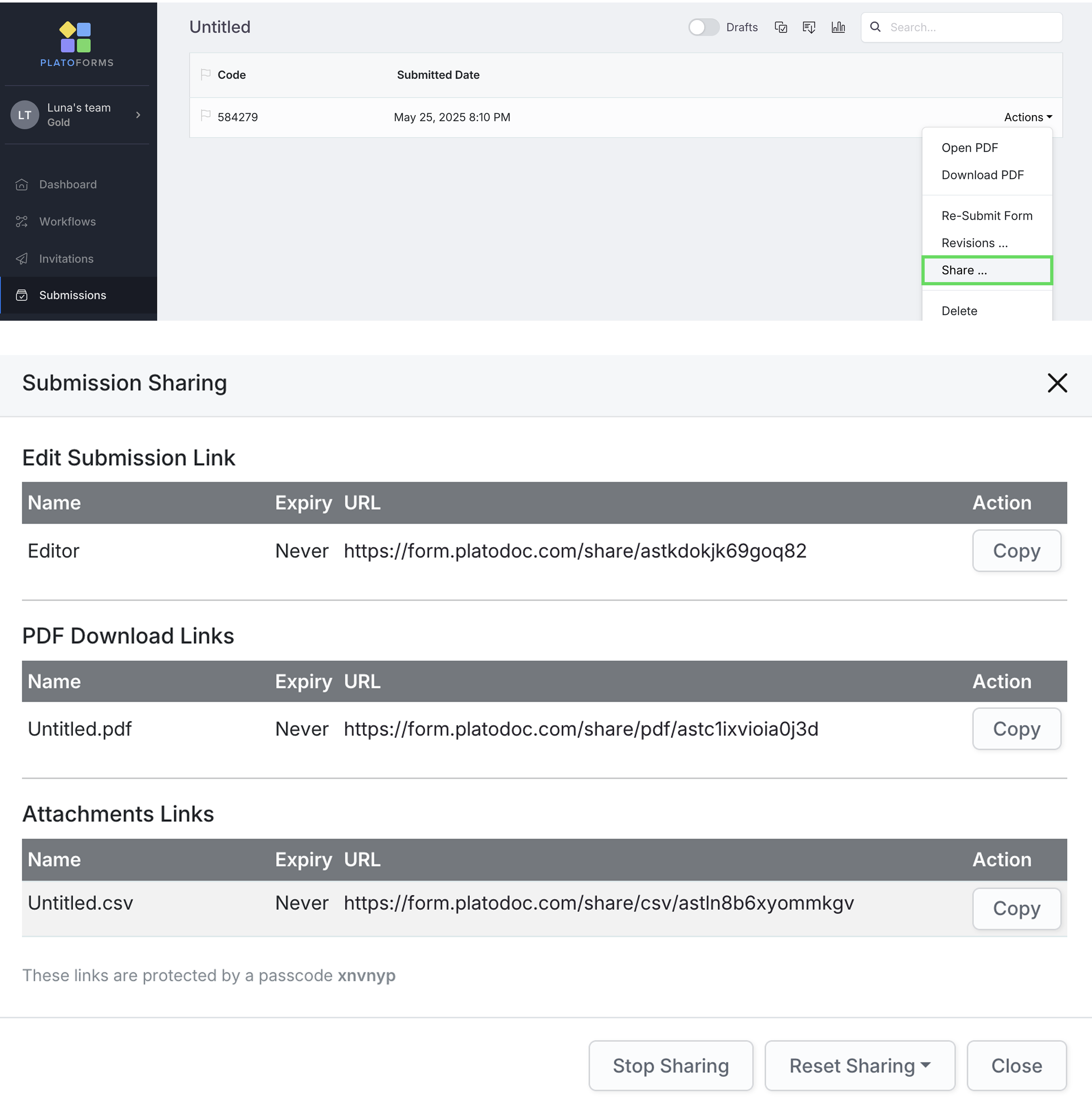
当 共享 URL 受密码保护 开启时,像“编辑提交”、“PDF 下载”或“附件”这样的链接将需要密码才能打开。这些链接可在 提交 页面 > 操作 > 共享 > 提交共享 面板中找到。
共享 URL 的过期时间
共享 URL 的过期时间 允许您控制共享链接(编辑表单、PDF 下载或附件)保持活动的时间。您可以选择 1、3、7、30、60、90 或 180 天,或设置为永不过期。过期后,链接将不再可访问。
较长的过期时间增加了数据暴露的风险。我们强烈建议选择最短的必要持续时间。
表单可用时间

设置表单何时可访问。例如,如果您选择 2025-05-06 12:22,用户将无法在此确切时间之前打开表单。
您还可以设置一个 可用前重定向链接——如果用户尝试过早打开表单,他们将被引导到此链接。如果您不设置,将显示默认系统消息。
表单过期时间

设置表单何时停止接受提交。此时间之后,用户将无法访问表单。
您可以设置一个 过期后重定向链接,将用户引导到特定页面(例如感谢页面或候补名单页面)。如果未设置,将显示默认系统消息。
提交限制
为您的表单设置最大提交次数(任何大于 0 的数字)。

达到限制后:
-
用户将被重定向到您的自定义 URL(例如候补名单或促销页面)。
-
如果未设置 URL,他们将看到默认系统消息。
-
如果您启用此选项,表单可以自动取消发布并切换到 草稿。
提交确认
在此选项卡中,您可以控制有人点击表单上的 提交 后会发生什么。默认情况下,会出现成功消息——但您可以自定义它或将用户重定向到另一个页面(如您的网站)。
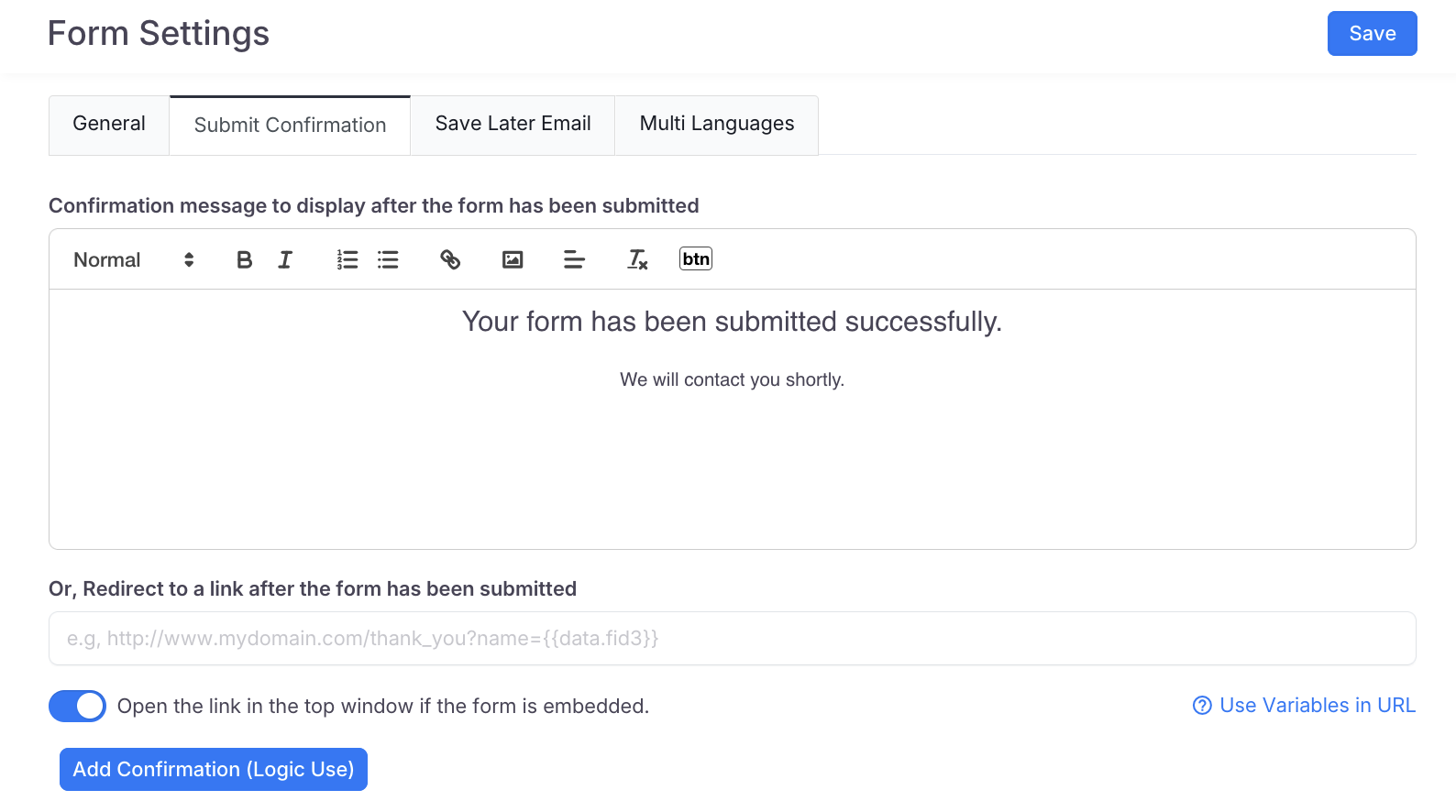
您可以在消息中包括:
-
跟踪代码:
一个唯一的代码,用于帮助在 提交 页面上识别提交。
-
用户可以重新访问并重复使用以编辑其提交的链接。
-
下载提交表单为 PDF 的链接。
在重定向 URL 中使用变量
在 提交确认 选项卡中,如果您选择重定向用户,您可以在 URL 中包含变量。
例如,如果您希望将客户的姓名从输入 字段 #3 转移到您的重定向 URL(假设是 https://yourdomain.com/)中,使用参数名称 customer_name,URL 格式将是:https://yourdomain.com/customer_name={{data.fid3}}。

值得注意的是,您还可以在重定向 URL 中包含 {{tracking_code}} 或 {{submission_id}} 作为变量。例如:
https://yourdomain.com/customer_name={{data.fid3}}&track={{tracking_code}}。
这让您可以根据用户输入自定义重定向,并根据需要使用跟踪代码。
添加确认
您可以点击 添加确认(逻辑使用),根据用户的回答添加不同的确认消息或将用户重定向到不同的页面。
例如:
-
根据角色将求职者重定向到不同的感谢页面。
-
根据所选部门或计划显示自定义消息。
稍后保存电子邮件
在此选项卡中,您可以自定义 稍后保存 功能的 电子邮件主题 和 电子邮件正文。
例如,您可以在 电子邮件主题 中包含 {{draft_url}}。

当用户在 稍后保存 弹出窗口中点击 发送 时:

接收者将收到您的自定义电子邮件,其中包含一个链接,以便稍后继续填写表单。
多语言
在此选项卡中,您可以配置表单以兼容多种语言。有关更多详细信息,请参阅 启用多语言 部分。