
Créer un formulaire PDF
Onglets
Pour un contrôle complet sur le design et la structure du formulaire, commencez par créer un formulaire PDF à partir de zéro dans PlatoForms, puis convertissez-le en un formulaire en ligne interactif. Vous pouvez personnaliser les formulaires selon vos besoins spécifiques.
Avant de commencer
Assurez-vous d’avoir créé un formulaire PDF avant de commencer le processus d’édition.
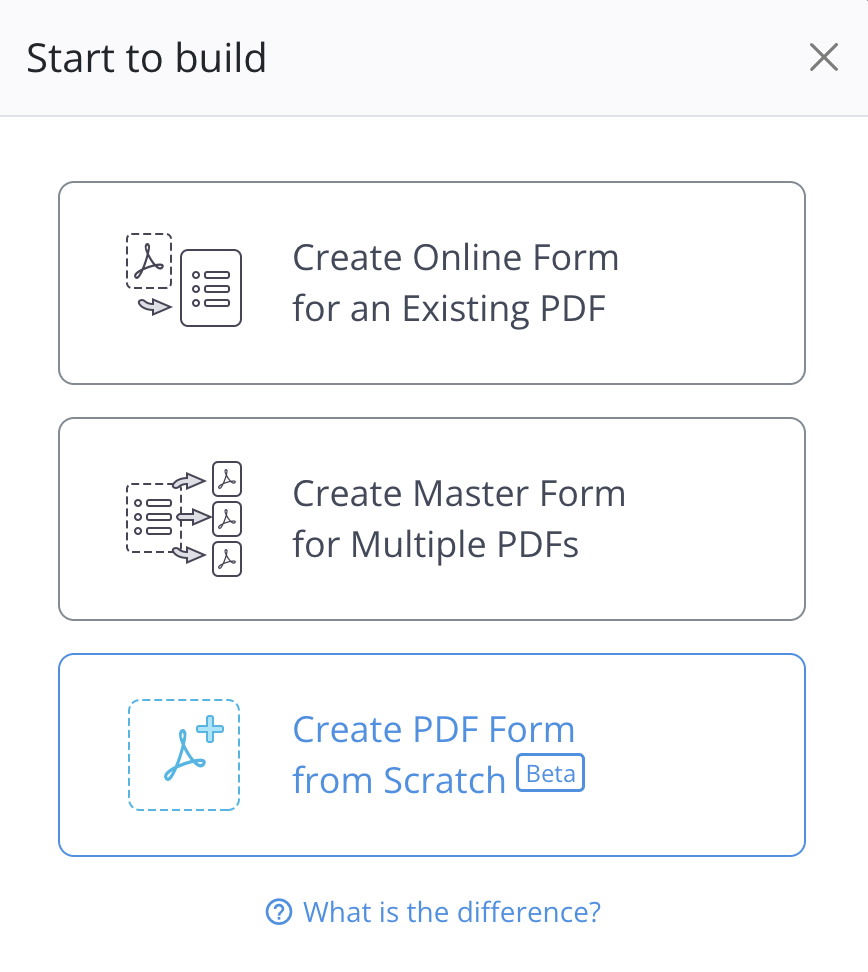
Pour des instructions sur la création d’un formulaire, consultez notre guide sur Créer votre formulaire en ligne.
Explorez le créateur de formulaires
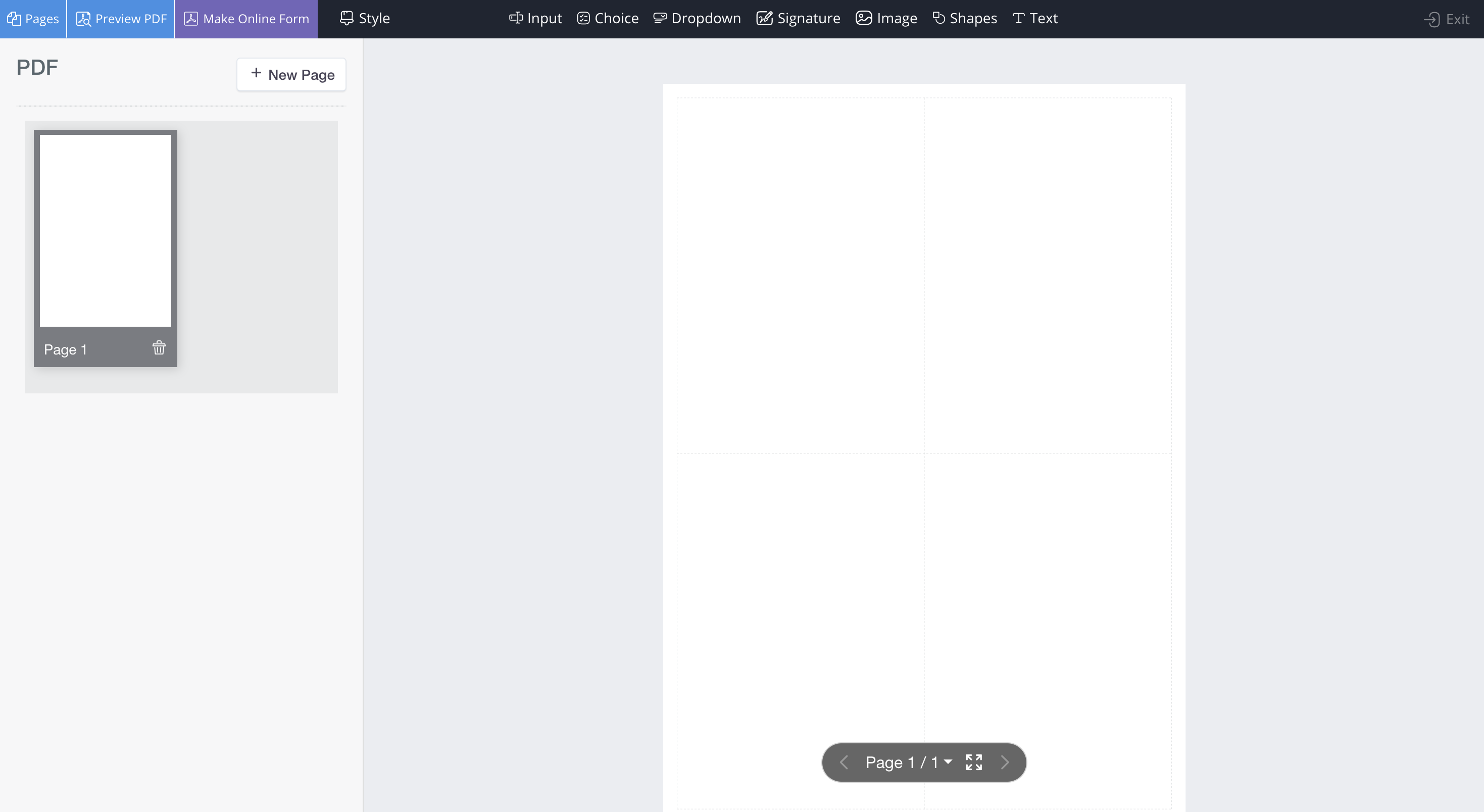
Après avoir créé avec succès votre formulaire PDF, vous serez dirigé vers le créateur de formulaires.
-
Boutons d’action en haut à gauche : Aperçu PDF, conversion en formulaire en ligne, et plus.
-
Barre d’outils en haut : Choisissez les champs de formulaire à ajouter.
-
Panneau des vignettes de pages à gauche : Aperçu des pages PDF, ajout de nouvelles pages et navigation.
-
Zone du formulaire PDF à droite : Modifiez votre formulaire PDF en ajoutant, supprimant ou éditant des champs.
Modifiez votre formulaire
Vous pouvez maintenant apporter des modifications et des personnalisations à votre formulaire PDF.
Ajouter des champs
Pour ajouter des champs, sélectionnez un type de champ dans la barre d’outils en haut en cliquant sur l’icône correspondante. Après avoir ajouté le champ souhaité, le widget du champ apparaîtra dans la zone du formulaire PDF à droite, mis en évidence par une bordure rouge.
Champs disponibles
PlatoForms propose diverses options de champs pour votre formulaire PDF auto-créé, y compris :

| Champ | Description | Scénarios |
|---|---|---|
| Saisie | Pour entrer du texte, des chiffres ou des données. | Collecte de noms, adresses, dates, et plus. |
| Choix | Pour sélectionner une ou plusieurs options prédéfinies. | Questions à choix unique ou multiple. |
| Liste déroulante | Pour afficher une liste condensée d’options. | Économiser de l’espace tout en offrant plusieurs choix. |
| Signature | Pour la signature électronique de documents. | Documents légaux et vérification de consentement. |
| Image | Pour insérer des images, telles que des logos ou des graphiques, dans votre formulaire PDF. | Ajouter des éléments de marque, des logos d’entreprise ou des représentations visuelles à vos formulaires. |
| Formes | Pour insérer diverses formes dans vos formulaires PDF. | Fins décoratives ou fonctionnelles. |
| Texte | Pour afficher du texte fixe non éditable ou des étiquettes. | Fournir des instructions, descriptions, titres et guides. |
Ajuster le champ
Sélectionnez un widget de champ dans la zone du formulaire PDF pour développer le panneau des attributs à gauche.
-
Dans le panneau des attributs à gauche, modifiez les attributs du champ selon vos besoins.
CautionAssurez-vous de fournir des informations pour les attributs “Étiquette”, “Texte d’aide” ou “Espace réservé”. Ces informations génèrent un menu de saisie semi-automatique, améliorant l’expérience de remplissage du formulaire par l’utilisateur.
-
Dans la zone du formulaire PDF à droite :
-
Faites glisser le widget de champ à l’emplacement souhaité sur le PDF.
-
Redimensionnez le widget en faisant glisser l’un de ses quatre côtés.
-
Naviguer entre les pages
Si votre PDF comporte plusieurs pages :
-
Dans le panneau des vignettes de pages à gauche, cliquez sur une autre page. Le panneau de droite passera à la page PDF correspondante.
-
Alternativement, utilisez le basculeur de pages situé en bas de la zone du formulaire PDF à droite.
Réorganiser et supprimer des pages
Lorsqu’aucun widget de champ n’est sélectionné, le panneau des vignettes de pages à gauche apparaît.
-
Réorganiser les pages
Pour réorganiser les pages, faites-les glisser et déposez-les dans le panneau de gauche selon votre séquence préférée.
-
Supprimer des pages
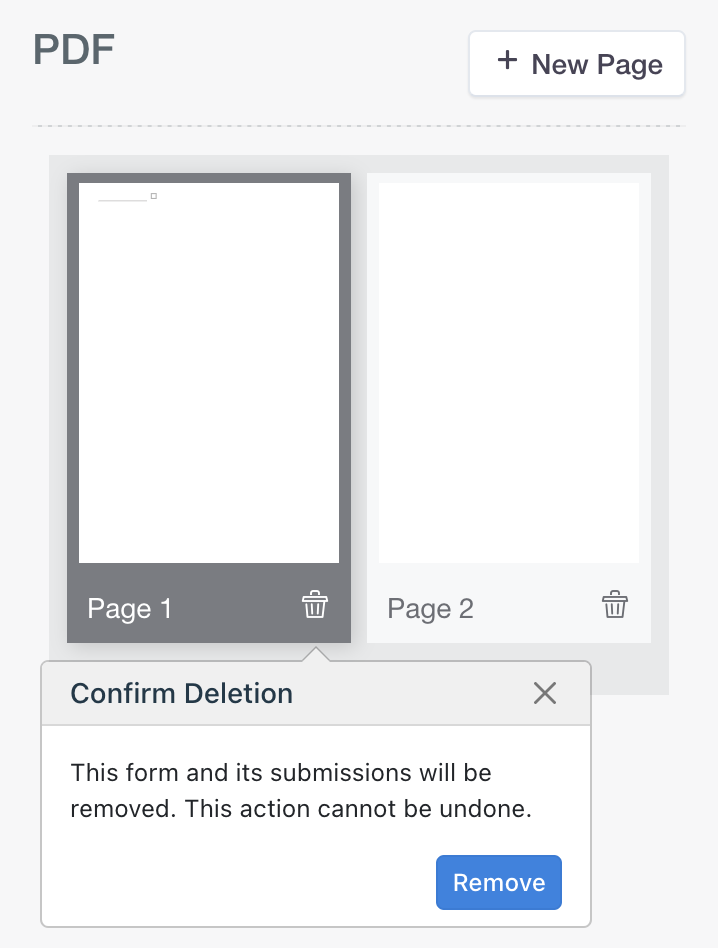
Pour supprimer une page, dans le panneau de gauche, cliquez sur le bouton Supprimer situé en bas à gauche de l’aperçu de la page spécifique, puis confirmez en cliquant sur Retirer.
Prévisualiser votre formulaire
Cliquez sur le bouton Aperçu PDF dans le coin supérieur gauche du créateur de formulaires.
Le PDF en mode aperçu ne peut pas être rempli de données ; vous devez le convertir en formulaire en ligne.
Convertir en formulaire en ligne
Pour convertir votre formulaire en un formulaire en ligne, suivez ces étapes :
-
Après avoir terminé votre formulaire, cliquez sur le bouton Créer un formulaire en ligne dans le coin supérieur gauche.
PlatoForms convertira votre PDF en un formulaire en ligne, mappant tous les widgets aux champs de formulaire en ligne.
-
Une fois la conversion terminée, choisissez le type de formulaire souhaité :
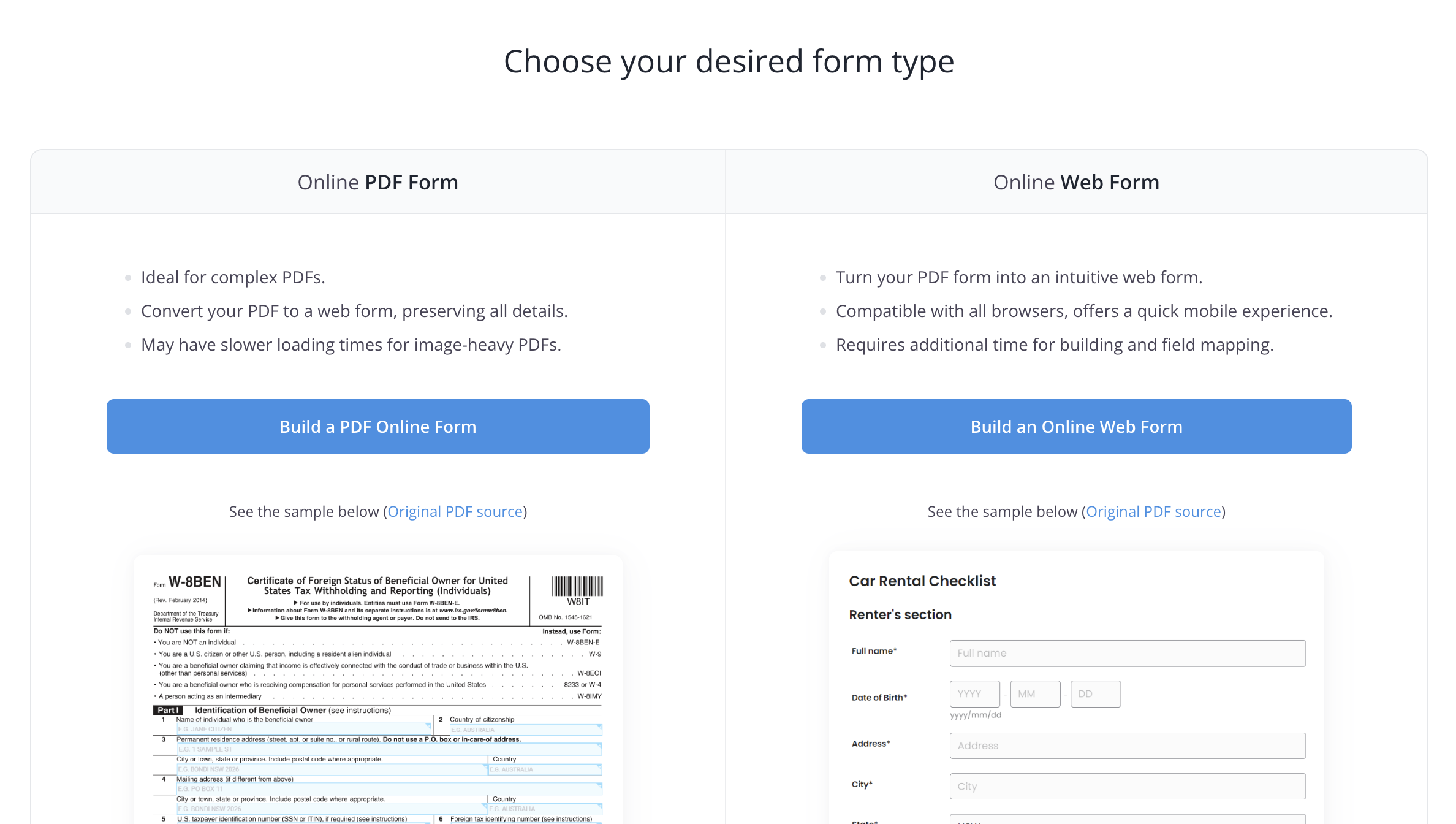
- Pour convertir en formulaire PDF en ligne, sélectionnez Construire un formulaire PDF remplissable.
- Pour convertir en formulaire PDF web, sélectionnez Construire un formulaire PDF web.
Modifier le formulaire en ligne
- Pour modifier le formulaire PDF en ligne, consultez la section Gérer le formulaire PDF en ligne.
- Pour modifier le formulaire PDF web, consultez la section Gérer le formulaire PDF web.