
Personnaliser les messages de confirmation et les liens de redirection
Onglets
Avec PlatoForms, vous pouvez personnaliser vos formulaires en configurant des messages de confirmation spéciaux et des liens de redirection basés sur les informations saisies par les utilisateurs. Ce guide vous montrera comment le faire, en utilisant l’exemple d’étudiants choisissant leur spécialité.
Accéder aux paramètres du formulaire
Pour accéder à la fenêtre Paramètres du formulaire, vous avez deux options :
- Option 1 :
-
Sur le Tableau de bord, survolez le formulaire souhaité.
-
Cliquez sur le bouton Paramètres (engrenage) en haut à gauche, puis sélectionnez Paramètres du formulaire.
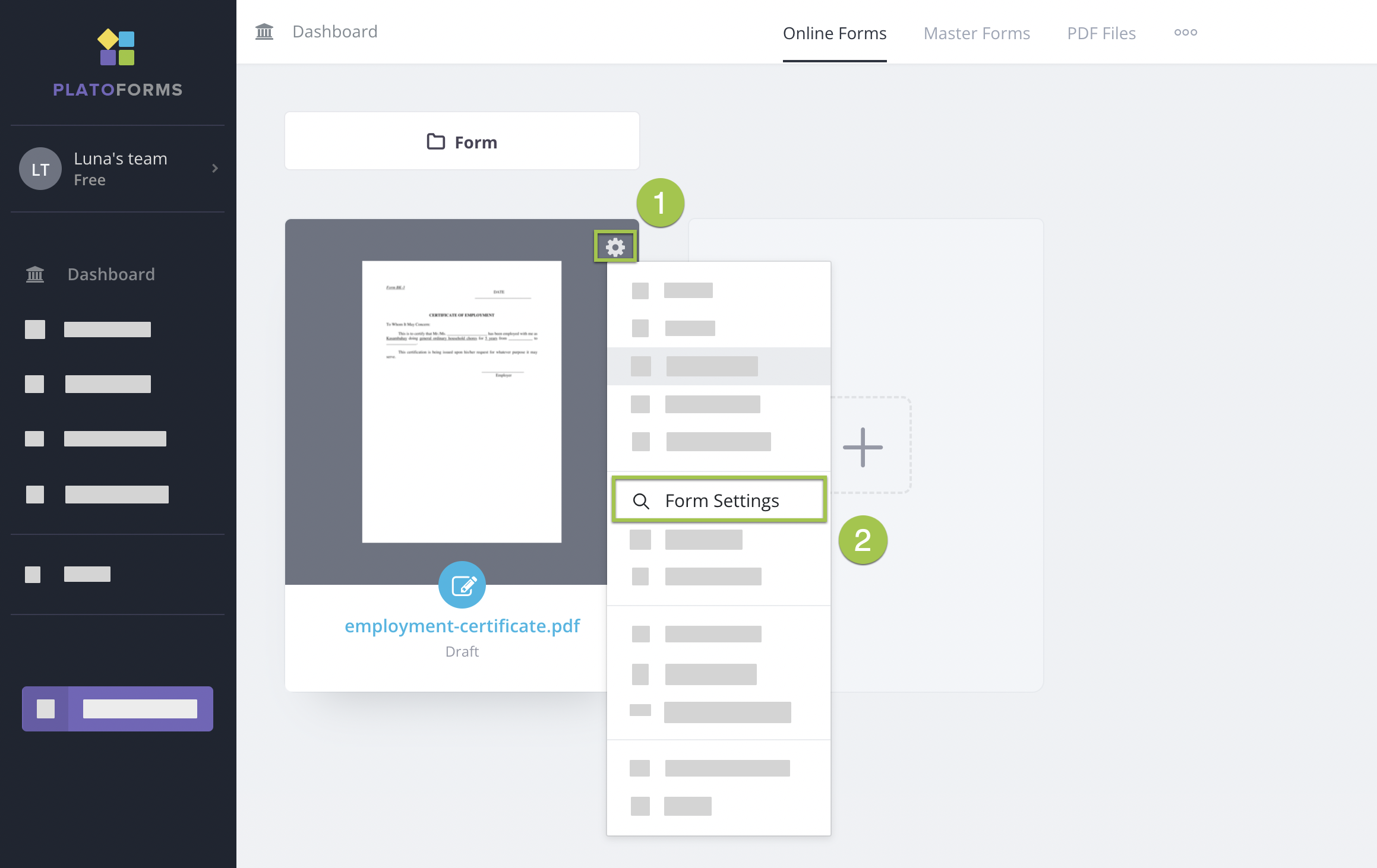
- Option 2 :
En haut à gauche du créateur de formulaire, cliquez sur l’icône de points (•••) et sélectionnez Paramètres du formulaire.
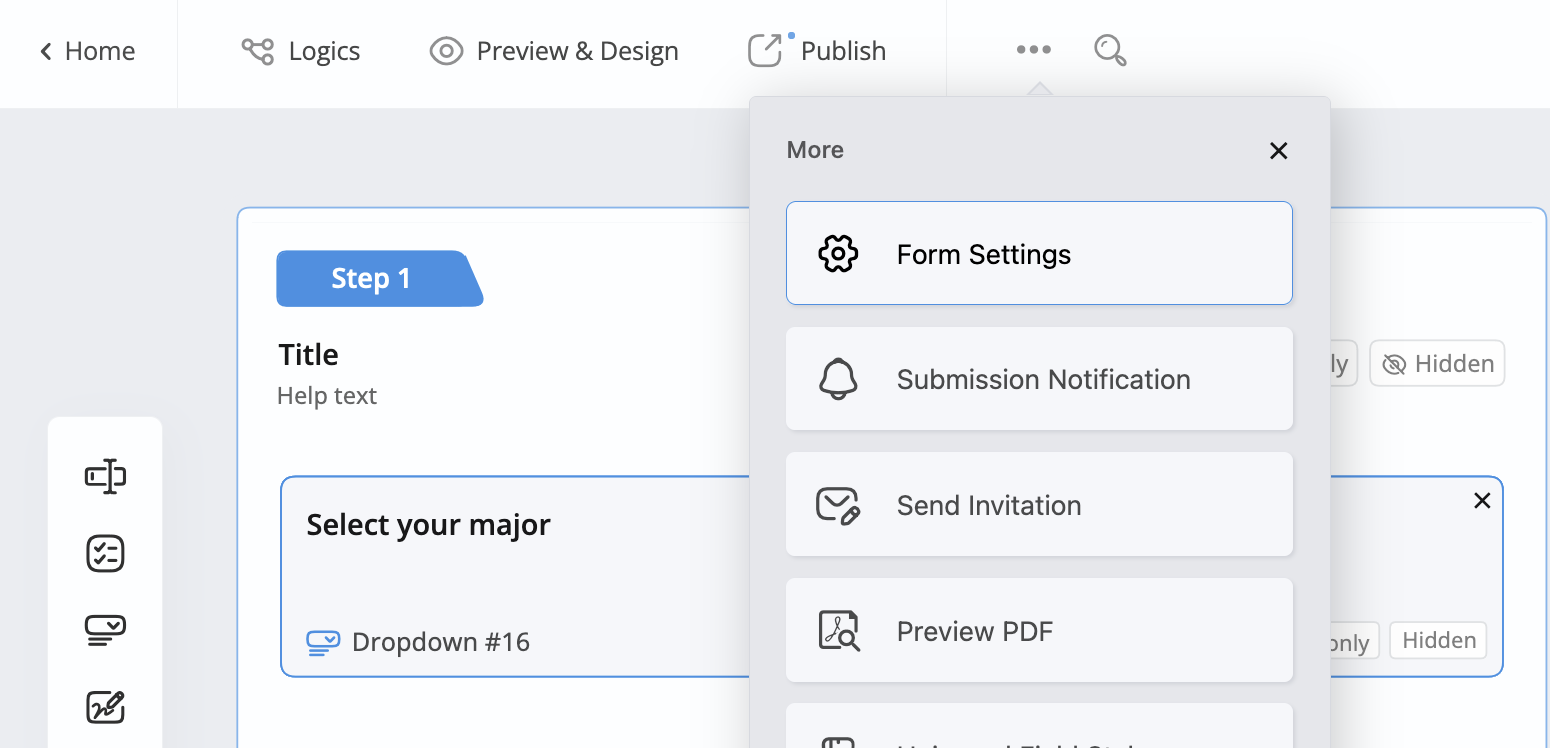
Configurer les messages de confirmation et les liens de redirection
-
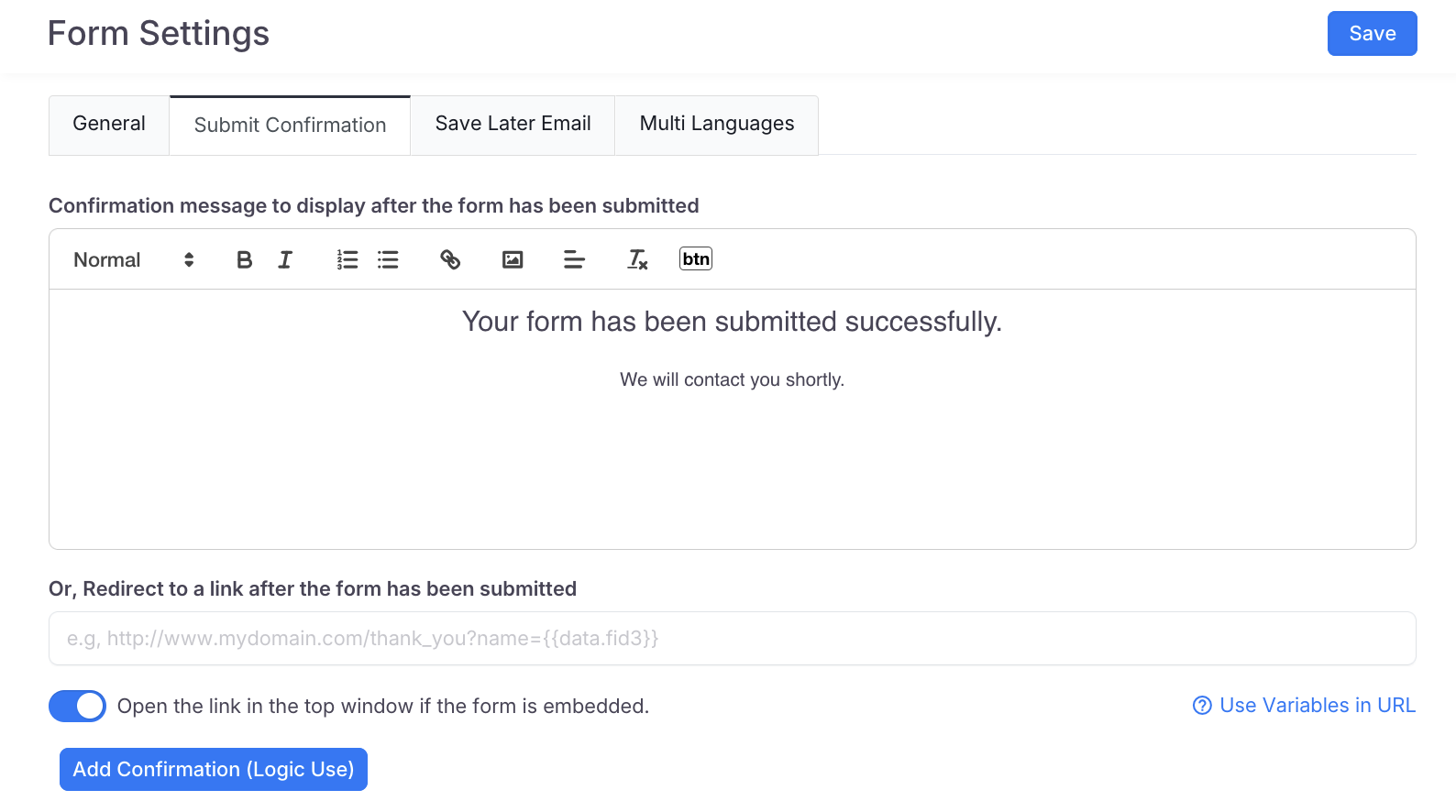
Dans le panneau Paramètres du formulaire, sélectionnez l’onglet Confirmation de soumission.
-
Personnalisez votre message de confirmation ou votre lien de redirection.
-
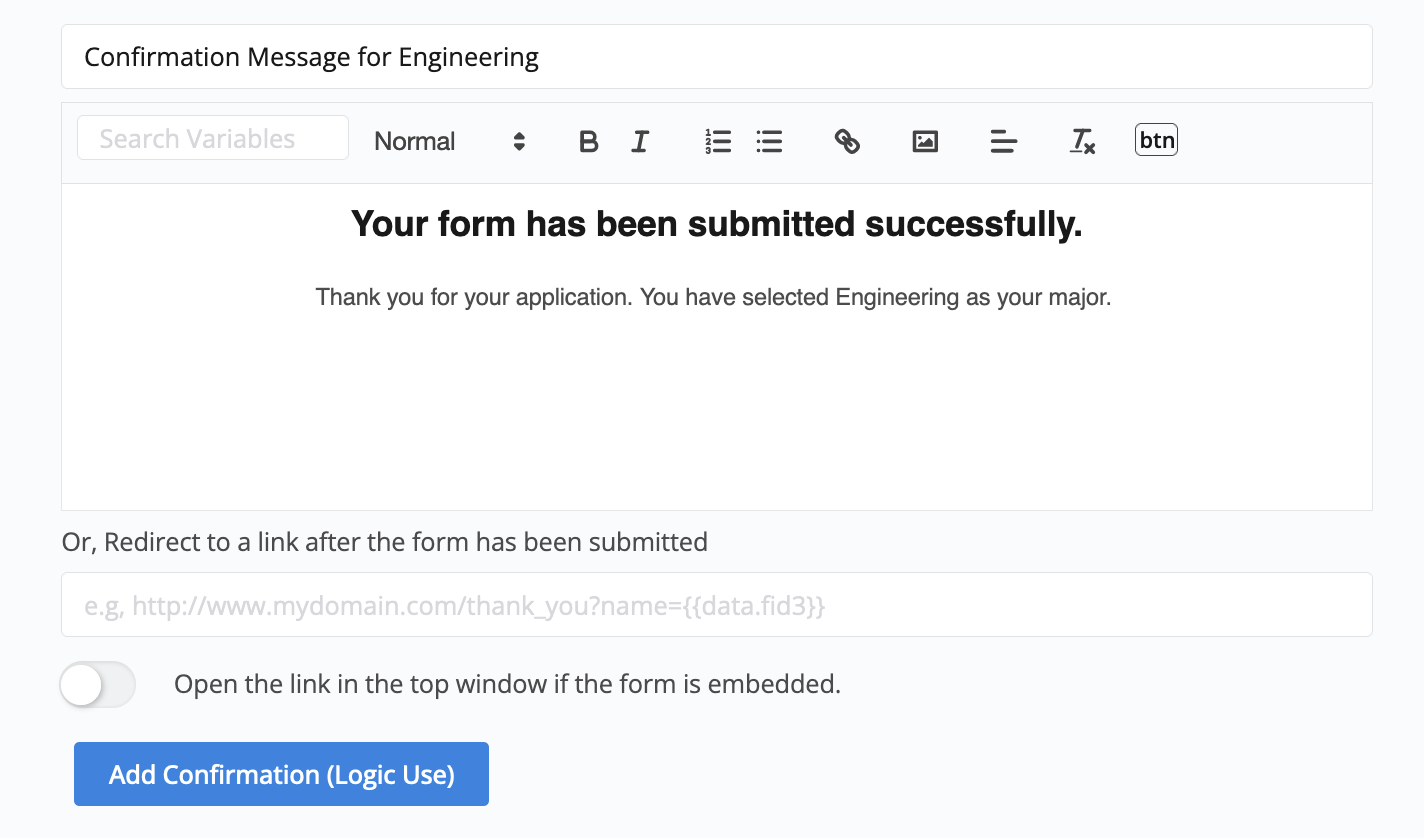
Cliquez sur le bouton Ajouter une confirmation (Utilisation de la logique) pour créer un nouvel ensemble de paramètres. Continuez jusqu’à ce que vous ayez configuré toutes les options nécessaires.
 Exemple
Vous créez un formulaire pour les candidatures d’inscription des étudiants, et vous avez ajouté un champ déroulant où les étudiants peuvent sélectionner leur spécialité, “Informatique” ou “Ingénierie”. Selon la spécialité choisie, le formulaire affichera différents messages de confirmation ou les redirigera vers différents liens.
-
Donnez un nom à chaque ensemble de paramètres, puis cliquez sur Enregistrer pour sauvegarder vos modifications.
Appliquer des logiques conditionnelles
-
Retournez au créateur de formulaire et ouvrez le panneau Logiques.
-
Configurez des logiques pour déterminer quel message de confirmation ou lien de redirection afficher en fonction de la sélection de l’étudiant.
ExemplePar exemple, si un étudiant choisit “Informatique”, définissez la confirmation sur
Par défaut. S’il choisit “Ingénierie”, définissez-la sur lemessage spécifique à l'ingénierie.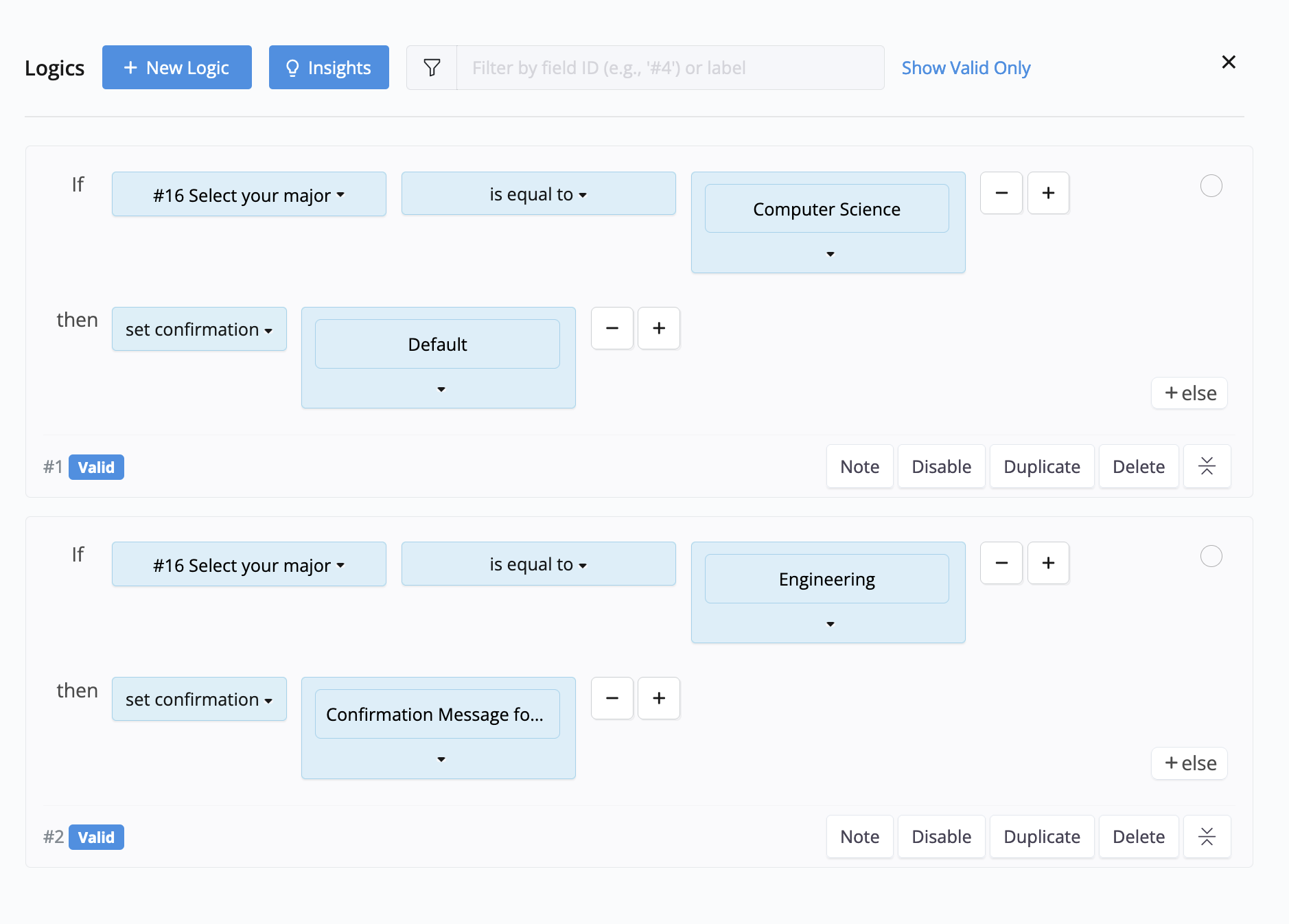
Avant de publier votre formulaire, assurez-vous de le tester pour vérifier que les messages de confirmation ou les liens de redirection fonctionnent comme prévu.