
Configurer un rappel
Onglets
La fonctionnalité de rappel dans PlatoForms vous aide à gérer facilement les formulaires en envoyant des e-mails de rappel automatiques. Elle fonctionne avec les Invitations, les Notifications et les Workflows pour s’assurer que les formulaires sont remplis et que les workflows restent sur la bonne voie.
Rappel d’invitation
Envoyez des e-mails de rappel pour rappeler aux destinataires de remplir le formulaire.
- Comment ça fonctionne : Le compte à rebours commence lorsque vous envoyez l’invitation. Par exemple, si vous définissez le rappel pour 1 jour, le destinataire reçoit un e-mail de rappel 24 heures plus tard s’il n’a pas complété le formulaire.
- Annulation automatique : Si le formulaire est complété avant l’heure du rappel, l’e-mail de rappel est automatiquement annulé.
Rappel de notification
Gardez vous et votre équipe informés en envoyant des e-mails de rappel concernant les soumissions de formulaires.
- Comment ça fonctionne : Vous recevrez une notification lorsqu’un utilisateur soumet son formulaire. Pour arrêter les rappels, vous devez supprimer la soumission et le paramètre de notification correspondant.
Rappel de workflow
Assurez-vous que chaque étape de votre workflow est complétée à temps avec des e-mails de rappel automatisés.
- Comment ça fonctionne : Les rappels sont déclenchés en fonction du temps que vous définissez pour chaque étape du workflow. Par exemple, si vous définissez le premier rappel pour 1 jour et le second pour 3 jours, les destinataires recevront un e-mail de rappel 1 jour après la première étape et un autre 3 jours après la seconde étape si elles ne sont pas complétées à temps.
- Annulation automatique : Si l’étape suivante est terminée avant l’heure du rappel, aucun rappel ne sera envoyé.
Configurer les rappels
-
Ouvrez les paramètres Invitation ou Notification de votre formulaire.
-
Cliquez sur + Ajouter un rappel.

-
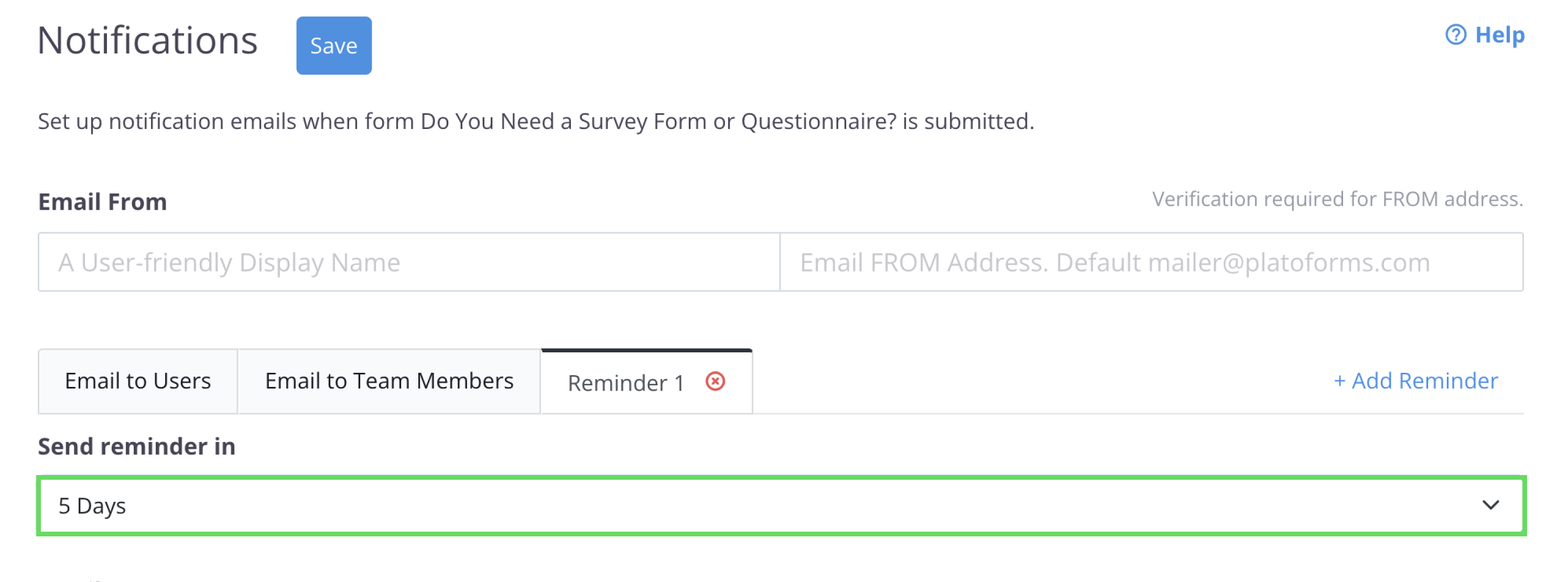
Sélectionnez un délai en cliquant sur Envoyer un rappel dans, et choisissez le nombre de jours pour le rappel.
-
Ajustez tous les paramètres supplémentaires si nécessaire, puis cliquez sur Enregistrer pour confirmer vos modifications.
Tutoriel vidéo
Besoin d’un guide visuel ? Regardez ce tutoriel vidéo !
Vous pouvez configurer jusqu’à 3 e-mails de rappel pour chaque formulaire ou workflow.