
Définir les propriétés d'entrée de formulaire
Onglets
L’entrée de formulaire est un champ qui sert de hub pour plusieurs formulaires, vous permettant d’organiser et de gérer divers sous-formulaires au sein d’un formulaire principal. Suivez les étapes ci-dessous pour configurer l’entrée de formulaire.
Ajouter et sélectionner des formulaires
PlatoForms vous permet de rechercher et d’ajouter plusieurs formulaires à votre champ d’entrée de formulaire.
-
Ajoutez un champ Entrée de formulaire et ouvrez son panneau de propriétés.
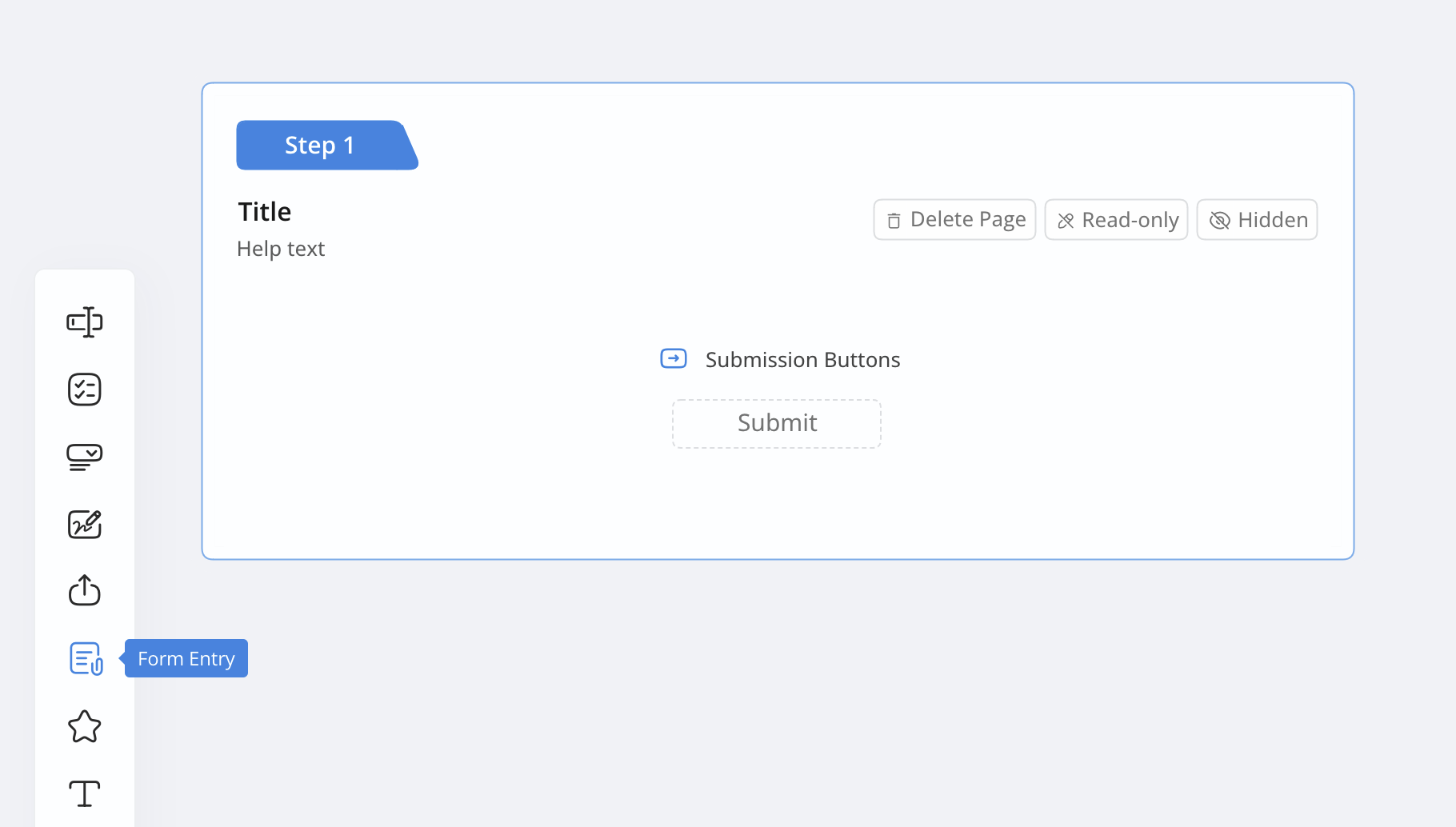
-
Utilisez la boîte Sélectionner et ajouter un formulaire pour trouver des formulaires par les mots-clés que vous souhaitez inclure dans votre entrée de formulaire.
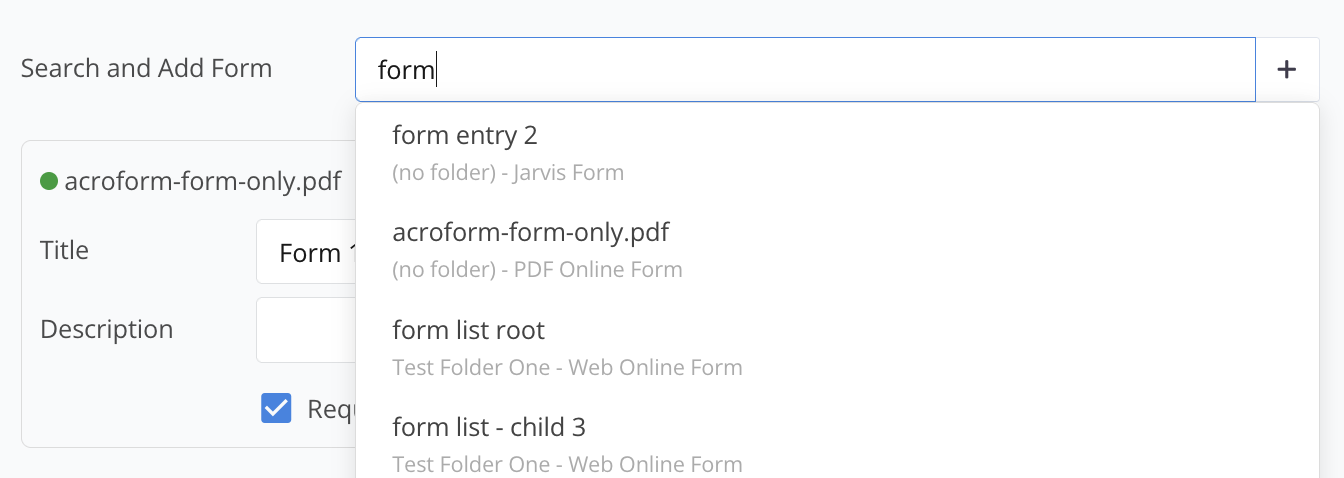
-
Cliquez sur le formulaire souhaité pour l’ajouter à votre entrée de formulaire. Vous pouvez ajouter plusieurs formulaires de cette manière.
Définir les options d’affichage
Vous pouvez choisir comment les sous-formulaires s’ouvrent lorsque les utilisateurs cliquent dessus dans le formulaire principal.
-
Dans le panneau de propriétés, localisez l’option Ouvrir dans une fenêtre.
-
Cochez cette case si vous souhaitez que les sous-formulaires s’ouvrent dans une nouvelle fenêtre de navigateur. Laissez-la décochée si vous préférez les garder dans la même fenêtre.

Personnaliser les étiquettes et les descriptions
Vous pouvez modifier le nom et ajouter une description pour chaque sous-formulaire dans votre champ d’entrée de formulaire.
-
Cliquez sur un sous-formulaire que vous avez ajouté pour ouvrir ses paramètres.
-
Entrez un nom personnalisé dans le champ Étiquette.
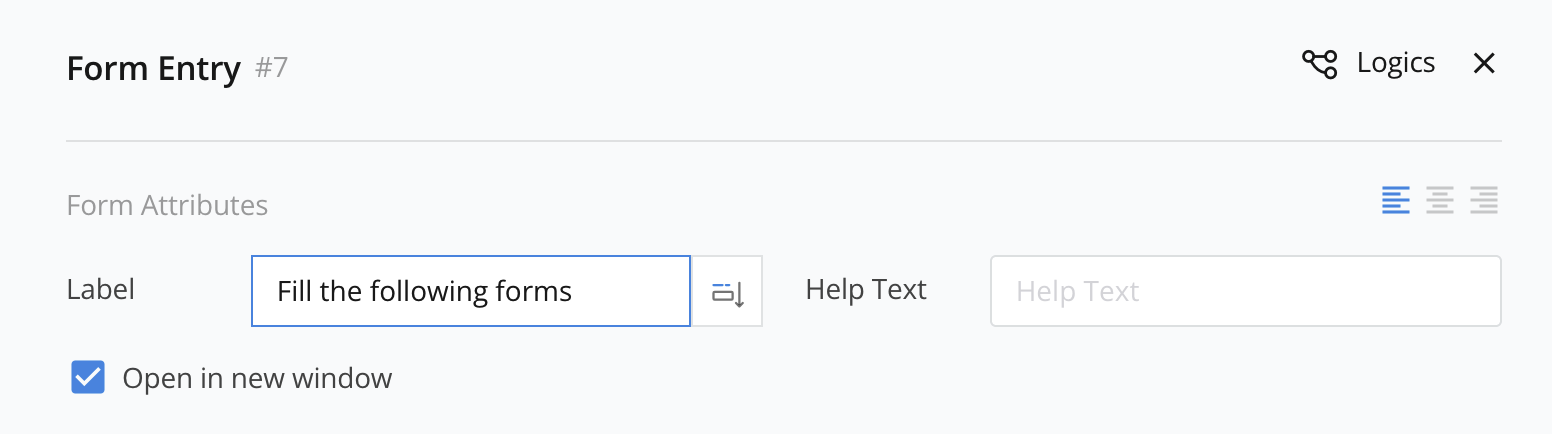
-
Ajoutez toute information supplémentaire dans le champ Texte d’aide pour fournir plus d’informations aux utilisateurs.
Configurer la visibilité et les exigences du formulaire
Vous pouvez contrôler la visibilité et les exigences de soumission pour chaque sous-formulaire dans votre entrée de formulaire.
- Définir comme Requis : Cochez cette option si le sous-formulaire doit être complété avant que le formulaire principal puisse être soumis.
- Masquer dans la liste : Si vous souhaitez que le sous-formulaire reste caché jusqu’à ce qu’une condition spécifique soit remplie, sélectionnez cette option.
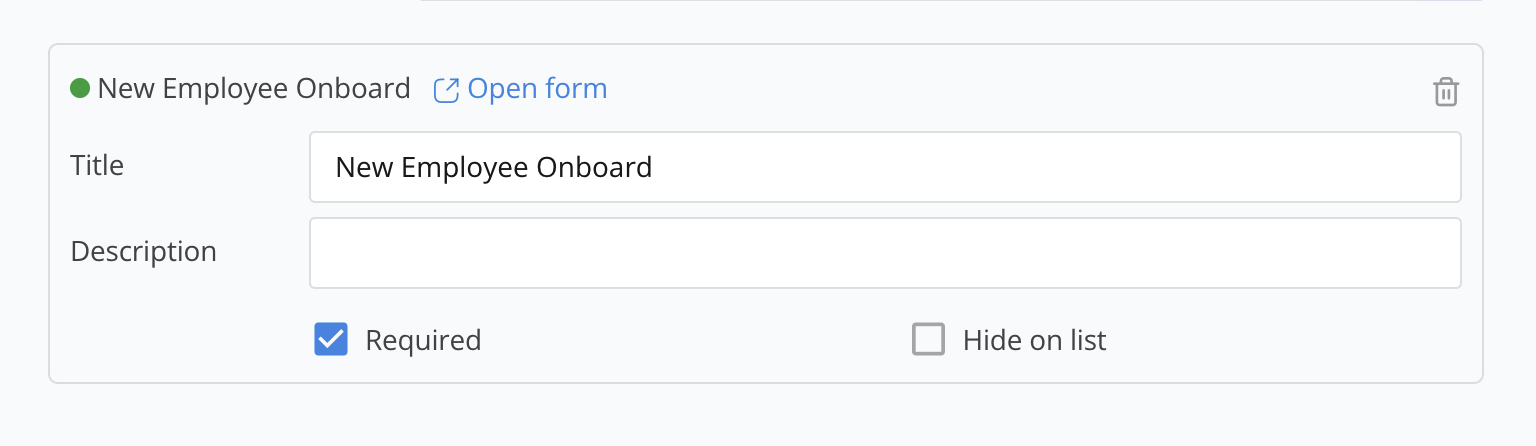
Appliquer la logique de formulaire
L’entrée de formulaire prend en charge les règles logiques qui contrôlent quand les sous-formulaires apparaissent en fonction de certaines conditions.
- Accédez aux paramètres Logiques dans le panneau de propriétés.
- Ajoutez des règles ou d’autres conditions pour déterminer quand les sous-formulaires doivent être visibles.
Tutoriel vidéo
Vous pouvez vous référer au tutoriel vidéo ci-dessous :